الكاميرا لا تعمل في الكمبيوتر؟ 8 حلول مجرّبة
محتويات المقال
الكاميرا لا تعمل في الكمبيوتر، واجتماعك بعد دقائق؟ المشكلة في الغالب ليست عطلًا في الكاميرا، بل صلاحية تطبيق أو تعريف أو إعداد خصوصية. هذا الدليل يشرح خطوات مرتبة تبدأ بأسرع فحص وتنتهي بإعادة تثبيت التعريف، مع فرق مهم بين كاميرا اللابتوب المدمجة وكاميرا USB الخارجية.
{{TOC}}أولًا: حدد نوع الكاميرا
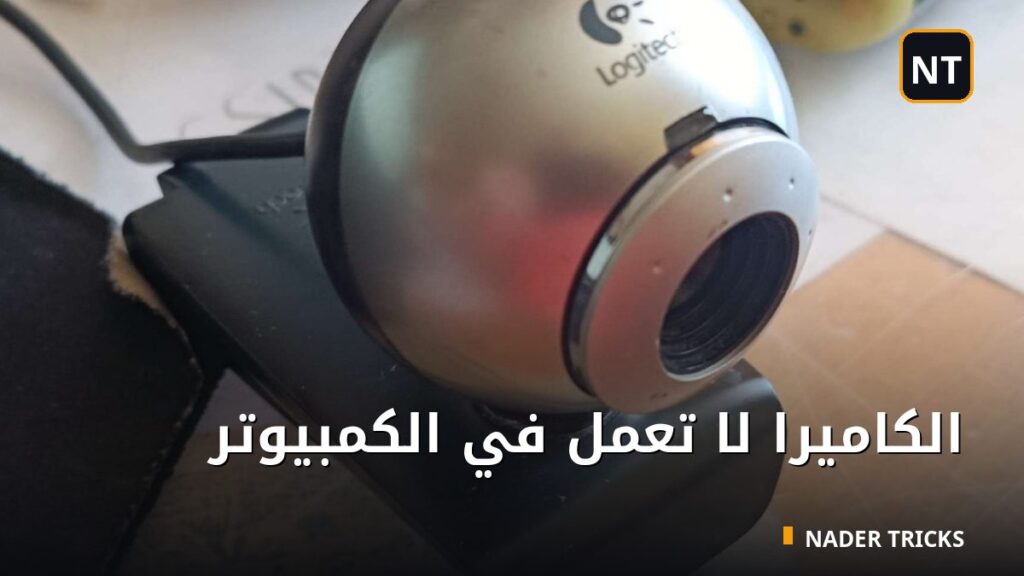
كاميرا اللابتوب مدمجة وتظهر في «مدير الأجهزة» تحت «كاميرات» أو «أجهزة التصوير». وكاميرا USB خارجية تظهر كجهاز منفصل، وسهلة الاختبار على كمبيوتر آخر. اعرف نوعها أولًا، لأن ترتيب الحلول يختلف حين تكون الكاميرا لا تعمل في الكمبيوتر: في الكاميرا الخارجية يبدأ الفحص بالكابل والمنفذ، وفي المدمجة يبدأ بالصلاحيات والتعريف.
الحل 1: راجع صلاحيات الكاميرا في ويندوز
أكثر سبب متكرر لـ «الكاميرا لا تعمل في الكمبيوتر» هو صلاحية مغلقة. افتح «الإعدادات» ثم «الخصوصية والأمان» ثم «الكاميرا»، وتأكد أن «الوصول إلى الكاميرا» مفعّل، وأن «السماح للتطبيقات بالوصول إلى الكاميرا» مفعّل، ثم راجع التطبيق نفسه في القائمة. بعد أي تغيير، أغلق التطبيق وافتحه من جديد.
الشرح الرسمي: Manage app permissions for your camera in Windows.
الحل 2: جرّب تطبيق الكاميرا الرسمي
افتح تطبيق «الكاميرا» من قائمة ابدأ. إن ظهرت الصورة فيه، فالكاميرا سليمة والمشكلة في التطبيق الذي تستخدمه (زووم أو تيمز أو متصفح). حدّث التطبيق أو أعد تثبيته، فهذه الخطوة تحل حالات كثيرة، وتأكد من اختيار الكاميرا الصحيحة داخل إعداداته، خصوصًا إذا كان لديك أكثر من كاميرا.
الحل 3: أغلق التطبيقات التي تحتجز الكاميرا
الكاميرا لا تعمل في الكمبيوتر أحيانًا لأن تطبيقًا آخر يستخدمها في الخلفية. أغلق تيمز وزووم وسكايب وأي تطبيق تسجيل شاشة، ثم أعد المحاولة. في «مدير المهام» راجع العمليات التي تعمل في الخلفية، وأغلق ما لا تحتاجه.
الحل 4: أعد تشغيل الجهاز من مدير الأجهزة
من «مدير الأجهزة»، افتح قسم «كاميرات» أو «أجهزة التصوير»، وابحث عن الكاميرا. إن ظهرت بعلامة تحذير صفراء، افتح خصائصها واقرأ رمز الخطأ. جرّب «تعطيل الجهاز» ثم «تمكينه»، أو أزل التعريف ثم أعد البحث عن تغييرات العتاد من قائمة «إجراء».
الحل 5: حدّث تعريف الكاميرا أو ارجع لإصدار أقدم
نزّل تعريف الكاميرا من موقع الشركة المصنّعة للجهاز أو الكاميرا، لا من مواقع التعريفات المجمعة. وبعد تثبيت ويندوز 11 حديثًا، قد يعمل التعريف القديم أفضل من الجديد: من خصائص الجهاز اختر «التعريف» ثم «الرجوع إلى الإصدار السابق» إن كان متاحًا.
الحل 6: تحقق من الكابل والمنفذ للكاميرا الخارجية
إذا كانت الكاميرا لا تعمل في الكمبيوتر وهي خارجية، جرّب منفذ USB آخر بلا هَب، وجرّب كابلًا آخر. بعض الكاميرات تحتاج USB 3.0 وتفشل على منفذ قديم. وجرّبها على كمبيوتر آخر: إن عملت هناك، فالمشكلة في المنفذ أو التعريف على جهازك.
الحل 7: أوقف مضاد الفيروسات أو جدار الحماية مؤقتًا
بعض برامج الحماية تحجب الوصول إلى الكاميرا كإجراء أمني، وتظهر المشكلة كأن الكاميرا لا تعمل في الكمبيوتر. أوقف الحماية مؤقتًا للاختبار فقط، وإن عملت الكاميرا فأضف التطبيق إلى قائمة الاستثناءات بدل ترك الحماية معطلة.
الحل 8: أعد ضبط إعدادات الكاميرا في اللابتوب
في بعض اللابتوبات مفتاح وظيفي (Fn + F8 أو ما يشابهه) يغلق الكاميرا، وبعضها يغلقها من إعدادات الشركة المصنّعة. راجع دليل الجهاز. وإن كانت الكاميرا لا تعمل في الكمبيوتر بعد تحديث BIOS، فراجع إعدادات BIOS للتأكد من أن الكاميرا غير معطلة من هناك.
إذا بقيت الكاميرا لا تعمل في الكمبيوتر بعد كل ذلك
أنشئ حساب ويندوز جديدًا وجرّب الكاميرا منه. إن عملت، فالمشكلة في ملفات حسابك القديم أو في إعداد داخله، ونقل الملفات إلى الحساب الجديد أسهل من إصلاح الحساب. وإن كانت الكاميرا لا تعمل في الكمبيوتر من الحساب الجديد أيضًا، فالأقرب أنها مشكلة تعريف أو عتاد.
وقبل التفكير في الشراء، استخدم أداة استكشاف الأخطاء وإصلاحها للكاميرا من «الإعدادات» ثم «النظام» ثم «استكشاف الأخطاء وإصلاحها». هي لا تحل كل شيء، لكنها تكشف أحيانًا سببًا واضحًا مثل تعطيل الكاميرا من الشركة المصنّعة.
لماذا تظهر رسالة أن الكاميرا مستخدمة من تطبيق آخر؟
لأن تطبيقًا آخر يحتجزها. أغلق كل تطبيقات المكالمات والتصوير، ثم أعد فتح التطبيق الذي تحتاجه.
هل الكاميرا لا تعمل في الكمبيوتر بسبب ويندوز 11؟
أحيانًا بعد تحديث كبير يعود ويندوز إلى تعريف عام لا يدعم الكاميرا. راجع الصلاحيات أولًا، ثم حدّث التعريف من موقع الشركة المصنّعة.
هل يمكن استخدام الموبايل ككاميرا للكمبيوتر؟
نعم، عبر تطبيقات مثل DroidCam أو الكاميرا المتصلة في ويندوز. هذا حل مؤقت مناسب للاجتماعات الطارئة، لكنه يعتمد على سرعة الشبكة.
الخلاصة
الكاميرا لا تعمل في الكمبيوتر: راجع صلاحيات الكاميرا أولًا، ثم جرّب تطبيق الكاميرا الرسمي، ثم أغلق التطبيقات التي تحتجزها، ثم أعد تشغيل الجهاز من مدير الأجهزة، ثم حدّث التعريف أو ارجع لإصدار أقدم، ثم افحص الكابل والمنفذ للكاميرا الخارجية، وأخيرًا راجع الحماية وإعدادات BIOS. بهذا الترتيب تحل أغلب الحالات دون شراء كاميرا جديدة.
مصادر رسمية للرجوع إليها: Camera doesn’t work in Windows، وManage app permissions for your camera in Windows من مايكروسوفت.
اقرأ أيضا: المايك لا يعمل في المكالمات، وتعريفات ويندوز، والكمبيوتر لا يقرأ الفلاشة، والصوت لا يعمل على الكمبيوتر، والبلوتوث لا يعمل في الكمبيوتر.، وفهرس السلسلة: حلول مشاكل الكمبيوتر والموبايل