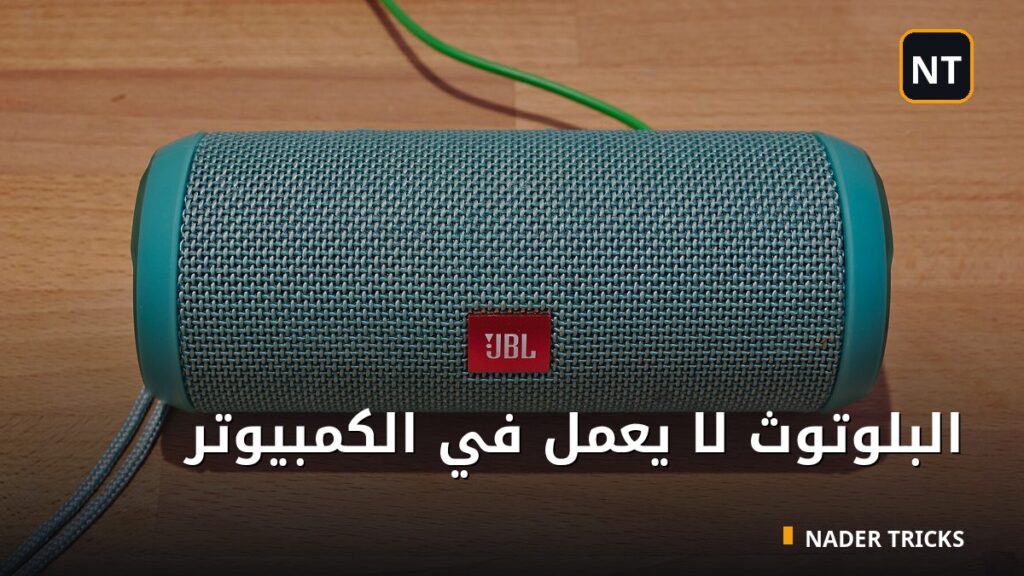
البلوتوث لا يعمل في الكمبيوتر؟ 8 حلول مرتبة
محتويات المقال
تشغّل السماعة اللاسلكية أو الماوس البلوتوث فلا يظهر الجهاز في القائمة؟ «البلوتوث لا يعمل في الكمبيوتر» مشكلة تتكرر في ويندوز 10 و11، وأسبابها تبدأ من مفتاح مغلق أو وضع طيران، وتمر بتعريف قديم أو خدمة متوقفة، وتنتهي بأجهزة لا تدعم البلوتوث أصلًا. هذا الدليل يرتب الفحص حتى تعرف إن كانت المشكلة في الجهاز نفسه أم في الكمبيوتر.
{{TOC}}أولًا: تأكد أن الكمبيوتر يدعم البلوتوث
ليس كل كمبيوتر مكتبي يحتوي بلوتوث مدمجًا، وكثير من اللوحات لا تدعمه إلا بإضافة قطعة USB. افتح «إدارة الأجهزة» (Win + X ثم «إدارة الأجهزة») وابحث عن قسم «Bluetooth». إن لم يوجد القسم إطلاقًا، فالجهاز لا يملك بلوتوث، والحل قطعة USB صغيرة أو بطاقة داخلية.
وإن وُجد القسم لكن بداخله علامة تحذير صفراء، فالمشكلة تعريف لا عتاد، وتنتقل إلى الخطوة الرابعة.
الحل 1: تحقق من المفتاح ووضع الطيران
كثير من اللابتوبات فيها مفتاح طيران (F12 أو Fn مع أحد أزرار F) يوقف البلوتوث والواي فاي معًا. تأكد من «مركز الإجراءات» أن البلوتوث مفعّل، وأن «وضع الطيران» مغلق. إن كان البلوتوث لا يعمل في الكمبيوتر بعد تفعيله من المركز، فافحص المفتاح الفيزيائي.
الحل 2: أعد تشغيل خدمة البلوتوث
اضغط Win + R واكتب services.msc، وابحث عن Bluetooth Support Service. إن كانت متوقفة، فاضغط «تشغيل» واجعل نوع البدء «تلقائي». خدمة متوقفة تعني أن البلوتوث لا يعمل في الكمبيوتر رغم أن المفتاح مفعّل والقائمة تظهر.
الحل 3: أزل الجهاز وأعد الاقتران
إن كان الجهاز يظهر في القائمة لكنه لا يتصل، فأزله: «الإعدادات» ثم «البلوتوث والأجهزة»، اضغط على الجهاز ثم «إزالة الجهاز». ثم ضعه في وضع الاقتران (اضغط زر البلوتوث فيه حتى يومض) وأعد الاقتران من جديد. أغلب مشاكل السماعات والماوسات تُحل هنا.
وتأكد أن الجهاز غير موصول بجهاز آخر في نفس الوقت؛ السماعة المرتبطة بهاتف قريب قد ترفض الاقتران بالكمبيوتر. افصل البلوتوث في الهاتف ثم جرّب.
الحل 4: حدّث تعريف البلوتوث
من «إدارة الأجهزة»، اضغط بالزر الأيمن على محول البلوتوث واختر «تحديث برنامج التشغيل» ثم «البحث تلقائيًا». إن لم يجد ويندوز تعريفًا، فاذهب إلى موقع الشركة المصنعة للابتوب أو اللوحة ونزّل تعريف البلوتوث لنفس الطراز. التعريف العام من ويندوز يعمل أحيانًا لكنه يفقد ميزات ويسبب انقطاعًا.
وإن اختفى البلوتوث من «إدارة الأجهزة» بعد تحديث ويندوز، فارجع إلى تعريف سابق من تبويب «برنامج التشغيل» ثم «الرجوع إلى برنامج التشغيل». دليل التعريفات الكامل في تعريفات ويندوز.
الحل 5: شغّل مستكشف أخطاء البلوتوث
من «الإعدادات» ثم «النظام» ثم «استكشاف الأخطاء وإصلاحها» ثم «أدوات استكشاف أخطاء أخرى»، شغّل «Bluetooth». الأداة تعيد تشغيل الخدمة وتصلح إعدادات الاقتران. إن لم تجد الأداة، فقائمة الأدوات تختلف بين ويندوز 10 و11.
الحل 6: افحص إدارة الطاقة للمحول
ويندوز يوقف محول البلوتوث لتوفير الطاقة، ثم لا يعيد تشغيله. من «إدارة الأجهزة» ثم خصائص محول البلوتوث ثم تبويب «إدارة الطاقة»، أزل علامة «السماح للكمبيوتر بإيقاف هذا الجهاز لتوفير الطاقة». هذه الخطوة تحل انقطاع البلوتوث المتكرر أثناء الاستخدام.
الحل 7: البلوتوث لا يعمل في الكمبيوتر بسبب التداخل
البلوتوث يعمل على تردد 2.4 جيجاهرتز مثل الواي فاي، والراوتر القريب أو منفذ USB 3.0 قد يسبب تداخلًا. جرّب نقل قطعة البلوتوث إلى منفذ أمامي بعيد عن الراوتر، وقرّب الجهاز من الكمبيوتر أثناء الاقتران. وإن كان البلوتوث لا يعمل في الكمبيوتر مع جهاز واحد فقط، فالجهاز نفسه هو المشكلة غالبًا، وجرّبه على هاتف للتأكد.
الحل 8: إعادة ضبط الشبكة والبلوتوث
من «الإعدادات» ثم «النظام» ثم «خيارات إعادة الضبط» ثم «إعادة ضبط إعدادات الشبكة»، ستمسح شبكات الواي فاي وأزواج البلوتوث المحفوظة وتعيد بناء الإعدادات. هذه الخطوة مفيدة إن كان البلوتوث لا يعمل في الكمبيوتر بعد تحديث كبير أو تغيير في النظام، لكنها تمسح أيضًا شبكات الواي فاي المحفوظة.
أجهزة تُقترن ولا تعمل: السماعة والماوس والكيبورد
إذا كان البلوتوث لا يعمل في الكمبيوتر مع السماعة تحديدًا، فتأكد أن السماعة ليست موصولة بهاتف أو تلفزيون قريب. ثم أزل الجهاز وأعد اقترانه، وإن استمر فاشحن السماعة كاملة، لأن البطارية الضعيفة تسبب اقترانًا يفشل بصمت.
وإذا كان البلوتوث لا يعمل في الكمبيوتر مع الماوس أو الكيبورد، فجرّب جهازًا آخر للتأكد من المحول. الماوسات الرخيصة تفصل عند ضعف البطارية أو عند وجود تداخل من منفذ USB 3.0 قريب، والحل نقل القطعة إلى منفذ آخر وتغيير البطارية.
وأخيرًا، بعض أجهزة البلوتوث القديمة لا تعمل مع محولات ويندوز 11 الحديثة إلا بتعريف الشركة المصنعة. راجع موقع الشركة، ولا تعتمد على تعريف ويندوز العام إن كان الجهاز قديمًا.
هل البلوتوث لا يعمل في الكمبيوتر بسبب الويندوز أم العتاد؟
إن ظهر قسم البلوتوث في «إدارة الأجهزة» فالمشكلة برمجية في الغالب. وإن لم يظهر القسم إطلاقًا، فالجهاز لا يملك بلوتوث أو القطعة غير متصلة.
لماذا ينقطع البلوتوث عند استخدام الواي فاي؟
لأنهما يعملان على نفس النطاق. جرّب شبكة واي فاي على 5 جيجاهرتز، وابعد الراوتر عن الكمبيوتر، وأزل علامة إدارة الطاقة للمحول.
هل قطعة USB بلوتوث الرخيصة كافية؟
نعم للسماعات والماوسات والكيبورد، بشرط أن تدعم الإصدار المناسب (5.0 أو أحدث) وتكون من علامة معروفة. القطع الرخيصة جدًا تفصل كثيرًا وتحتاج تعريفًا يدويًا.
الخلاصة
البلوتوث لا يعمل في الكمبيوتر: تأكد من دعم الجهاز، ثم من المفتاح ووضع الطيران، ثم شغّل خدمة Bluetooth، ثم أزل الجهاز وأعد اقترانه، ثم حدّث التعريف، ثم راجع إدارة الطاقة والتداخل، وأخيرًا أعد ضبط إعدادات الشبكة. بهذا الترتيب تعرف إن كانت المشكلة في الجهاز أو في ويندوز قبل شراء أي قطعة.
مصادر رسمية للرجوع إليها: Fix Bluetooth problems in Windows، وFix Bluetooth disappeared in Windows من مايكروسوفت.
اقرأ أيضا: تعريفات ويندوز، والكمبيوتر لا يقرأ الفلاشة، والكيبورد لا يعمل، والصوت لا يعمل على الكمبيوتر، والبلوتوث لا يعمل في الموبايل.، وفهرس السلسلة: حلول مشاكل الكمبيوتر والموبايل