أفضل مواقع OCR لتحويل الصور وPDF إلى نص عربي 2026: مقارنة ونصائح الدقة
عندك صورة فيها نص عربي أو ملف PDF ممسوح ضوئيًا وعايز تنسخ الكلام وتعدل عليه؟ ده شغل تقنية التعرف الضوئي على الحروف OCR. بس نتيجة العربي بتختلف جدًا من أداة لأداة: بعضها بيدي نص نظيف وبعضها بيطلع حروف مقطعة ومعكوسة. في الدليل ده هتلاقي أفضل مواقع وأدوات OCR للعربي مرتبة بحسب الاستخدام، مع طريقة الاختيار، ونصايح لتحسين الدقة، وتنبيهات الخصوصية للمستندات.
الدليل جزء من دليل أفضل المواقع والبرامج. ولو محتاج تعدل على الملف بعد استخراج النص شوف برامج تعديل PDF المجانية، ولتحويل الصيغ اقرا محولات الملفات.
إيه هو OCR وإمتى بتحتاجه؟
الـ OCR هو تحويل الصور اللي فيها نصوص إلى نص قابل للتحديد والنسخ والتعديل. بتحتاجه لما تصور صفحة من كتاب أو ورقة رسمية بالموبايل، أو لما يجيلك PDF عبارة عن صور مسحوبة بالسكانر، أو لما تلاقي لقطة شاشة فيها كلام عايز تنقله. مهم تفهم إن الأداة بتتعرف على شكل الحروف، فجودة الصورة هي العامل الأول في الدقة. والعربية أصعب من الإنجليزية في الـ OCR لأن الحروف متصلة وبتتغير أشكالها بحسب موقعها في الكلمة، وفيه تشكيل ونقط صغيرة بتتفقد بسهولة.
إزاي تختار أفضل أداة OCR للعربي؟
راجع أربع حاجات: دقة العربية على نصك أنت، ودعم الاتجاه من اليمين لليسار وحفظ تنسيق الصفحة، وقيود الاستخدام المجاني (عدد الصفحات أو الحجم)، وسياسة الخصوصية. وجرب نفس الصورة على أداتين أو تلاتة، لأن الدقة بتتغير حسب الخط وجودة الصورة. وراجع الصفحة الرسمية لكل أداة لمعرفة المتاح حاليًا، لأن حدود المجاني والمزايا بتتغير.
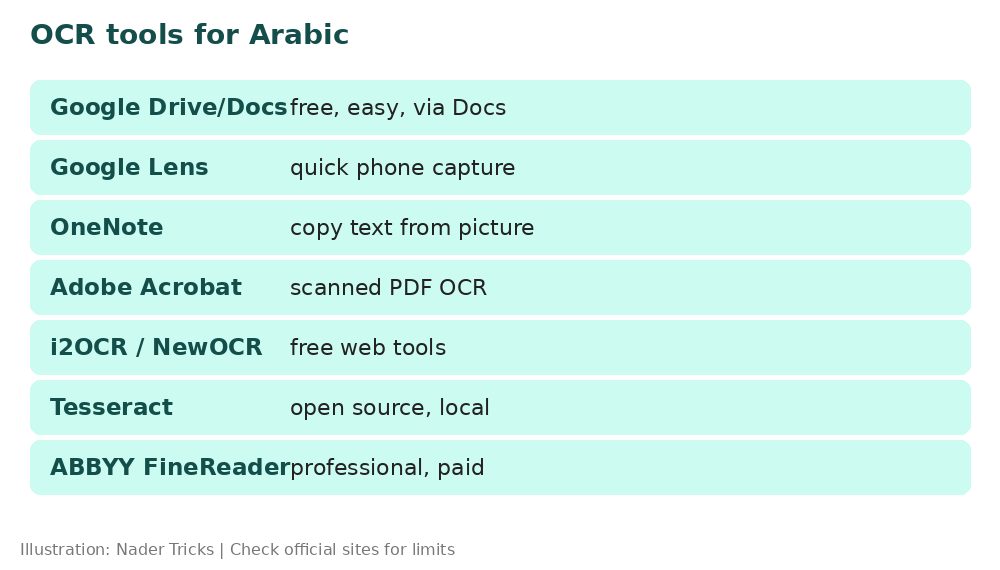
جدول مقارنة سريع
الجدول بيلخص الطابع العام للأدوات، والتفاصيل بتتغير فراجع المواقع الرسمية.
1. جوجل درايف وجوجل دوكس: الأسهل للملفات الجاهزة
طريقة معروفة هي رفع الصورة أو الـ PDF على جوجل درايف، وفتحها باستخدام جوجل دوكس، فبيظهر النص المستخرج. الطريقة مجانية وسهلة لمن عنده حساب جوجل، والنتيجة في العربية غالبًا مقبولة للنصوص الواضحة. عيوبها إن التنسيق ممكن يتبهدل، وإن الملفات الكبيرة أو الصور الضعيفة بتدي نتائج ضعيفة. وراجع الدعم الرسمي لجوجل لمعرفة أنواع الملفات والحدود الحالية.
2. جوجل لينس Google Lens: للصور من الموبايل
جوجل لينس بيتيح تحديد النص داخل الصورة ونسخه مباشرة من الموبايل، وبيترجم كمان. مناسب للقطات سريعة زي لافتة أو صفحة كتاب قصيرة. الدقة بتعتمد على وضوح الصورة وخط النص. ما بيناسبش المستندات الطويلة كتير، لكنه ممتاز للاستخدام السريع.
3. مايكروسوفت OneNote وأدوات أوفيس
برنامج OneNote فيه خاصية نسخ النص من الصورة، وده مفيد لو بتستخدم أوفيس أصلًا. الخاصية بتشتغل مع لغات متعددة بحسب الإصدار وحزم اللغة المثبتة. جرب العربية على عينة قبل ما تعتمد عليها في مستند كبير.
4. أدوبي أكروبات: OCR للملفات PDF الممسوحة
أدوبي بتوفر أدوات للتعرف على النص في ملفات PDF الممسوحة، بعضها أونلاين وبعضها داخل البرنامج، وغالبًا بحدود للاستخدام المجاني أو ضمن اشتراك. بتتميز بالحفاظ على شكل الصفحة وتحويل الملف لـ PDF قابل للبحث. دعم العربية والتفاصيل بتتغير بحسب الإصدار، فراجع الموقع الرسمي.
5. مواقع OCR المجانية على الويب
فيه مواقع مثل i2OCR وNewOCR وOnlineOCR بتتيح رفع صورة واستخراج نص بعدة لغات منها العربية. بتناسب الاستخدام السريع من غير تثبيت. عيوبها ظهور إعلانات، وحدود على الحجم أو عدد الصفحات، وجودة تتفاوت. والأهم الخصوصية: أنت بترفع المستند لخادم تاني، فما ترفعش مستندات حساسة. جرب مع صورة عادية أولًا.
6. Tesseract: الأداة المفتوحة المصدر
Tesseract محرك OCR مفتوح المصدر بيدعم لغات كتير منها العربية بتنزيل بيانات اللغة. بتستخدمه من سطر الأوامر أو من برامج بتعتمد عليه. ميزته إنه بيشتغل على جهازك من غير رفع ملفات، وده مفيد للخصوصية والمعالجة الجماعية. عيبه إنه محتاج خبرة تقنية، ونتيجته في العربية بتتأثر كتير بجودة الصورة وتنظيفها. مناسب للمطورين وللي عنده ملفات كتير.
7. ABBYY FineReader وبرامج المحترفين
برامج متخصصة زي ABBYY FineReader معروفة بدقة التعرف وحفظ التنسيق للمستندات المعقدة، وبتدعم لغات كتير بحسب الإصدار. دي برامج مدفوعة غالبًا ومناسبة للمكاتب والمؤسسات اللي بتعالج مستندات كتير. للمستخدم العادي ممكن تكون أكتر من اللازم، فجرب الأدوات المجانية الأول.
أفضل مواقع OCR لتحويل PDF الممسوح إلى نص
ملفات PDF اللي جاية من سكانر أو من تصوير الموبايل غالبًا صور ملصوقة، يعني ما تقدرش تبحث فيها أو تنسخ منها. الحل هو عمل OCR عليها لتحويلها لـ PDF قابل للبحث أو لملف نصي. الخطوات العملية: تأكد إن الملف واضح وبدقة مناسبة، وارفعه لأداة بتدعم PDF والعربية، واختار نوع الإخراج: PDF قابل للبحث لو عايز تحافظ على الشكل، أو ملف نصي لو عايز تعدل. راجع النتيجة صفحة صفحة، وخصوصًا الجداول والهوامش. وبعض الأدوات بتحدد عدد الصفحات المجانية، فقسّم الملف لأجزاء لو لازم. وللتعامل مع ملفات PDF بشكل أعم راجع أدوات تعديل PDF.
أفضل مواقع OCR لتحويل الصور إلى نص من الموبايل
أغلب الناس بتصور بالموبايل، فاستخدام الأدوات المدمجة في الموبايل أو تطبيقات موثوقة أسهل. افتح الكاميرا في وضع المستندات لو متاح، لأنه بيصلح المنظور تلقائيًا. بعد التصوير استخدم خاصية تحديد النص في معرض الصور في الهاتف أو في تطبيق جوجل لينس. انسخ النص وراجعه في ملف ملاحظات. وفي الصور الكتير، اعمل مجلد لكل مستند ورتبها بالتسلسل. وتأكد من تحميل التطبيقات من المتاجر الرسمية فقط، واقرأ الصلاحيات المطلوبة، وما تثبتش تطبيقات بتطلب إذن لا علاقة له بالمسح. وللتعامل مع صور الأيفون وصيغها راجع تحويل صور HEIC ودمجها في PDF.
أفضل مواقع OCR للترجمة واستخراج النصوص الأجنبية
لو عندك صورة بلغة أجنبية وعايز تفهمها، استخدم الـ OCR أولًا لاستخراج النص ثم الترجمة. أدوات زي لينس بتجمع الخطوتين في خطوة واحدة. لكن لو عايز ترجمة دقيقة لنص مهم، استخرج النص وراجعه الأول، وبعدين ترجمه بأداة ترجمة موثوقة وراجع المصطلحات. وراجع أفضل مواقع الترجمة لاختيار أداة الترجمة. وانتبه لأن الأخطاء في الـ OCR بتنتقل للترجمة، فتصحيح النص المستخرج قبل الترجمة بيدي نتيجة أحسن.
مثال عملي: من ورقة مصورة إلى ملف Word قابل للتعديل
صوّر الورقة بإضاءة جيدة. قص الصورة على النص. حوّلها لأبيض وأسود لو لازم. ارفعها للأداة واختار العربية. انسخ النص لملف Word. فعّل اتجاه الكتابة من اليمين لليسار. صحح الأخطاء الواضحة، وخصوصًا الأرقام والأسماء. طابق الملف مع الصورة الأصلية فقرة فقرة. نسّق العناوين والفقرات. واحفظ نسخة PDF وأخرى Word. العملية دي بتاخد حوالي عشر دقايق لصفحة واحدة بعد التعود، وبتوفر وقت الكتابة اليدوية.
أفضل مواقع OCR للجداول والفواتير
الجداول والفواتير أصعب من النصوص العادية لأن الأداة لازم تتعرف على الخلايا والأعمدة. بعض الأدوات المتخصصة بتحول الصورة لجدول إكسيل، لكن الدقة بتتفاوت، خصوصًا مع العربية. خد نتيجة الأداة كمسودة وراجع كل رقم، لأن غلطة رقم واحد في فاتورة ممكن تكلف فلوس. ولو بتتعامل مع فواتير كتير بشكل منتظم، فكّر في أدوات متخصصة أو في طلب الفواتير بصيغة رقمية من المصدر. وراجع برومبتات إكسيل لتنظيف الجداول بعد الاستخراج.
بدائل لو OCR ما نفعش
لو الصورة سيئة جدًا أو الخط غير واضح، جرب تعيد التصوير بإضاءة أحسن، أو اطلب نسخة رقمية أصلية من الجهة. ولو النص قصير، كتابته يدويًا ممكن يكون أسرع من تصحيح أخطاء الأداة. وفي الخطوط اليدوية والتشكيل الكثيف، الاعتماد على البشر أفضل. وفي المشاريع الكبيرة ممكن تستعين بخدمة نسخ محترفة مع اتفاق واضح على الخصوصية.
نصايح لتحسين دقة OCR في العربية
صوّر المستند في إضاءة متساوية وبدون ظلال، والكاميرا موازية للورقة عشان الصورة ما تتشوهش. استخدم دقة كافية، غالبًا 300 نقطة للبوصة للمسح. حوّل الصورة لأبيض وأسود بتباين عالي لو النص باهت. قص الصورة على المنطقة النصية بس. صحح ميل الصفحة. تجنب الضغط الشديد للصورة قبل المعالجة. ولو في أعمدة، عالج كل عمود لوحده. وبعد الاستخراج راجع الأرقام والتواريخ والأسماء بالعين لأنها أكتر حاجة بتغلط فيها الأدوات، وراجع الألف والهمزة والياء والتاء المربوطة.
أفضل مواقع OCR لصفحات الكتب والمذكرات
لو بتصور صفحات كتاب للمذاكرة، صوّر صفحة صفحة بنفس الوضع، وافصل الصفحتين المتقابلتين. استخدم أداة بتحافظ على اتجاه النص. واستخرج النص في ملف واحد وراجعه بسرعة، وبعدين استخدمه في التلخيص أو البحث. وما تنسخش محتوى كتب محمية بحقوق النشر لتوزيعه، فالاستخدام الشخصي للدراسة غير النشر. وراجع قوانين حقوق الملكية في بلدك.
OCR للمستندات الرسمية: انتبه للخصوصية
صور البطاقات الشخصية وجوازات السفر وعقود العمل وكشوف الحساب فيها بيانات حساسة. تجنب رفعها لمواقع مجهولة أو أدوات مش واضحة سياستها. استخدم أدوات بتشتغل على جهازك زي الأدوات المدمجة في الهاتف أو Tesseract لو أمكن. واحذف الملفات المرفوعة بعد الاستخدام لو الموقع بيتيح ده. ولو بتتعامل مع مستندات عملاء أو شركات، التزم بسياسة الجهة. وحاذر من المواقع اللي بتطلب تثبيت برامج أو إضافات مجهولة.
إعدادات التصوير والمسح الأمثل للعربي
اختار وضع المسح بتدرج الرمادي أو الأبيض والأسود للنصوص، لأن الألوان بتزود حجم الملف من غير فايدة. استخدم دقة مسح حوالي 300 نقطة للبوصة للنصوص العادية، وارفعها شوية للخطوط الصغيرة جدًا. نظّف زجاج السكانر قبل الاستخدام، وتأكد إن الورقة مستوية ومش مثنية في المنتصف، وإلا هتظهر انحناءات في النص. لو بتصور كتاب، استخدم حامل ثابت وصوّر على مسافة موحدة. وسمّي ملفاتك بتسلسل واضح، عشان لما تدمجها في PDF يكون الترتيب سليم. وبعد المسح راجع الصفحات بسرعة قبل المعالجة.
تنظيف الصورة قبل المعالجة
أحيانًا التحسين البسيط للصورة قبل الـ OCR بيرفع الدقة كتير. زود التباين، وشيل الخلفيات الملونة أو الظلال، وصحح الميل، وقص الحواف السودة. بعض برامج الصور والمسح فيها أدوات تلقائية للتنظيف. لكن تجنب التحسين الزائد اللي بيحوّل الحروف الرفيعة لمتقطعة. جرب نسخة قبل التنظيف ونسخة بعده، وقارن النتيجتين على فقرة واحدة. وتعلّم من التجارب: كل نوع ورق وخط ليه إعدادات مثالية.
تنظيم الملفات المستخرجة وأرشفتها
بعد ما تستخرج النصوص، رتبها: مجلد لكل مشروع، وفي كل مجلد الصور الأصلية والنص المستخرج والنسخة المراجعة. استخدم أسماء فيها التاريخ والموضوع. وفي الأرشيف الكبير، اعمل ملف فهرس بسيط يوضح محتوى كل ملف. واحتفظ بنسخة احتياطية في مكان تاني، لأن المستندات الورقية الأصلية ممكن تتلف. ولو المستندات حساسة، احمِ الملفات بكلمة مرور أو بتشفير، وما تشاركهاش على تطبيقات مراسلة من غير داعي.
أفضل مواقع OCR للطلاب والباحثين
الطالب بيحتاج OCR لنقل نصوص من كتب ومحاضرات مصورة وملازم مسحوبة. أفضل طريقة تجمع بين السهولة والدقة: استخدم أداة مجانية معروفة للتجربة، وحدد جودة التصوير كأولوية. بعد استخراج النص، لخصه بنفسك أو بمساعدة أدوات ذكاء اصطناعي، وراجع برومبتات المذاكرة بالذكاء الاصطناعي. وللباحث، يفيد الـ OCR في رقمنة مصادر قديمة وجعلها قابلة للبحث، لكن لازم يراجع النص بدقة قبل الاقتباس، ويسجل المصدر الأصلي. ولا تستخدم النص المستخرج في بحث من غير الرجوع للأصل في الاقتباسات المهمة.
الأسئلة التي تسألها قبل الاعتماد على نتيجة OCR
هل الأرقام مطابقة للأصل؟ هل الأسماء مكتوبة صح؟ هل فيه كلمات ناقصة أو حروف متبدلة؟ هل علامات الترقيم والتشكيل ضاعت؟ هل الجداول اتحافظ عليها؟ هل الترتيب الصحيح للفقرات والأعمدة؟ هل تحتاج مراجعة بشرية كاملة؟ في المستندات القانونية والمالية والطبية لازم تراجع كل كلمة، وما تعتمدش على النص المستخرج كمستند رسمي، بل خليه نسخة عمل.
أفضل مواقع OCR للمتاجر والأعمال الصغيرة
صاحب النشاط الصغير بيستفيد من الـ OCR في رقمنة الفواتير والإيصالات وعروض الأسعار، وتسجيلها في جداول للمحاسبة. ابدأ بنظام بسيط: كل إيصال يتصور بنفس الطريقة، ويتحول لنص، ويتسجل في ملف جدول، ويتراجع شهريًا. استخدم أدوات موثوقة لو الفواتير فيها بيانات عملاء، وراجع الالتزامات الضريبية والقانونية بخصوص حفظ الفواتير الأصلية، لأن النسخة المصورة قد لا تكفي في بعض الحالات. وانتبه لأن بيانات الأعمال حساسة، فاحمِ الملفات بكلمة مرور وحدد مين يقدر يوصل لها.
متى تستخدم الذكاء الاصطناعي لتصحيح نص OCR؟
ممكن تلصق النص المستخرج في مساعد ذكاء اصطناعي وتطلب تصحيح الأخطاء الإملائية الواضحة، بشرط تقول له: صحح الأخطاء الإملائية فقط ولا تغير المعنى ولا تضف شيء. لكن ما تلصقش مستندات حساسة، وراجع التصحيحات، لأن الأداة ممكن تغير رقم أو اسم من غير ما تقول. وفي الأرقام والأسماء، قارن بالأصل دايمًا.
أخطاء شائعة في استخدام أدوات OCR
الخطأ الأول هو الاعتماد الكامل على النتيجة من غير مراجعة. التاني هو استخدام صورة منخفضة الجودة ثم لوم الأداة. التالت هو تجاهل اختيار لغة العربية في الإعدادات فتقرأ الأداة النص كأنه إنجليزي. الرابع هو معالجة ملف كبير جدًا دفعة واحدة. الخامس هو رفع مستندات حساسة. السادس هو توقع الحفاظ على تنسيق الجداول بدقة. السابع هو إهمال حفظ نسخة من الأصل. وتجنبها بيرفع الدقة جدًا.
أسئلة شائعة عن مواقع OCR للعربي
إيه أفضل موقع OCR للعربي؟ مفيش إجابة ثابتة، جرب على صورك أنت. جوجل درايف ولينس بداية جيدة للمجاني.
ليه النص العربي بيطلع مقطع؟ غالبًا بسبب جودة الصورة أو عدم اختيار لغة العربية.
هل OCR بيقرأ الخط اليدوي؟ دقته أضعف بكتير من النصوص المطبوعة.
هل آمن أرفع مستنداتي؟ بحسب الموقع، وتجنب الوثائق الحساسة.
هل أقدر أحول PDF ممسوح لـ Word؟ أيوه بأدوات OCR وتحويل، مع مراجعة التنسيق.
هل يدعم التشكيل؟ دقته في التشكيل أضعف، فراجع النتيجة.
مصادر رسمية للرجوع إليها: تحويل الصور وPDF إلى نص في جوجل درايف • Google Lens • Tesseract OCR
الخلاصة
الخلاصة في موضوع أفضل مواقع OCR: لا توجد أداة تناسب الجميع، فجرب بنفسك على حالتك الفعلية، وراجع صفحة كل موقع الرسمية للتأكد من الميزات والشروط الحالية قبل الاعتماد عليه.
أفضل أداة OCR للعربي هي اللي تعطي أنضف نتيجة على مستنداتك مع حماية خصوصيتك. ابدأ بجوجل درايف أو لينس للاستخدام السريع، وجرب Tesseract للمعالجة المحلية، واستخدم برامج محترفة لو شغلك مستندات كتير، وراجع النتيجة دايمًا. وكمل في دليل أفضل المواقع والبرامج.