حماية الخصوصية على لينكس: دليل التقسية العملي من الصفر

لينكس بيتمتع بسمعة ممتازة في الأمان والخصوصية مقارنة بالأنظمة التجارية، بس السمعة دي مش بتشتغل لوحدها: حماية الخصوصية على لينكس محتاجة إعدادات واعية منك، من تشفير القرص لجدار الحماية لصلاحيات التطبيقات وعادات التصفح. في الدليل ده هنمشي على خطة تقسية عملية مرتبة من الأسهل للأعمق: تأمين النظام نفسه، تشديد الشبكة والحسابات، تقليل جمع البيانات، وحماية ملفاتك وتصفحك اليومي، وكلها خطوات مجانية بتقدر تطبقها في سهرة واحدة.
أول طبقة: تشفير القرص بالكامل
أقوى حماية لخصوصيتك على الإطلاق هي تشفير القرص (LUKS): لو اللابتوب اتسرق أو اتضاع، كل ملفاتك تفضل بيانات مشفرة عديمة الفايدة من غير كلمة المرور. الخيار ده بيظهر أثناء تثبيت التوزيعة كخيار واحد بعلامة صح (Encrypt the new installation)، ولو لسه بتثبت النظام فعله فورًا لأن تفعيله بعد التثبيت أصعب بكتير. اختار كلمة مرور قوية للتشفير غير كلمة دخولك، واحتفظ بيها في مكان آمن، لأن ضياعها معناه ضياع بياناتك نهائيًا. ولو جهازك مكتبي ثابت في البيت ومستوى المخاطرة عندك منخفض، التشفير يفضل خطوة مستحسنة مش ضرورة مطلقة، لكنه ضروري فعلًا لأي لابتوب بيتحرك معاك.
حدث نظامك باستمرار: أسهل وأهم عادة أمنية
أغلب الاختراقات الواقعية بتستغل ثغرات ليها تحديثات إصلاحية صادرة بالفعل بس المستخدم مأجلها. على لينكس التحديث سهل وسريع: أمر التحديث المعتاد لتوزيعتك مرة أسبوعيًا على الأقل، أو تفعيل التحديثات الأمنية التلقائية (unattended-upgrades على ديبيان وأوبونتو) عشان الإصلاحات الحرجة توصلك حتى لو نسيت. القاعدة: الثغرة اللي ليها إصلاح متاح ومش مثبت هي ثغرة مفتوحة عمدًا، ومفيش إعداد خصوصية تاني بيعادل إهمال التحديثات.
جدار الحماية: UFW في دقيقتين
جدار الحماية بيمنع أي خدمة على جهازك من استقبال اتصالات خارجية مش مطلوبة، وعلى لينكس أبسط طريقة هي UFW المتوفرة افتراضيًا على أوبونتو وأغلب التوزيعات: فعلها بأمر واحد (sudo ufw enable) والوضع الافتراضي بيمنع الوارد ويسمح بالصادر، وده مناسب لأغلب الأجهزة الشخصية. لو عندك خدمة محتاجة اتصال وارد (زي SSH من جهاز تاني) افتح منفذها بس بشكل صريح. شرحنا الإعداد بالتفصيل والأوامر الجاهزة في دليل جدار الحماية UFW على لينكس.
الحسابات وكلمات المرور والصلاحيات
ثلاث قواعد بتقفل معظم ثغرات الحسابات: الأولى، حسابك اليومي يفضل حساب عادي مش جذر، واستخدم sudo للمهام الإدارية بس وقت الحاجة، لأن أي برنامج خبيث بيشتغل بصلاحياتك أنت فبحد من ضرره حساب محدود. التانية، كلمة مرور قوية ومختلفة لكل حساب مهم، ومدير كلمات مرور محلي زي KeePassXC بيخلي ده ممكن عمليًا من غير ما تحفظ حاجة. التالتة، فعل التحقق بخطوتين على كل حساباتك المهمة (الإيميل، التخزين السحابي، GitHub)، لأن كلمة المرور لوحدها مش كفاية مهما كانت قوية. ولو جهازك فيه SSH شغال للوصول البعيد، عطل دخول الجذر بكلمة مرور واعتمد على المفاتيح فقط زي ما شرحنا في دليل مفاتيح SSH على لينكس.
صلاحيات التطبيقات ومصادر التثبيت
لينكس نفسه نظيف من التتبع التجاري المدمج، بس التطبيقات اللي بتثبتها ليها دور: القاعدة الأولى ثبت من مستودعات التوزيعة الرسمية أو متاجر Flatpak وSnap الرسمية، وتجنب سكربتات التثبيت من مواقع مجهولة مهما كان البرنامج مغري. لو بتستخدم Flatpak، راجع صلاحيات كل تطبيق بأداة زي Flatseal: تطبيق ملاحظات محتاجش وصول للكاميرا، وتطبيق صور محتاجش قراءة كل ملفاتك. قلل الصلاحيات لأقل قدر البرنامج محتاجه فعلًا لشغله، ودي ميزة لينكس الحقيقية: أنت المتحكم مش التطبيق.
المتصفح: أكبر بوابة لتسريب خصوصيتك
نظامك ممكن يكون مؤمن بالكامل ومتصفحك يسرب كل حاجة، فديه أهم نقطة عملية: اختار متصفح يحترم الخصوصية (فايرفوكس مع إعدادات حماية مشددة أو Brave)، فعل الحماية من التتبع على الوضع الصارم، وثبت إضافة حجب إعلانات ومتتبعات محترمة زي uBlock Origin. قلل الإضافات لأقل عدد ممكن لأن كل إضافة بصلاحيات واسعة هي ثقة بتمنحها لمطورها، وامسح الكوكيز وبيانات المواقع بشكل دوري أو فعل الحذف التلقائي عند إغلاق المتصفح. وأخيرًا فعل DNS المشفر (DoH) من إعدادات المتصفح عشان مزود الخدمة ميعرفش المواقع اللي بتزورها من طلبات DNS المكشوفة. تفاصيل أوسع عن حماية هويتك أونلاين في دليل حماية خصوصيتك وبياناتك أونلاين.
مشاركة الملفات والشبكات العامة: قفل النوافذ الجانبية
لو بتوصل جهازك بشبكات واي فاي عامة (كافيهات، مطارات، جامعة)، جهازك بيبقى ظاهر لأجهزة الشبكة كلها افتراضيًا على إعدادات كتير من التوزيعات. راجع إعدادات الشبكة وخلي الشبكة العامة معرفة كـ “عامة” (Public) عشان مشاركة الملفات واكتشاف الأجهزة يتقفلوا تلقائيًا، وتأكد إن خدمة مشاركة الملفات (Samba) مقفولة أصلًا لو مش بتستخدمها. على شبكة بيتك الوضع أريح، بس نفس القاعدة تنطبق على أي شبكة مش تحت إدارتك الكاملة، وجدار الحماية المفعل هو خط الدفاع الأخير لو نسيت أي إعداد من دول.
التطبيقات المزيفة والبرامج “المكركة”: فخ الخصوصية الأخطر
أخطر مصدر لتهديد خصوصيتك على لينكس مش الثغرات التقنية، هو البرامج المعدلة والمكركة: نسخ “مجانية” من برامج مدفوعة أو إضافات متصفح من مصادر مجهولة بتيجي محملة بأكواد خبيثة بتسرق كلمات المرور والجلسات. لينكس بيحميك من تنفيذ أي حاجة بالصدفة، بس لو أنت بنفسك ثبت برنامج خبيث واديته صلاحيات، مفيش نظام في الدنيا هيحميك من قرارك. القاعدة الصارمة: أي برنامج محتاجه، مصدره الوحيد هو مستودع توزيعتك أو موقعه الرسمي، وأي حاجة تانية مهما كان مظهرها مقنع هي مقامرة ببياناتك كلها.
وضع التصفح الخفي (Private Mode) بيحمي خصوصيتي فعلًا؟
الوضع الخفي بيمنع حفظ السجل والكوكيز على جهازك بس، وده مفيد لو حد تاني بيستخدم نفس الجهاز. لكنه مش بيخفي نشاطك عن المواقع نفسها ولا مزود الخدمة ولا شبكة العمل، ولا بيمنع التتبع بالبصمة الرقمية. هو أداة محلية محدودة الغرض، مش درع خصوصية شامل، والحماية الحقيقية من التتبع بتيجي من إعدادات المتصفح المشددة وإضافات الحجب اللي ذكرناها فوق.
تقليل جمع البيانات من النظام نفسه
أغلب توزيعات لينكس المحترمة محترمة للخصوصية افتراضيًا، بس في نقاط تستاهل مراجعة بعد التثبيت: عطل أي خيار إرسال تقارير استخدام أو تليمتري لو التوزيعة بتعرضه (أوبونتو بتسألك وقت التثبيت واختار عدم الإرسال)، راجع خدمات الموقع الجغرافي وعطلها لو مش محتاجها، واقفل مشاركة الملفات والاكتشاف التلقائي على الشبكات العامة من إعدادات الشبكة. ولو حساسيتك للخصوصية عالية جدًا (صحافة، نشاط حقوقي، أبحاث حساسة)، في توزيعات متخصصة بالكامل في الخصوصية راجعناها في دليل أفضل توزيعة لينكس للخصوصية.
النسخ الاحتياطي: الخصوصية تشمل عدم فقدان بياناتك
حماية بياناتك مش بس من السرقة، كمان من الفقدان: اعمل نسخة احتياطية دورية لمجلداتك المهمة على هارد خارجي بأداة زي rsync أو Déjà Dup المدمجة في أغلب التوزيعات، وشفر النسخة الاحتياطية نفسها لو فيها بيانات حساسة عشان الهارد الخارجي لو اتضاع متتحولش لكارثة. شرحنا إعداد نسخ rsync الآمنة بالتفصيل في دليل النسخ الاحتياطي بـ rsync على لينكس.
أسئلة شائعة عن حماية الخصوصية على لينكس
لينكس فعلًا محتاج كل دي الإعدادات؟ مش هو آمن افتراضيًا؟
لينكس آمن افتراضيًا في بنيته (صلاحيات صارمة، نموذج مستخدمين قوي، شفرة مفتوحة بتتراجع من آلاف المطورين)، وده أساس ممتاز. الإعدادات اللي في الدليل مش بتصلح نظام مكسور، دي بتقفل الثغرات اللي مصدرها أنت مش النظام: كلمات مرور ضعيفة، إضافات متصفح متتبعة، تطبيقات بصلاحيات زيادة، وخدمات مفتوحة مش محتاجها. ساعة إعداد واحدة بترفعك من “آمن افتراضيًا” لـ”مؤمن فعليًا”.
أحتاج برنامج انتي فيرس على لينكس؟
للاستخدام الشخصي المعتاد مع التحديث المنتظم والتثبيت من مصادر رسمية، برامج الفيروسات التقليدية مش ضرورية على لينكس زي ويندوز، لأن نموذج الحزم الموثوقة والصلاحيات بيقللوا سطح الهجوم جدًا. الأهم من أي انتي فيرس: التزامك بالمصادر الرسمية، وعدم تشغيل سكربتات مجهولة، وتحديثاتك المنتظمة. لو بتتعامل مع ملفات بتتشارك مع مستخدمي ويندوز، فحص ClamAV المجاني بيساعدك متنقلش فيروسات لغيرك حتى لو جهازك نفسه مش متأثر بيها.
VPN بيحسن خصوصيتي على لينكس؟
VPN بيخفي نشاطك عن مزود خدمة الإنترنت وشبكات الواي فاي العامة، وده مفيد فعلًا في السيناريوهات دي، بس افتكر إنك بتنقل الثقة لمزود الـ VPN نفسه: اختار مزود معروف بسياسة عدم تسجيل مدققة، ومتستخدمش خدمات مجانية مجهولة لأن بياناتك هي سلعتها غالبًا. وVPN مش بديل عن الخطوات الأساسية في الدليل، هو طبقة إضافية فوقها مش مكانها.
أعمل إيه لو شكيت إن جهازي اتخترق رغم كل ده؟
علامات مقلقة: استهلاك موارد غريب من غير سبب، عمليات مجهولة في مراقب النظام، اتصالات شبكة مش مفهومة، أو إعدادات اتغيرت لوحدها. التصرف الصح: افصل النت فورًا، راجع العمليات والخدمات والمهام المجدولة، غير كلمات مرورك المهمة من جهاز تاني نظيف، ولو الشك قوي والبيانات حساسة فإعادة تثبيت نظيفة مع تغيير كل كلمات المرور هي الحل الجذري المضمون.
الخطوات دي كتير، أبدأ بأنهي لو معنديش وقت؟
لو هتعمل 3 حاجات بس النهارده: فعل التحديثات التلقائية، فعل جدار الحماية UFW، وثبت uBlock Origin وشدد إعدادات المتصفح. دول بيغطوا أكبر مساحة من المخاطر الشائعة بأقل وقت، وبعدها ارجع أكمل باقي الطبقات على راحتك: التشفير عند أول إعادة تثبيت، ومراجعة صلاحيات التطبيقات أسبوعيًا، والنسخ الاحتياطي المشفر في أجازة نص الأسبوع.
أقدر أستخدم التخزين السحابي وأحافظ على خصوصيتي في نفس الوقت؟
أيوه بشرطين: اختار خدمة بتشفر بياناتك من الطرف للطرف (zero-knowledge) زي Proton Drive أو pCloud Crypto، أو شفر ملفاتك الحساسة بنفسك قبل الرفع بأداة زي Cryptomator المجانية المفتوحة المصدر. بالطريقة التانية حتى لو مزود الخدمة نفسه اتخترق، الملفات اللي بتتسرب مشفرة وعديمة الفايدة. وكقاعدة عامة: أي ملف لو تسريبه هيكلفك كتير، مكانه مش على سحابة مش مشفرة مهما كان اسم الشركة كبير.
إزاي أعرف البرامج اللي على جهازي بتتصل بالإنترنت فعلًا؟
أدوات مراقبة الاتصالات على لينكس متاحة ومجانية: أمر ss أو netstat بيعرض الاتصالات النشطة، وبرامج زي OpenSnitch بتديك جدار حماية للتطبيقات الصادرة يشبه Little Snitch على الماك، فتشوف كل تطبيق بيحاول يتصل بإيه وتسمح أو تمنع كل اتصال على حدة. للمستخدم العادي مراقبة أسبوعية سريعة بأداة رسومية كافية تكشف أي سلوك غريب بدري.
جهازي بيستخدمه أكتر من شخص، إزاي أفصل خصوصية كل واحد؟
ميزة لينكس الأصيلة هي نظام المستخدمين المتعددين: اعمل حساب مستقل لكل شخص بكلمة مرور خاصة، وكل واحد هيلاقي ملفاته وإعداداته ومتصفحه منفصلين تمامًا عن الباقي، ومحدش يقدر يوصل لملفات غيره من غير صلاحيات إدارية. دي حماية أقوى وأنضف بكتير من حساب واحد مشترك بمجلدات منفصلة، وبتتعمل في دقائق من إعدادات المستخدمين في أي توزيعة.
سجل الأوامر (bash history) فيه بيانات حساسة، أتصرف إزاي؟
سجل الطرفية بيحتفظ بكل أمر كتبته، ولو بتكتب أحيانًا كلمات مرور أو مفاتيح في الأوامر بالغلط فده أثر مكشوف. العادات الصحية: متكتبش أسرار في سطر الأوامر أصلًا (استخدم ملفات الإعداد والمتغيرات الآمنة بدلها)، امسح السجل أو أجزاء منه بأمر history لو حصل وكتبت حاجة حساسة، وفكر في تقصير مدة الاحتفاظ بالسجل من إعدادات الصدفة لو بياناتك حساسة فعلًا.
خطة تطبيق عملية على 3 مراحل
عشان القائمة دي متتحولش لترف نظري، رتبها على 3 مراحل زمنية واقعية. المرحلة الأولى النهارده (نص ساعة): التحديثات التلقائية، تفعيل UFW، تشديد المتصفح وإضافة حجب المتتبعات، ومراجعة سريعة لكلمات المرور المهمة وتفعيل التحقق بخطوتين عليها. المرحلة التانية الأسبوع ده (ساعة): مراجعة صلاحيات تطبيقات Flatpak بأداة Flatseal، قفل مشاركة الملفات على الشبكات العامة، إعداد نسخة احتياطية دورية مشفرة، ونقل أسرارك لمدير كلمات مرور محلي. المرحلة التالتة عند أول فرصة (أول إعادة تثبيت أو جهاز جديد): تشفير القرص بالكامل من البداية، وتقييم لو احتياجك الأمني عالي فعلًا ويستاهل توزيعة متخصصة في الخصوصية. التدرج ده بيضمن إنك هتنفذ فعلًا بدل ما تؤجل الكل بسبب ضخامة القائمة.
التقسية دي بتأثر على سرعة الجهاز أو سهولة الاستخدام؟
تأثيرها على الأداء يكاد يكون صفر: جدار الحماية والتحديثات شغالين في الخلفية من غير ما تحس بيهم، وتشفير القرص على المعالجات الحديثة (التي تدعم تسريع التشفير الأجهزوي) تأثيره غير ملحوظ في الاستخدام اليومي. التكلفة الحقيقية الوحيدة هي شوية انضباط: كلمة مرور تشفير تكتبها عند الإقلاع، ومطالبات UFW لما تثبت خدمة جديدة، ومراجعة صلاحية غريبة لما تطبيق يطلبها. مقابل حماية بياناتك كلها، دي تكلفة تافهة فعلًا.
أحتاج أعطل الواي فاي والبلوتوث لما مش بستخدمهم فعلًا؟
تعطيل البلوتوث وقت عدم الاستخدام عادة أمنية كويسة لأنه بيقلل سطح الهجوم اللاسلكي وبيمنع الاقترانات المجهولة، وعلى معظم التوزيعات بتتعمل بضغطة واحدة من قائمة النظام. أما الواي فاي فتعطيله الدائم غير عملي لأغلب الناس، والأهم منه هو التعامل الصح مع الشبكات: ادخل الشبكات الموثوقة بس، اجعل جهازك “غير مرئي” على الشبكات العامة، واستخدم VPN على الشبكات المفتوحة. التوازن المعقول: بلوتوث مقفل افتراضيًا ويفتح عند الحاجة، واي فاي شغال بحرص على اختيار الشبكات.
أعمل إيه بالكاميرا والمايك على لابتوب لينكس؟
على لينكس تقدر تشوف أي تطبيق بيستخدم الكاميرا أو المايك من مؤشرات النظام، وأغلب التوزيعات بتسأل عن الإذن أول مرة. خطوات التقسية هنا: اسمح بالوصول لتطبيقات المكالمات بس اللي بتستخدمها فعلًا، راجع أذونات المتصفح لأن المواقع بتطلب كاميرا ومايك كتير من غير داعي وارفض أي طلب مش مبرر، ولو حساسيتك عالية جدًا في غطاء كاميرا فيزيائي بفلوس رمزية بيقفل الموضوع نهائيًا من غير أي إعدادات.
وافتكر إن الخصوصية عادة يومية مش إعداد مرة واحدة: مراجعة سريعة كل شهر لتحديثاتك وتطبيقاتك وأذوناتك بتحافظ على كل اللي بنيته في الدليل ده من غير مجهود يذكر على الإطلاق.
الخلاصة
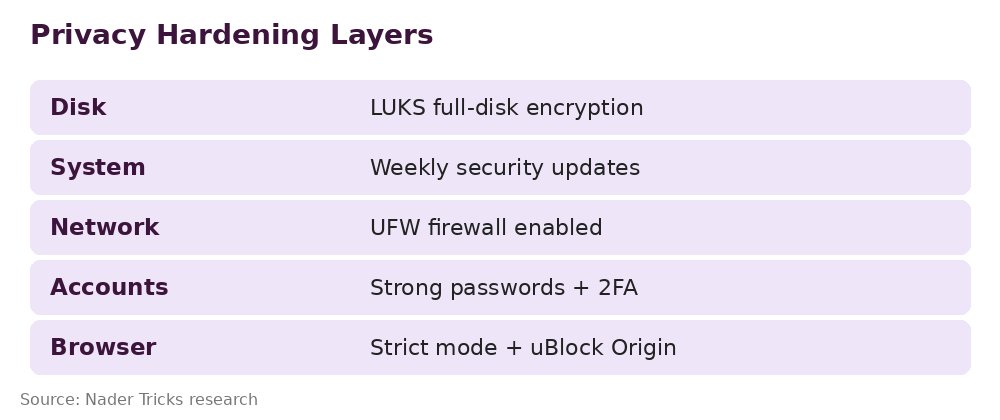
حماية الخصوصية على لينكس في النهاية سلسلة طبقات بتكمّل بعضها بذكاء: نظام محدث باستمرار، جدار حماية مفعل، حسابات بكلمات مرور قوية وتحقق بخطوتين، تطبيقات من مصادر رسمية بصلاحيات محدودة، متصفح مشدد ضد التتبع، ونسخ احتياطية مشفرة. لينكس بيديك أدوات ممتازة مجانًا، والخطوات دي بتخليك تستفيد منها فعلًا. وأكمل تأمين شغلك مع دليل لينكس الكامل ودليل أمان الخدمات الحكومية الرقمية لما تتعامل مع بوابات رسمية من جهازك.
اقرأ أيضا: دليل لينكس الشامل 2026، وتجهيز بيئة تطوير على لينكس، وأفضل توزيعة لينكس للأجهزة القديمة، وكالي لينكس 2026، وآرچ لينكس: المميزات ومن يناسب وطريقة التحميل والتثبيت بـ….