فتح ملفات PSD بدون فوتوشوب: الطرق المتاحة وحدودها
فتح ملفات PSD بدون فوتوشوب: الطرق المتاحة وحدود كل طريقة
يصلك ملف بامتداد PSD من مصمم أو من عميل أو من موقع قوالب، فتضغط عليه مرتين ولا يحدث شيء، أو يسألك الويندوز عن البرنامج الذي يفتحه. ملفات PSD هي الصيغة الأصلية لبرنامج فوتوشوب، وتحفظ الطبقات والنصوص والتأثيرات، ولهذا تختلف عن صور JPG وPNG العادية. والسؤال المتكرر: هل أحتاج إلى شراء فوتوشوب لأفتح ملفًا واحدًا فقط؟ الإجابة لا، لكن لكل بديل حدوده، وأهم ما يجب أن تعرفه أن الملف قد يفتح ظاهريًا ثم تفقد بعض خصائصه. في هذا الدليل نشرح ما هو ملف PSD، وكيف تفتحه بدون فوتوشوب بثلاث طرق، وما الذي يضيع غالبًا، وكيف تعدل الطبقات وتحفظ الملف، ومتى يجب أن تعود إلى فوتوشوب الأصلي.
ما هو ملف PSD ولماذا لا تفتحه البرامج العادية؟
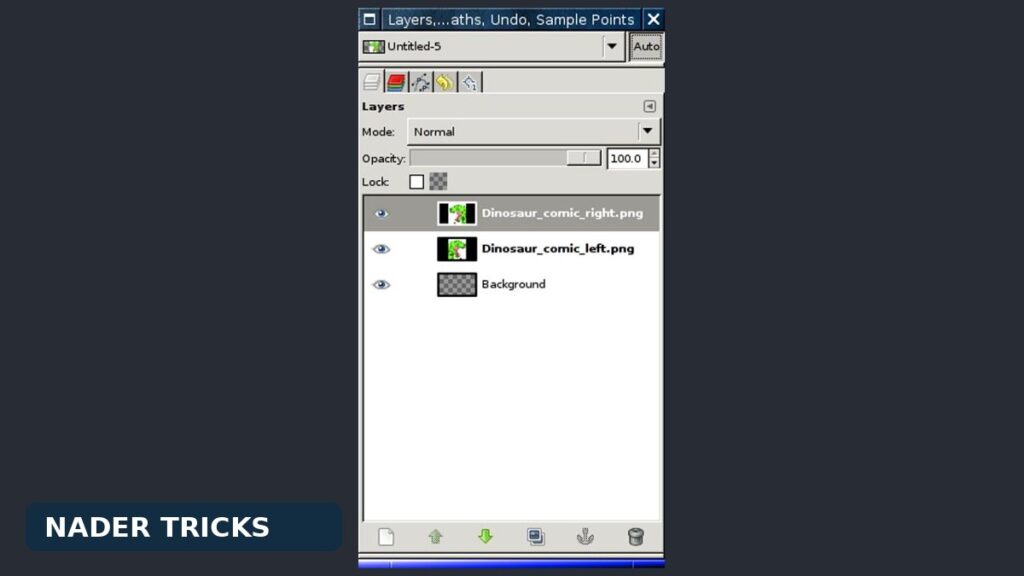
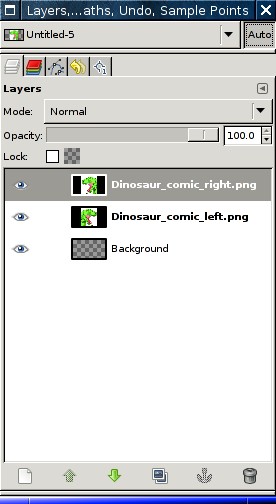
الصور العادية مثل JPG تحفظ طبقة واحدة مسطحة. أما PSD فهو أشبه بمجلد مكتبي فيه أوراق شفافة متراكبة: طبقة للخلفية وطبقة للشخص وطبقة للنص وطبقة للظلال. يمكنك إخفاء أي طبقة أو تحريكها أو تعديلها دون أن تمس الباقي. ولأن هذه البنية معقدة، فبرامج عرض الصور البسيطة إما لا تفتحه أو تعرض معاينة مسطحة دون إمكانية تعديل الطبقات. الصورة المرفقة بالمقال من برنامج GIMP المجاني وتظهر لوحة الطبقات بثلاث طبقات: خلفية شفافة وطبقتان لصورتين صغيرتين. هذا هو المفهوم الذي يحمله ملف PSD.
ثلاث طرق لفتح PSD بدون فوتوشوب
| الطريقة | المزايا | الحدود |
|---|---|---|
| محرر على المتصفح | بلا تثبيت، ويعمل على أي جهاز | بعض خصائص فوتوشوب المتقدمة قد لا تظهر |
| برنامج مجاني مثل GIMP | محرر قوي ومجاني للكمبيوتر | يحتاج تثبيتًا، وقد تتغير النصوص والتأثيرات |
| تحويل الملف إلى صورة عادية | مناسب إذا أردت الشكل النهائي فقط | تخسر الطبقات القابلة للتعديل |
| طلب نسخة PNG أو PDF من المرسل | أسهل حل لمن لا يحتاج التعديل | يعتمد على تجاوب الطرف الآخر |
الطريقة الأولى: فتح PSD في المتصفح
أسرع حل لمن لا يريد تثبيت شيء. تشرح صفحة فتح ملفات PSD أونلاين بدون فوتوشوب في Nadertricks Studio أنك تضغط على استيراد في شاشة البداية ثم تختار ملف PSD، أو تسحب الملف وتتركه في الصفحة، فتظهر الطبقات في لوحة الطبقات ويمكنك تعديل كل طبقة على حدة. وبحسب الصفحة بتاريخ 27 نوفمبر 2026، فالملف لا يرفع إلى أي خادم ويفتح على جهازك. وتحفظ النتيجة بصيغة PSD من قائمة ملف ثم تصدير.
وتحدد الصفحة بوضوح ما يدعمه الفتح والحفظ: الطبقات العادية ومواضعها وشفافيتها وإظهارها وإخفاؤها. وتحذر في المقابل من أن بعض ميزات فوتوشوب المتقدمة مثل الكائنات الذكية Smart Objects والقنوات والمجموعات غير مدعومة بالكامل، وقد تتحول إلى طبقات عادية فلا تبقى كما كانت. هذا الوضوح مهم لأنه يحميك من توقع نتيجة مطابقة للأصل.
الخطوات:
1. افتح المحرر واختر استيراد ثم ملف PSD.
2. اختر الملف من جهازك أو اسحبه إلى النافذة.
3. انتظر ظهور الطبقات في لوحة الطبقات وانظر إن كانت كلها حاضرة.
4. عدّل الطبقة التي تريدها، مثل تغيير الصورة أو اللون أو الموضع.
5. صدّر النتيجة بصيغة تناسبك: PSD للمتابعة لاحقًا أو PNG أو JPG للنشر.
الطريقة الثانية: GIMP على الكمبيوتر
برنامج GIMP مجاني ومفتوح المصدر ويدعم الطبقات، ويفتح ملفات PSD ويعرض طبقاتها في لوحة الطبقات كما في الصورة المرفقة. مميزاته أنه يعمل على ويندوز وماك ولينكس وله أدوات تحديد وتلوين قوية. عيبه أنك تحتاج إلى تثبيته وتعلم واجهته. وكما في أي بديل، قد تتغير بعض النصوص أو التأثيرات عند الفتح، فراجع الملف ولا تعتمد على أنه مطابق للأصل. وللتحميل استخدم الموقع الرسمي للبرنامج فقط، ولا تحمّله من مواقع الروابط المجهولة.
الطريقة الثالثة: الاكتفاء بنسخة مسطحة
أحيانًا تريد فقط أن ترى الملف أو ترسله أو تطبعه. في هذه الحالة اطلب من المرسل نسخة PNG أو JPG أو PDF من التصميم، فهذا أسهل من أي برنامج. وإن لم يكن ذلك ممكنًا فافتح الملف في أي من الطريقتين السابقتين وصدّره صورة عادية.
ما الذي قد يضيع عند فتح PSD خارج فوتوشوب؟
| العنصر | ماذا قد يحدث | ماذا تفعل |
|---|---|---|
| الطبقات العادية | تفتح غالبًا بمواضعها وشفافيتها | راجعها بعد الفتح |
| الكائنات الذكية Smart Objects | قد تتحول إلى صور ثابتة أو لا تعمل | اطلب من المصمم نسخة مسطحة أو طبقات منفصلة |
| القنوات Channels | قد لا تدعم | تجنب الاعتماد عليها في التعديل |
| مجموعات الطبقات | قد تتسطح أو يتغير ترتيبها | تحقق من الترتيب |
| الخطوط والنصوص | قد تتغير الخطوط إذا لم تكن مثبتة عندك | ثبّت الخط أو استبدله |
| تأثيرات الطبقات (ظل، توهج) | قد تختفي أو تتحول إلى طبقات | قارن مع الصورة المعاينة |
مثال عملي: تعديل اسم على قالب بطاقة
حمّلت قالب بطاقة دعوة أو بطاقة أعمال بصيغة PSD، وتريد تغيير الاسم فقط. افتح الملف بإحدى الطرق السابقة، وابحث في لوحة الطبقات عن طبقة النص. قد يحوّل المحرر النص إلى صورة، وفي هذه الحالة لن تستطيع تعديل الحروف مباشرة. الحل أن تغطي المنطقة بلون الخلفية بأداة التعبئة أو الاستنساخ، ثم تكتب اسمك بطبقة نص جديدة بخط قريب من الأصلي. صدّر الناتج بصيغة PNG أو PDF للطباعة. وإن كان القالب معقدًا بتأثيرات كثيرة فقد يكون الأفضل أن تطلب من البائع نسخة قابلة للتعديل بصيغة أخرى أو تستخدم فوتوشوب لمرة واحدة بنسخة تجريبية رسمية.
PSD أم صيغة المشروع الخاصة بالمحرر؟
تذكر صفحة الأداة أن من يريد حفظ عمله بكل تفاصيله، بما فيها النصوص القابلة للتعديل وطبقات التعديل، يحفظه بصيغة nts وهي صيغة المحرر نفسه، ثم يفتحها لاحقًا ليكمل من حيث توقف. وتضيف أن المحرر يحفظ الجلسة تلقائيًا داخل المتصفح. والقاعدة العملية التي نستفيدها من هذا: استخدم PSD عندما تريد تبادل الملف مع شخص آخر أو برنامج آخر، واستخدم صيغة المحرر عندما تعمل وحدك وتريد الاحتفاظ بكل شيء كما هو. وفي الحالتين احتفظ دائمًا بنسخة من الملف الأصلي كما وصلك، لأن أي حفظ من برنامج آخر قد يغيّر بعض التفاصيل.
نصائح قبل أن تبدأ العمل على ملف ثقيل
الملفات الكبيرة ذات الطبقات الكثيرة تستهلك ذاكرة الجهاز، والصفحة نفسها تنبه إلى أن الكمبيوتر أنسب لها من الهاتف. أغلق التبويبات الأخرى قبل الفتح، وانتظر حتى يكتمل التحميل قبل أن تلمس أي شيء. إن كان الملف بحجم مئات الميجابايتات فجرب أولًا فتحه والاكتفاء بالمعاينة. وعند ظهور رسالة نقص ذاكرة، فاطلب من المرسل نسخة أخف أو تصديرًا لجزء من التصميم. ومن الأفضل أن تحفظ عملك بين وقت وآخر باسم جديد مثل project-v1 ثم project-v2، حتى تعود إلى نسخة سابقة إن حدث خطأ.
الفرق بين فتح الملف وتعديله وتسليمه
كثيرون يخلطون بين ثلاث مهام. الفتح معناه أن ترى الطبقات. التعديل معناه أن تغير شيئًا فيها. التسليم معناه أن ترسل النتيجة إلى العميل أو المطبعة بالصيغة المناسبة. قد ينجح لك الفتح والتعديل في بديل مجاني، لكن التسليم لمطبعة احترافية يحتاج إلى مراجعة الألوان والأبعاد والدقة. وجود تصدير مخصص للطباعة في بعض الأدوات لا يغني عن سؤال المطبعة عن مواصفاتها. وإن كان التسليم لعميل يتوقع ملف PSD مطابقًا لما أرسله، فأخبره أن الملف عُدّل في برنامج بديل حتى لا يتفاجأ بفروق صغيرة.
الأخطاء الشائعة
أولًا، فتح الملف بأداة معاينة ثم الظن أنه معدل بالكامل. ثانيًا، الكتابة فوق ملف الأصل دون نسخة احتياطية، فاحفظ دائمًا باسم جديد. ثالثًا، تنزيل برامج “فتح PSD” من مواقع مجهولة تقدم نسخًا مكسورة ومخترقة من فوتوشوب، وهذا طريق مباشر لبرمجيات خبيثة وقد يعرضك لمخالفة حقوق الملكية. رابعًا، تجاهل الخطوط، فالملف قد يستخدم خطوطًا لا توجد عندك فيتغير شكل النص. خامسًا، الاعتماد على تصدير JPG عند الحاجة إلى شفافية، فاستخدم PNG أو PSD.
متى تحتاج فوتوشوب الأصلي فعلًا؟
إذا كان الملف يعتمد على كائنات ذكية متعددة، أو تأثيرات طبقات معقدة، أو أنماط ألوان للطباعة الاحترافية CMYK، أو خطوات تعديل غير مدمرة يجب أن تبقى كما هي، أو كنت تسلّم الملف لمطبعة تتطلب مواصفات دقيقة، فالأفضل استخدام فوتوشوب نفسه أو التنسيق مع المصمم. أما إن كان هدفك تعديلًا بسيطًا أو معاينة أو تصديرًا، فالبدائل المجانية تكفي.
أسئلة شائعة عن ملفات PSD
هل يمكنني فتح PSD على الهاتف؟ نعم عبر محرر على المتصفح، لكن الملفات الكبيرة قد تكون ثقيلة على الهواتف الضعيفة.
هل يُرفع ملفي إلى الإنترنت؟ تقول صفحة أداة Nadertricks Studio إن الملف لا يرفع إلى خادم ويفتح على جهازك.
هل أحافظ على الطبقات عند الحفظ؟ نعم عند الحفظ بصيغة PSD، مع مراعاة الخصائص غير المدعومة.
لماذا اختفى جزء من التصميم؟ غالبًا ميزة متقدمة غير مدعومة مثل كائن ذكي أو قناة.
هل GIMP يفتح PSD؟ نعم، وهو برنامج مجاني، لكن قد تتغير بعض التفاصيل.
هل أستخدم نسخة مكسورة من فوتوشوب؟ لا، فهي خطرة وغير قانونية.
ما الصيغة الأنسب للنشر؟ PNG للشفافية وJPG للصور العادية.
هل يمكن أن أفتح أكثر من ملف في وقت واحد؟ نعم، لكن كل ملف ثقيل يستهلك ذاكرة إضافية، فالأفضل العمل على ملف واحد في كل مرة وإغلاق ما انتهيت منه.
هل أخسر جودة الصورة عند فتح الملف وحفظه؟ الطبقات العادية تحفظ بدقتها، أما التصدير إلى JPG فيضغط الصورة ويفقد الشفافية، لذلك احتفظ بنسخة PSD للتعديل لاحقًا وصدّر JPG للنشر فقط.
ماذا أفعل إذا لم يفتح الملف إطلاقًا؟ جرب فتحه في برنامج آخر، وتأكد أن الملف لم يتلف أثناء التحميل بإعادة تنزيله، واطلب من المرسل نسخة جديدة إن لزم.
كيف تراجع الملف بعد فتحه؟
ظهور الصورة على الشاشة لا يعني أن كل الطبقات سليمة. قد يعرض البرنامج نسخة مدمجة من التصميم بدل العناصر المستقلة، فتظن أنك تستطيع تعديل كل شيء وأنت لا تستطيع. افتح لوحة الطبقات وجرب تحديد عنصر واحد بسيط وتحريكه، ثم قارن النتيجة بالنسخة الأصلية أو بصورة معاينة من المرسل. انتبه إلى النصوص التي تغير شكلها أو خطها، والظلال والحدود التي اختفت، والمساحات التي فقدت لونها. وقد تتحول طبقة نصية إلى رسم نقطي لا تُعدّل حروفه. إذا وجدت اختلافًا فلا تخفه بتصدير سريع، بل ارجع إلى الأصل وحدد هل المشكلة في الاستيراد أم في خط غير مثبت أم في ميزة غير مدعومة.
جهّز نسخة اختبار قبل أن تبدأ
انسخ الملف الأصلي إلى مجلد آمن ولا تعدله. اعمل على نسخة باسم مختلف، وتأكد أن الامتداد PSD فعلًا وليس صورة أعيدت تسميتها. وإن كان الملف يحتوي صورًا خاصة أو بيانات حساسة فاقرأ شروط الأداة وسياسة الخصوصية، وابدأ بملف عام لا يحمل بيانات شخصية. وإن كان هدفك تسليم ملف قابل للتعديل، فاحفظه ثم افتح الناتج في البرنامج الذي سيستخدمه المستلم وافحص طبقاته من جديد، ولا تكتف بأن الحفظ انتهى دون رسالة خطأ. أما إذا كنت تريد صورة نهائية فقط فصدّرها بصيغة تناسب الوجهة، واستخدم PNG عند الحاجة إلى الشفافية، ولا تحذف ملف PSD الأصلي.
الخلاصة
فتح ملف PSD بدون فوتوشوب ممكن بسهولة: محرر على المتصفح للسرعة، أو GIMP للعمل الأعمق، أو نسخة مسطحة من المرسل إن لم تكن بحاجة إلى التعديل. والشرط الوحيد أن تعرف حدود البديل، فالكائنات الذكية والقنوات والمجموعات قد لا تعمل كما في الأصل. جرّب الملف، وراجع الطبقات، واحفظ نسخة جديدة، ولا تحمّل برامج مجهولة المصدر.