تحميل PDFsam Basic مجانًا من الموقع الرسمي لدمج وتقسيم PDF
تحميل PDFsam Basic مجانًا من الموقع الرسمي: دمج وتقسيم ملفات PDF بدون رفعها على الإنترنت
كل طالب أو موظف في مصر مرّ بهذا الموقف: عشرة ملفات PDF لمادة واحدة ويريد دمجها في ملف واحد، أو ملف عقد من خمسين صفحة ويحتاج إرسال صفحتين فقط منه، أو ماسح ضوئي قديم يصوّر الصفحات الفردية ثم الزوجية في ملفين منفصلين. أغلب الناس يبحثون في جوجل فيجدون مواقع تطلب رفع الملف إلى خادم لا يعرفون من يملكه. هذا خطر حقيقي إذا كان الملف عقدًا أو بطاقة هوية أو كشف حساب. هنا يأتي برنامج PDFsam Basic، وهو تطبيق مجاني ومفتوح المصدر يعمل على جهازك مباشرة. في هذا الدليل نشرح تحميل PDFsam من الموقع الرسمي فقط، وطريقة تثبيته، وكل أداة فيه بمثال عملي، وكيف تتجنب الملفات المزيفة.
المعلومات التقنية في المقال مأخوذة من صفحات PDFsam الرسمية على pdfsam.org بتاريخ 27 نوفمبر 2026، وكتبنا الشرح والأمثلة بأسلوبنا. إن تغيرت أرقام الإصدارات لاحقًا فاعتمد دائمًا على ما تراه في صفحة التحميل وقت زيارتك.
ما هو PDFsam Basic ولماذا يفضله كثيرون؟
اسم PDFsam اختصار لعبارة PDF Split and Merge أي تقسيم ودمج ملفات PDF. يصفه الموقع الرسمي بأنه تطبيق مكتبي مجاني ومفتوح المصدر لدمج الملفات وتقسيمها واستخراج صفحات منها وتدويرها وخلط صفحات ملفين بالتناوب. وتقول الصفحة الرسمية إن البرنامج موجود منذ عام 2006، وإنه لا يضع علامات مائية ولا يفرض حدًا لحجم الملف، وإنه يعمل دون اتصال بالإنترنت.
الميزة الأهم عندنا هي الخصوصية. لأن البرنامج يعمل على حاسوبك، فملفاتك لا تغادر جهازك. وبما أن الشيفرة المصدرية معلنة فيستطيع المختصون فحص طريقة تعامله مع الملفات. هذا لا يعني أنك لا تحتاج إلى حذر، لكنه فرق كبير مقارنة بأداة على الويب تطلب منك رفع أوراقك الشخصية.
| وجه المقارنة | PDFsam Basic | مواقع الدمج على الويب |
|---|---|---|
| مكان معالجة الملف | جهازك فقط | خادم الموقع |
| الحاجة إلى الإنترنت | لا، بعد التحميل | نعم دائمًا |
| العلامة المائية | لا توجد بحسب الموقع الرسمي | تختلف من موقع لآخر |
| حد حجم الملف | لا يوجد حد في البرنامج | غالبًا حد في النسخة المجانية |
| السعر | مجاني ومفتوح المصدر | مجاني بحدود أو اشتراك |
| سهولة الاستخدام لمرة واحدة | تحتاج إلى تثبيت | أسرع للمرة الأولى |
ولكي نكون منصفين: إن كنت ستدمج ملفين عامين لا يحملان أي معلومة شخصية مرة واحدة في العمر، فالموقع السريع قد يكفي. أما إن كنت تتعامل مع أوراق العمل أو الدراسة أو المستندات الرسمية بشكل منتظم فتثبيت PDFsam خيار أذكى.
متطلبات التشغيل والأنظمة المدعومة
تذكر صفحة التحميل الرسمية أن البرنامج يحتاج إلى ويندوز 10 أو أحدث بنظام 64 بت، أو macOS 11 المعروف باسم Big Sur بنظام 64 بت، أو لينكس 64 بت. وتذكر أيضًا حاجته إلى 256 ميجابايت من الذاكرة العشوائية ومساحة قرص تبلغ 70 ميجابايت أو أكثر. هذه متطلبات متواضعة، لذلك يعمل البرنامج على أغلب الأجهزة المكتبية والمحمولة المتوسطة. أما من لديه جهاز قديم بنظام 32 بت فتشير الصفحة إلى نسخة قديمة هي 3.3.7 تدعم تلك المنصات.
وبحسب صفحة التحميل في تاريخ كتابة المقال، فإن أحدث إصدار معلن هو PDFsam Basic الإصدار 6.0.11. وتتوفر حزم متعددة منها مثبت ويندوز بصيغة exe، وحزمة MSI لويندوز، وأقراص dmg لماك بمعالجي Apple Silicon وIntel، ونسخ محمولة بصيغة zip، وحزمة deb لتوزيعات دبيان، وأرشيف tar.gz للينكس، وواجهة سطر أوامر لمن يفضل العمل من الطرفية.
خطوات تحميل PDFsam من الموقع الرسمي
1. افتح المتصفح واكتب pdfsam.org في شريط العنوان بنفسك، ولا تضغط على إعلان يظهر فوق نتائج البحث.
2. ادخل إلى صفحة PDFsam Basic ثم اختر زر التحميل Download.
3. اختر الحزمة التي تناسب نظامك. على ويندوز يكفي معظم الناس المثبت الذي يحمل امتداد exe، وإن كنت تعمل في شركة تنشر البرامج على أجهزة كثيرة فحزمة MSI هي الأنسب. وإن لم ترد تثبيت أي شيء فاختر النسخة المحمولة zip وشغّلها من أي مجلد.
4. شغّل الملف الذي نزل. لاحظ أن الصفحة الرسمية تذكر أن مثبت ويندوز يعرض خيارًا لتجربة نسخة PDFsam Enhanced المدفوعة مع وحدتين مجانيتين لعرض الملفات وإنشائها. هذا خيار إضافي يظهر على شكل مربع اختيار داخل المثبت، فاقرأ كل شاشة ولا تترك خيارًا لا تريده مفعّلًا.
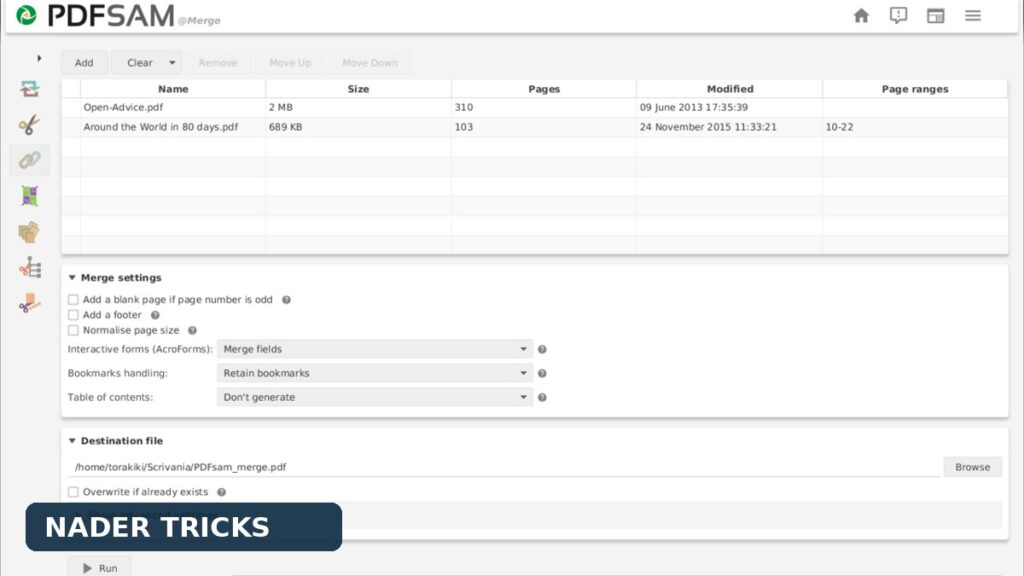
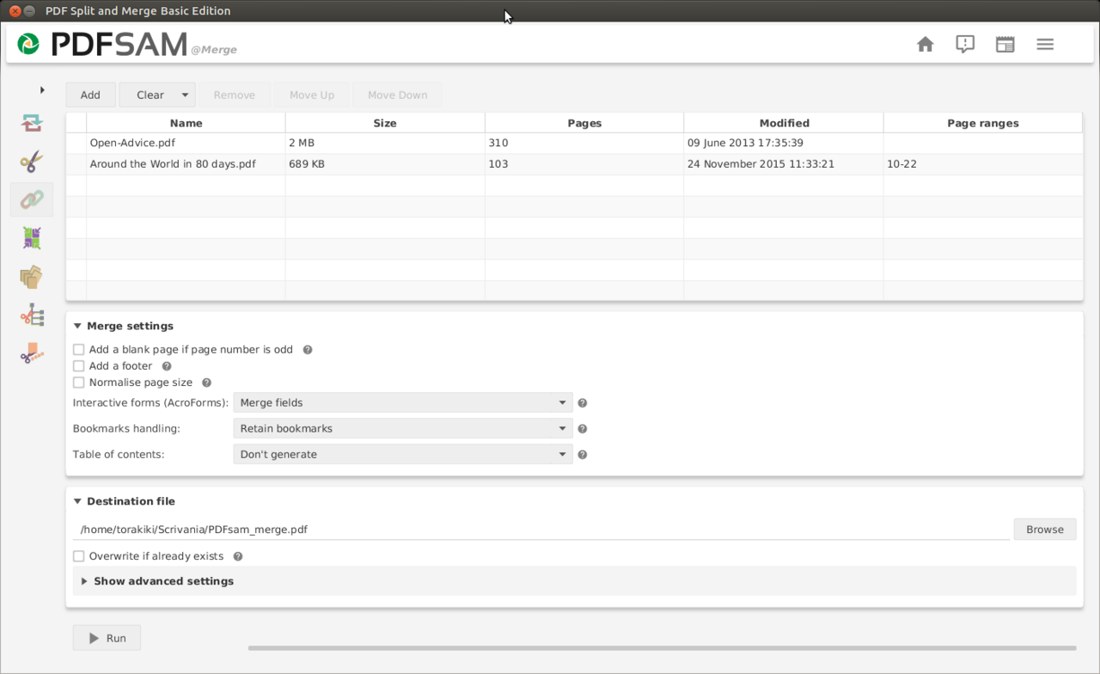
5. بعد انتهاء التثبيت افتح البرنامج من قائمة ابدأ. ستظهر لك واجهة بشريط جانبي فيه أيقونة لكل أداة، كما في الصورة المرفقة بالمقال التي توضح وحدة الدمج.
تحذير مهم: لا تحمّل البرنامج من مواقع “تحميل مجاني” أو مجلدات مشاركة أو روابط تصلك على واتساب. أي ملف باسم PDFsam من مصدر غير pdfsam.org قد يحمل برمجيات خبيثة أو إعلانية، والبرنامج الأصلي مجاني أصلًا فلا مبرر لأي طرف ثالث ليبيعه أو “يفعّله”.
الإصدارات الثلاثة: Basic وVisual وEnhanced
يعرض الموقع الرسمي ثلاثة مستويات. الأول هو PDFsam Basic وهو المجاني ومفتوح المصدر ويضم الأدوات الأساسية: الدمج والتقسيم والاستخراج والتدوير والخلط وإدراج الصفحات. الثاني PDFsam Visual وهو مدفوع بحسب وصف الموقع، ويضيف أكثر من 25 أداة لتنظيم الصفحات بصريًا وضغطها وقصها وتنظيف البيانات الوصفية وتسطيحها وتغيير أحجامها. والثالث PDFsam Enhanced وهو محرر PDF كامل للتعديل والتعليق وإنشاء النماذج وملئها والتحويل والتوقيع.
مقالنا هذا عن النسخة المجانية Basic فقط. ولا ننصحك بالشراء قبل أن تجرب Basic لأسبوعين وتعرف هل تحتاج فعلًا إلى أدوات أكثر. وإن احتجت تعديل النصوص داخل الملف أو التوقيع فراجع مقالنا عن محررات PDF المجانية قبل أن تدفع أي مبلغ.
الأداة الأولى: دمج ملفات PDF خطوة بخطوة
الدمج هو الوحدة الأكثر استخدامًا في البرنامج كما يذكر الموقع الرسمي. مثال عملي: لديك ملف محاضرات الأسبوع الأول وملف الأسبوع الثاني وملف الملخص، وتريد ملفًا واحدًا للمذاكرة.
1. افتح وحدة Merge من الشريط الجانبي.
2. اضغط Add واختر الملفات الثلاثة، أو اسحبها إلى النافذة. سيعرض لك جدول باسم كل ملف وحجمه وعدد صفحاته وتاريخ تعديله.
3. رتب الملفات بالأزرار Move Up وMove Down بحسب الترتيب الذي تريده في الناتج.
4. إن أردت صفحات محددة فقط فاكتب نطاق الصفحات في عمود Page ranges، مثل 10-22 لأخذ الصفحات من العاشرة إلى الثانية والعشرين. وتقول الصفحة الرسمية إن النطاق يكتب بفواصل مثل 1-10 ثم فاصلة ثم 14 ثم فاصلة ثم 25 وشرطة، وتعني الأخيرة من الصفحة 25 حتى النهاية.
5. من قسم Merge settings اضبط الخيارات: التعامل مع الإشارات المرجعية Bookmarks، والتعامل مع النماذج التفاعلية AcroForms، وتوليد فهرس محتويات في أول الملف الناتج. الفهرس مفيد جدًا إذا كان الملف النهائي كبيرًا لأنه يضيف روابط قابلة للنقر لكل ملف أصلي.
6. حدد مكان حفظ الملف الناتج وانتبه إلى خيار Overwrite، فلا تفعله إلا إذا كنت تريد استبدال ملف موجود بالاسم نفسه.
7. اضغط Run وانتظر حتى تظهر رسالة اكتمال العملية.
نصيحة من التجربة: ضع في اسم الملف الناتج تاريخًا أو رقم نسخة، مثل ملخص-المادة-نسخة2. بهذه الطريقة لن تختلط عليك النسخ بعد شهر.
الأداة الثانية: تقسيم ملف PDF بأربع طرق
وحدة Split أغنى مما يظن المبتدئ، فهي تقدم أكثر من طريقة بحسب الحاجة كما يوضح الموقع الرسمي.
| طريقة التقسيم | متى تستخدمها | مثال |
|---|---|---|
| بعد كل صفحة أو الصفحات الزوجية أو الفردية | تريد كل صفحة في ملف مستقل | ملف فواتير ممسوح ضوئيًا، كل فاتورة صفحة |
| عند أرقام صفحات تحددها | تعرف أين ينتهي كل جزء | كتاب فصوله تنتهي عند الصفحات 20 و45 و80 |
| كل عدد معين من الصفحات | أجزاء متساوية | ملف 120 صفحة يقسم كل 30 صفحة |
| بحسب الحجم | تريد إرساله عبر بريد يحدد حجم المرفقات | ملف ثقيل لا يقبله البريد، فيقسم إلى أجزاء أصغر |
| بحسب الإشارات المرجعية | الملف فيه فهرس مرجعي بمستويات | قسّم عند كل فصل رئيسي تلقائيًا |
المثال الأكثر شيوعًا عندنا هو مرفقات البريد وواتساب. إن كان لديك ملف حجمه كبير ولا يقبله مستلمك، فاستخدم التقسيم بحسب الحجم، وسيقسم البرنامج الملف تقريبًا إلى أجزاء بالحجم الذي تحدده. لاحظ أن التقسيم بالحجم تقريبي كما تصف الصفحة الرسمية، فلا تتوقع أن يطابق الرقم تمامًا.
الأداة الثالثة: استخراج صفحات محددة
وحدة Extract تنشئ ملفًا جديدًا يحتوي الصفحات التي تحتاجها فقط. مثال: عقد إيجار من 12 صفحة وتريد إرسال صفحة البيانات وصفحة التوقيع فقط للبنك. اكتب في الحقل الصفحات المطلوبة مفصولة بفاصلة، وشغّل العملية، وستحصل على ملف صغير. هذا أفضل لخصوصيتك من إرسال العقد كاملًا، لأنك لا تعطي أحدًا إلا ما يحتاجه فعلًا.
الأداة الرابعة: تدوير الصفحات
أحيانًا تكون صفحات ممسوحة ضوئيًا بالمقلوب. وحدة Rotate تتيح لك تدوير ملفات كاملة أو صفحات مختارة بزاوية 90 أو 180 أو 270 درجة. اختر الملف وحدد الصفحات المقلوبة فقط، واحفظ النتيجة في ملف جديد.
الأداة الخامسة: خلط الصفحات وحل مشكلة الماسح الضوئي أحادي الوجه
إذا كان الماسح الضوئي لا يصوّر الوجهين، فستمسح الصفحات الفردية أولًا ثم تقلب الورق وتمسح الصفحات الزوجية، فتحصل على ملفين. وحدة Mix تدمج صفحات ملفين بالتناوب بترتيب مستقيم أو معكوس، فتحصل على ملف واحد مرتب. والترتيب المعكوس مفيد لأنك عادة تمسح الوجه الثاني من الأخير إلى الأول عند قلب الحزمة. جرّب الأمر على ملفين من أربع صفحات قبل أن تعالج مئة صفحة حتى تتأكد من الترتيب الصحيح.
الأداة السادسة: إدراج صفحات
وحدة Insert تتيح إدراج ملف أو بعض صفحاته داخل ملف آخر كل عدد معين من الصفحات. استخدمها مثلًا لإدراج صفحة فاصلة فارغة أو صفحة ترويسة بين كل جزأين، وهي فكرة جيدة لمن يجهز ملفات للطباعة.
مثال متكامل: تجهيز ملف دراسة أو ملف تقديم وظيفة
تخيل أنك تقدم على وظيفة وتحتاج ملفًا واحدًا فيه السيرة الذاتية وصورة المؤهل وشهادة الخبرة. الأوراق الثلاث في ثلاثة ملفات PDF. افتح وحدة Merge وأضفها بالترتيب، وفعّل فهرس المحتويات إن كان الملف طويلًا، وسمِّ الناتج باسمك ثم كلمة تقديم ثم التاريخ. بعد ذلك افتحه في قارئ PDF عادي وتأكد من أن كل الصفحات في مكانها وأن لا صفحة مقلوبة، وإن وجدت صفحة مقلوبة فاستخدم وحدة Rotate. هذه العملية كلها تستغرق دقائق ولا تحتاج أي موقع.
نصائح الأمان والخصوصية عند التعامل مع ملفات PDF
أولًا، لا تدمج ملفات حساسة في ملف واحد وترسله لشخص إلا إذا كنت تعرف أنه يحتاجها كلها. ثانيًا، قبل إرسال أي ملف راجعه بعينك صفحة صفحة، فقد تجد صفحة لم تقصد إرسالها. ثالثًا، احتفظ بنسخة من الأصل ولا تحذفه بعد الدمج. رابعًا، إن كان الملف يحتوي كلمة مرور أو حماية فلن يعمل معه أي برنامج دمج دون إدخالها، ولا تحاول استخدام أدوات “كسر الحماية” لأنها كثيرًا ما تكون برمجيات خبيثة. خامسًا، إن شككت أن ملفًا وصلك مزيف فلا تفتحه بأي برنامج وسلّمه لمن يفهم.
الأخطاء الشائعة وحلولها
| المشكلة | السبب المحتمل | الحل |
|---|---|---|
| البرنامج لا يفتح على جهاز قديم | نظام 32 بت أو ويندوز أقدم من 10 | راجع صفحة التحميل الرسمية للنسخة 3.3.7 لأنظمة 32 بت |
| الملف الناتج صفحاته غير مرتبة | ترتيب الملفات في الجدول غير صحيح | استخدم Move Up وMove Down ثم أعد التشغيل |
| تظهر رسالة أن الملف محمي | الملف مشفّر بكلمة مرور | أدخل كلمة المرور من صاحب الملف |
| الملف الناتج لم يُحفظ | لا توجد صلاحية في المجلد | اختر مجلدًا مثل المستندات أو سطح المكتب |
| المثبت يعرض برنامجًا إضافيًا | خيار تجربة نسخة Enhanced | ألغِ التحديد إن لم تكن تريده |
بدائل إذا لم يناسبك PDFsam
إن كنت تريد فقط قراءة الملفات بسرعة فهناك قارئات خفيفة. وإن أردت دمج الملفات وإعادة ترتيب الصفحات بالسحب والإفلات فهناك برامج مجانية أخرى مفتوحة المصدر مثل PDF Arranger التي تعمل بواجهة رسومية على لينكس ويندوز بحسب صفحة المشروع. ولكل أداة مزاياها، والأفضل أن تجرب أكثر من أداة على ملف غير مهم ثم تعتمد ما يريحك. وفي كل الأحوال حمّل البرنامج من موقعه الرسمي أو صفحة مشروعه المعروفة فقط.
أسئلة شائعة عن PDFsam
هل PDFsam Basic مجاني؟ نعم، تصفه صفحته الرسمية بأنه مجاني ومفتوح المصدر.
هل يضع علامة مائية على الملفات؟ بحسب الموقع الرسمي لا يضع علامات مائية ولا يفرض حدًا لحجم الملف.
هل أحتاج إلى الإنترنت لاستخدامه؟ لا، بعد تحميل البرنامج يعمل على جهازك دون اتصال.
هل ملفاتي ترفع إلى خادم؟ لا، يؤكد الموقع الرسمي أن الملفات تبقى على جهازك.
على أي أنظمة يعمل؟ ويندوز 10 أو أحدث، وماك 11 أو أحدث، ولينكس بنظام 64 بت، مع نسخة قديمة لأنظمة 32 بت.
هل يعدل نص الملف؟ لا، النسخة المجانية للدمج والتقسيم والاستخراج والتدوير والخلط وإدراج الصفحات. تعديل النصوص يحتاج محررًا مختلفًا.
هل أستطيع تحميله من موقع آخر؟ لا ننصح بذلك أبدًا. استخدم pdfsam.org فقط.
ما الفرق بين الدمج والإدراج؟ الدمج يجمع ملفات متتالية في ملف واحد، أما الإدراج فيضع ملفًا داخل آخر بمواضع متكررة.
الخلاصة
PDFsam Basic أداة بسيطة وقوية لمن يتعامل مع ملفات PDF باستمرار ويهمه ألا ترفع أوراقه إلى مواقع مجهولة. حمّله من pdfsam.org فقط، وتحقق من اختيارات المثبت، وجرّب الدمج والتقسيم على ملفات تجريبية أولًا، وراجع كل ملف ناتج قبل إرساله. بهذه الخطوات تنجز عملك في دقائق وتحافظ على خصوصية أوراقك.