إزالة خلفية الصورة أون لاين: 5 خطوات ونتيجة شفافة
محتويات الشرح
إزالة خلفية الصورة أون لاين مفيدة عندما تريد وضع منتج داخل تصميم أو حفظ شعار بخلفية شفافة. لكن اختيار الأداة وحده لا يكفي: الخلفية البيضاء البسيطة تختلف عن الشعر المتطاير أو جسم شفاف فوق خلفية مزدحمة. في هذا الدليل نستخدم Nadertricks Studio لتحرير الصور من المتصفح، ونبدأ بمسار الإزالة السريعة الذي اختبرناه على نموذج بسيط، ثم نوضح كيف تفحص النتيجة وتحفظها دون فقد الشفافية.
تفضل الشرح بالفيديو؟ شاهد جولة Nader Tricks في محرر الصور أونلاين، ثم ارجع إلى الخطوات المكتوبة هنا لتطبيق المهمة ومراجعة حدودها.
هذا الشرح مبني على الواجهة المنشورة التي اختبرناها في 24 نوفمبر 2026، وليس على نسخة مستقبلية. المثال رسم تجريبي من إعدادنا بخلفية بيضاء، وليس صورة تثبت جودة قص الشعر أو المشاهد المعقدة. الأداة مستقلة وليست خدمة Adobe Photoshop.
قبل إزالة خلفية الصورة أون لاين: جهز نسخة آمنة
احتفظ بالملف الأصلي في مجلد منفصل، واعمل على نسخة منه. لو كانت الصورة صغيرة جدًا أو مضغوطة بقوة، لن تعيد إزالة الخلفية التفاصيل المفقودة. اختر نسخة أوضح يظهر فيها فرق لوني بين الجسم والخلفية، وافحص الحواف قبل البدء. لا تستخدم صورة لا تملك حق تعديلها أو نشرها، ولا ترفع مستندًا خاصًا لمجرد اختبار محرر.
افتح الأداة من متصفح حديث على الكمبيوتر إذا كانت هذه أول تجربة لك. المساحة الأكبر تجعل مراجعة الأطراف ولوحة الطبقات أسهل. يمكنك تبديل القوائم بزر «عربي» أعلى المحرر. تظل بعض أسماء الأدوات بالإنجليزية، لذلك سنذكر اسم القائمة العربية والمسار الذي ظهر فعلًا أثناء الاختبار.
افتح الصورة وحدد الطبقة الصحيحة
- من قائمة «ملف» اختر «فتح…»، ثم حدد صورة من جهازك.
- انتظر ظهور الصورة داخل مساحة العمل بدل شاشة الترحيب.
- راجع لوحة «الطبقات» على يمين المحرر، وحدد طبقة الصورة التي تريد تعديلها.
- إذا كان المشروع يحتوي على طبقات متعددة، انتبه إلى أن حذف الخلفية من طبقة لا يعني حذف محتوى الطبقات الأخرى خلفها.
في تجربتنا فتحنا ملف PNG أبعاده 1200 × 800 بكسل، يضم نموذج زجاجة مرسومًا فوق خلفية بيضاء. في تجربة إزالة خلفية الصورة أون لاين، هذا مثال مناسب لشرح الفرق بين اللون الأبيض والشفافية، لكنه أبسط من صورة منتج زجاجي حقيقية بها انعكاسات.
طريقة إزالة الخلفية السريعة خطوة بخطوة
- افتح قائمة «تعديل».
- اختر «إزالة خلفية سريعة».
- افحص المساحة المحيطة بالجسم. ظهور مربعات فاتحة وغامقة يعني وجود منطقة شفافة في المحرر، لا خلفية رمادية مطبوعة.
- كبر العرض لمراجعة الزوايا والحواف قبل التصدير.
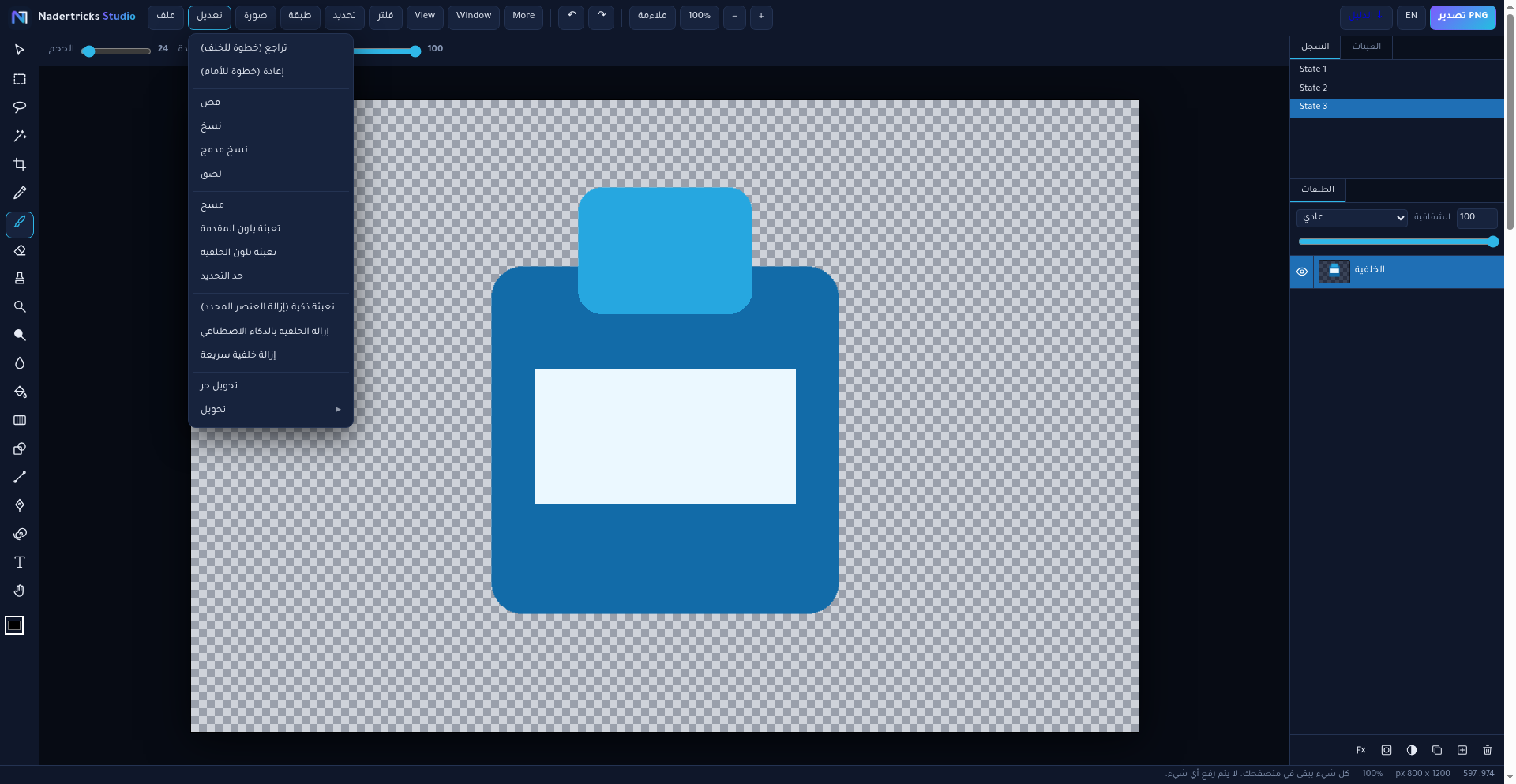
نجح المسار السريع في إزالة الأبيض المتصل بحواف الصورة في النموذج التجريبي، مع إبقاء جسم الزجاجة. لا تتوقع النتيجة نفسها عندما تكون الخلفية قريبة من لون الجسم أو ممتدة بين تفاصيل دقيقة. إذا اختفى جزء مطلوب، استخدم زر التراجع مباشرة وارجع إلى النسخة الأصلية بدل البناء على قص خاطئ.
توجد أيضًا في القائمة «إزالة الخلفية بالذكاء الاصطناعي». وجودها في الواجهة لا يعني أن النتيجة مضمونة لكل صورة: هذا الدليل لم يعتمد عليها في المثال، ولم نقس زمن تنزيل النموذج أو دقة التعامل مع الشعر. جرّبها على نسخة إضافية عند الحاجة، وتأكد من النتيجة بعينيك قبل استخدامها في إعلان أو متجر.
مراجعة الحواف بعد إزالة خلفية الصورة أون لاين
ابحث عن هالة بيضاء حول الجسم، وثقوب داخل أجزاء يفترض أنها ممتلئة، وبقايا من الخلفية بين الأطراف. المربعات وحدها ليست دليلًا على قص جيد. اعرض النتيجة فوق لون فاتح ثم غامق في التصميم النهائي، لأن الأخطاء الصغيرة قد تختفي على لون وتظهر على آخر.
يمكن للممحاة تنظيف بقايا واضحة، لكن حذف بكسلات من حافة صغيرة قد يضر الصورة أكثر من تركها. اعمل بتكبير مناسب وخطوات قصيرة، وتراجع عندما تضيع تفاصيل مطلوبة. الخلفيات المعقدة تستحق وقتًا أطول أو أداة مخصصة، لا وعدًا بإزالة مثالية بضغطة واحدة.
احفظ خلفية شفافة بصيغة PNG
اختر «تصدير PNG» أعلى المحرر، أو «ملف» ثم «تصدير كـ» ثم PNG. افتح الملف المحفوظ خارج المحرر وتحقق من أبعاده وشفافيته. صيغة JPG لا تحفظ قناة الشفافية، فلا تستخدمها لشعار أو منتج تريد وضعه فوق خلفيات مختلفة. ظهور الأبيض في برنامج عرض معين قد يكون لون مساحة العرض، لذا اختبر الملف داخل التصميم الذي ستستخدمه فيه.
لا تحذف الأصل بعد تصدير النتيجة. احتفظ بنسخة للتعديل ونسخة للنشر، وسمّهما بوضوح. وإذا كان هدفك تقليل حجم الملف، صغّر الأبعاد إلى المقاس المطلوب بدل افتراض أن تحويل الصيغة وحده يحافظ على كل شيء.
أسئلة شائعة عن إزالة خلفية الصورة أون لاين
هل الإزالة السريعة مناسبة للشعر والخلفيات المزدحمة؟
ليست خيارًا مضمونًا لهذه الحالات. ابدأ بها مع الخلفيات البسيطة، وراجع التفاصيل الدقيقة قبل اعتماد النتيجة.
لماذا اختفت الشفافية بعد الحفظ؟
راجع صيغة التصدير أولًا. استخدم PNG بدل JPG، ثم افحص الملف في تطبيق يدعم عرض الشفافية.
هل أستطيع الرجوع إلى الصورة الأصلية؟
استخدم التراجع ما دامت الخطوة موجودة في السجل، واحتفظ دائمًا بالملف الأصلي خارج المشروع كنسخة احتياطية مستقلة.
ابدأ بصورة بسيطة داخل محرر Nadertricks Studio، ونفذ اختبارًا صغيرًا قبل معالجة صور مهمة. بعد إزالة خلفية الصورة أون لاين، النتيجة الجيدة هي حواف سليمة وملف مناسب للاستخدام، لا مجرد اختفاء مساحة بيضاء.
مرجع صيغ الصور
لشرح تقني مستقل عن المحرر، راجع دليل MDN لصيغ الصور حول الشفافية والضغط واستخدام PNG وJPEG وWebP.