الفرق بين SSD وHDD: 7 فروق في السرعة والسعر والموثوقية

الفرق بين SSD وHDD من أول الأسئلة اللي بتواجهك لما تشتري كمبيوتر أو لابتوب أو تفكر في ترقية جهازك البطيء. الاتنين بيخزنوا ملفاتك وويندوز، لكن طريقة الشغل مختلفة تمامًا، وده بيأثر على السرعة والسعر والصوت والعمر الافتراضي.
في الشرح ده هنقارن بينهم بالتفصيل: السرعة، السعة، السعر، الموثوقية، استهلاك الطاقة، وأنواع الـ SSD المختلفة (SATA وNVMe). وفي الآخر هتعرف إنهي واحد يناسبك، وإزاي تعرف نوع القرص اللي في جهازك.

محتويات المقال
ما هو HDD؟
الـ HDD (القرص الصلب التقليدي) بيخزن البيانات على أقراص معدنية مغناطيسية بتلف بسرعة عالية، وفوقها رأس قراءة بيتحرك ميكانيكيًا لقراءة وكتابة البيانات. وجود أجزاء متحركة معناه صوت خفيف وحساسية للصدمات، وكمان زمن انتظار أطول لحد ما الرأس يوصل للمكان المطلوب.
مميزات الـ HDD الأساسية هي السعر المنخفض لكل جيجابايت والسعات الكبيرة، فتلاقي أقراص بسعة عدة تيرابايت بسعر معقول جدًا. وعشان كده لسه مستخدم في التخزين الكبير والنسخ الاحتياطية.
ما هو SSD؟
الـ SSD (Solid State Drive) ما فيهوش أجزاء متحركة. بيخزن البيانات في رقائق ذاكرة فلاش، شبيهة بذاكرة الفلاشة والموبايل لكن أسرع وأذكى بكتير. النتيجة: فتح ويندوز في ثواني، وبرامج بتشتغل فورًا، وجهاز هادئ تمامًا.
كمان الـ SSD أخف وأقل استهلاكًا للطاقة، وده بيطول عمر بطارية اللابتوب. ولو عايز تعرف أنواع التخزين من المصدر، راجع صفحة مايكروسوفت الرسمية عن SSD وHDD وأنواع التخزين.
الفرق بين SSD وHDD من حيث السرعة
السرعة هي أكبر فرق. الأرقام التقريبية للقراءة المتتابعة:
- HDD: من حوالي 80 إلى 160 ميجابايت في الثانية.
- SSD بنوع SATA: حوالي 500 إلى 550 ميجابايت في الثانية.
- SSD بنوع NVMe: من حوالي 3,000 وحتى أكتر من 7,000 ميجابايت في الثانية حسب الجيل.
بس الأهم من الرقم هو زمن الاستجابة. الـ SSD بيرد في أجزاء من الثانية على عمليات القراءة الصغيرة المتكررة اللي بيعملها ويندوز كل لحظة، وده اللي بيحسسك إن الجهاز “طاير”. في الحياة اليومية، التبديل من HDD إلى SSD هو أكبر تحسين محسوس ممكن تعمله.
الفرق في السعة والسعر
الـ HDD أرخص بكتير لكل جيجابايت، فلو محتاج تخزين ضخم للأفلام والصور والنسخ الاحتياطية، هو الاختيار الاقتصادي. أما الـ SSD فسعره أعلى، لكن الفرق قل جدًا في السنين الأخيرة، وسعات 500 جيجا و1 تيرا بقت متاحة وبأسعار مقبولة.
الأسعار بتتغير باستمرار حسب السوق، فقارن قبل ما تشتري. وقاعدة بسيطة: خلي SSD لنظام ويندوز والبرامج، وHDD للتخزين الكبير لو ميزانيتك محدودة.
الموثوقية وعمر القرص
الـ HDD ميكانيكي، فالصدمة أو السقوط أثناء التشغيل ممكن يتلفه. لكن الـ SSD ما بيتأثرش بالصدمات. وفي المقابل، خلايا الفلاش في SSD ليها عدد محدود من مرات الكتابة، وبتتقاس بوحدة اسمها TBW (إجمالي التيرابايت المكتوبة). في الاستخدام العادي، المستخدم بيوصل لسنين طويلة قبل ما يقرب من الحد ده.
الخلاصة: الاتنين ممكن يتلفوا، فالنسخ الاحتياطي ضروري مهما كان نوع القرص. وراقب صحة القرص بأدوات مثل CrystalDiskInfo أو أدوات الشركة المصنعة.
SATA مقابل NVMe: أي SSD تختار؟
مش كل الـ SSD زي بعض. فيه نوعين شائعين:
- SSD SATA (بشكل 2.5 بوصة): بيشتغل على نفس وصلة الـ HDD، وبيناسب الأجهزة القديمة، وسرعته أقل من NVMe.
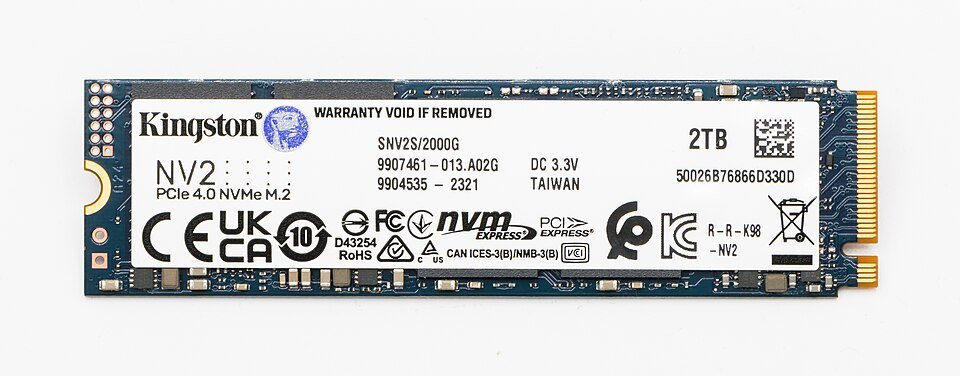
- SSD NVMe (بشكل M.2): بيتركب مباشرة على اللوحة الأم عبر PCIe، وسرعته أعلى بشكل كبير، وهو الأنسب للأجهزة الحديثة.
قبل الشراء، تأكد إن اللوحة الأم أو اللابتوب بيدعم M.2 NVMe، لأن بعض الأجهزة القديمة بتدعم SATA بس. وللمزيد عن ترقية الأجهزة راجع دليل ترقية اللابتوب.
إيه اللي يناسبك: SSD ولا HDD؟
- للاستخدام اليومي والدراسة والشغل: SSD بسعة 256 أو 512 جيجا.
- للألعاب: SSD أسرع في تحميل الألعاب والمراحل، ويفضل NVMe بسعة 1 تيرا.
- للمونتاج والتصميم: NVMe للمشاريع الجارية وHDD للأرشيف.
- للتخزين الكبير والنسخ الاحتياطي: HDD خارجي أو داخلي بسعة كبيرة.
- لجهاز قديم بطيء: استبدال HDD بـ SSD هو أفضل ترقية.
وفي كثير من الحالات الحل الأمثل مزيج من الاتنين: SSD للنظام وHDD للبيانات.
إزاي تعرف نوع القرص في جهازك؟
- اضغط Ctrl + Shift + Esc لفتح Task Manager.
- روح لتبويب Performance.
- اضغط على Disk، وهتلاقي نوع القرص (SSD أو HDD) أعلى اليمين.
بديل: افتح Start واكتب Defragment and Optimize Drives، وهتشوف عمود Media type بنوع كل قرص. وراجع شرح مايكروسوفت لتحسين الأقراص (Optimize Drives) لمعرفة إزاي ويندوز بيتعامل مع كل نوع.
مهم: ما تعملش “Defragment” لقرص SSD بشكل يدوي متكرر، ويندوز بيعمل له عملية Trim مناسبة تلقائيًا.
نصائح للحفاظ على سرعة القرص
- سيب 10 إلى 20 في المئة من مساحة SSD فاضية للحفاظ على الأداء.
- حدّث ويندوز وبرامج التعريفات باستمرار.
- نظّف الملفات المؤقتة والبرامج اللي ما بتستخدمهاش.
- قلل البرامج اللي بتبدأ مع ويندوز.
- خد نسخة احتياطية دورية على قرص خارجي أو سحابة.
ولو جهازك بطيء حتى بعد SSD، شوف مشاكل تعليق الكمبيوتر وسلسلة حلول مشاكل ويندوز وأندرويد.
الفرق بين SSD وHDD في استهلاك الطاقة والصوت والحجم
لو بتستخدم لابتوب، الجوانب دي بتفرق كتير. الـ SSD بيستهلك طاقة أقل من HDD، وده معناه بطارية بتدوم وقت أطول وحرارة أقل داخل الجهاز. وكمان ما بيطلعش أي صوت، بينما الـ HDD ممكن يطلع صوت دوران وطقطقة خفيفة وقت التحميل الثقيل، وخصوصًا في الأجهزة القديمة.
من ناحية الحجم والوزن، الـ SSD بشكل M.2 صغير جدًا وبحجم عود الكبريت تقريبًا، وده بيسمح بتصميم لابتوبات أنحف وأخف. أما الـ HDD فمحتاج مساحة أكبر وتثبيت محكم، وبالتالي بيناسب أجهزة الديسكتوب والأقراص الخارجية أكتر.
أخطاء شائعة قبل شراء SSD أو HDD
- شراء NVMe لجهاز بيدعم SATA بس، فتضيع فلوسك على سرعة ما هتستفيدش منها.
- اختيار سعة صغيرة جدًا لـ SSD، ثم الاضطرار لحذف الملفات باستمرار.
- الاعتماد على قرص واحد من غير أي نسخة احتياطية.
- شراء قرص مجهول المصدر بسعر رخيص جدًا، وغالبًا بتكون جودته وضمانه ضعيف.
- تجاهل ضمان القرص وعدد TBW المعلن من الشركة المصنعة.
وقبل أي شراء، راجع مواصفات جهازك أو اللوحة الأم عشان تتأكد من نوع الوصلات المدعومة، وخد نسخة احتياطية قبل ما تنقل النظام للقرص الجديد.
خطوات نقل ويندوز من HDD إلى SSD
بعد ما تشتري SSD، عندك طريقتين لنقل النظام. الأولى تثبيت ويندوز من جديد على القرص الجديد، وده الأنظف وبيتخلص من ملفات قديمة متراكمة. والتانية نسخ القرص القديم بالكامل باستخدام برنامج Clone، وبتحافظ على برامجك وإعداداتك زي ما هي. الفرق بين SSD وHDD بيبان بوضوح بعد النقل، لأن الجهاز بيقلع في ثواني بدل دقائق.
بعد النقل، غيّر ترتيب الإقلاع من البيوس بحيث الـ SSD هو الأول، واحتفظ بالقرص القديم كنسخة احتياطية لفترة أو حوّله لقرص تخزين للملفات الكبيرة. وتأكد إن ميزة Trim شغالة من خلال أدوات ويندوز.
باختصار، فهم الفرق بين SSD وHDD بيساعدك تدفع في المكان الصح: ادفع أكتر في سرعة القرص اللي بيشغّل النظام، ووفّر في قرص التخزين الكبير. وجرب دايمًا تتأكد من التوافق مع جهازك قبل الشراء، وتحتفظ بنسخة احتياطية من ملفاتك قبل أي تغيير في الأقراص.
أسئلة شائعة
هل ممكن أركب SSD مكان HDD في لابتوب قديم؟
أيوه في أغلب الأجهزة. اختار SSD بنوع SATA بشكل 2.5 بوصة، وانقل ويندوز له بالنسخ أو بتثبيت جديد.
هل SSD بيتلف بسرعة؟
لا في الاستخدام العادي. أغلب المستخدمين بيغيروا الجهاز قبل ما يوصلوا لحد الكتابة الأقصى للقرص.
هل أقدر أستخدم SSD وHDD مع بعض؟
أيوه، ودي إعدادات شائعة: SSD للنظام والبرامج، وHDD للملفات الكبيرة.
إيه الفرق بين SSD وNVMe؟
NVMe نوع من الـ SSD بيستخدم واجهة PCIe الأسرع، بينما SSD SATA بيستخدم واجهة أقدم وأبطأ.
هل SSD بيحسن الألعاب؟
بيقلل أوقات التحميل بشكل واضح، لكن مش بيزود الإطارات في الثانية لأن ده بيعتمد على كارت الشاشة والمعالج.
الخلاصة
الفرق بين SSD وHDD بيتلخص في: SSD أسرع وأهدى وأخف وأغلى، وHDD أرخص وأكبر سعة وأبطأ. لو بتشتري أو بترقّي جهاز، خلي SSD لنظام ويندوز، واستخدم HDD للتخزين الكبير لو محتاج. وده أفضل توازن بين الأداء والتكلفة.