شبكة المكتب الصغير: كيف تؤمّنها خطوة بخطوة
محتويات المقال
- لماذا تختلف شبكة المكتب عن شبكة المنزل؟
- افصل شبكة الموظفين عن شبكة الضيوف والأجهزة
- لوحة تحكم الراوتر: أول ما يستهدفه المهاجم
- تحديث الفيرموير وجرد الأجهزة: عمل روتيني لا يُترك
- جدول أولويات: ما تفعله أولًا بميزانية محدودة
- حسابات الموظفين: أقل صلاحية تكفي
- كلمات المرور والتحقق بخطوتين على مستوى الفريق
- النسخ الاحتياطي: خطة تنجو من الفدية ومن العطل
- نقاط البيع والطابعات والكاميرات: الأجهزة المنسية
- الواي فاي والزوار: سياسة مكتوبة أفضل من نية حسنة
- المراقبة والتنبيهات: كيف تعرف أن شيئًا يحدث؟
- خطة أول ساعة عند حدوث اختراق
- تدريب الفريق في عشر دقائق شهريًا
- قائمة تحقق نهائية لشبكة المكتب
شبكة المكتب الصغير ليست نسخة مكبرة من شبكة المنزل. في المنزل تتحمل الشبكة جهازًا شخصيًا أو اثنين، أما في المكتب فيمر عليها عملاء، فواتير، ملفات رواتب، أجهزة نقاط بيع، وطابعات، وأشخاص يدخلون ويخرجون. والخطأ الشائع أن تُترك الشبكة على إعداداتها الافتراضية لأن “المكتب صغير ولا يهم أحدًا”. الحقيقة أن الشبكات الصغيرة هي الهدف الأسهل: بياناتها ذات قيمة، وحمايتها أضعف من الشركات الكبيرة.
هذا الدليل عملي بالكامل، ولا يفترض أن لديك فريق تقنية. ستحتاج راوترًا جيدًا، ساعة إعداد أولية، وقائمة إجراءات تُراجع كل فترة. الهدف أن تقل احتمالات الاختراق، وأن تعرف بالضبط ماذا تفعل في أول ساعة لو حدث شيء.
لماذا تختلف شبكة المكتب عن شبكة المنزل؟
الفرق الأساسي ليس في الأجهزة، بل في طبيعة المخاطر. في المنزل، المستخدمون معروفون والبيانات شخصية. في المكتب، هناك أطراف متعددة: موظف جديد، موظف تركه العمل، زائر يحتاج واي فاي، مقاول يأتي أسبوعيًا، وجهاز قديم يعمل ببرنامج لم يُحدَّث منذ سنوات.
- بيانات ذات قيمة تجارية: قوائم عملاء، أسعار، عقود، وبيانات دفع. تسريبها يضر بالعمل مباشرة، لا بالخصوصية فقط.
- مستخدمون متغيرون: كل حساب جديد أو منتهٍ هو باب محتمل يجب إدارته.
- أجهزة لا يراها أحد: كاميرا، طابعة، ماكينة بصمة، شاشة عرض، جهاز نقاط بيع. أجهزة تُنسى ولا تُحدَّث.
- ضغط الوقت: الموظف يريد أن يعمل الآن، فيُعطى كلمة مرور مشتركة “مؤقتًا” وتبقى سنوات.
لذلك فإن أول قرار إداري هو الأهم: من يملك صلاحية تغيير إعدادات الشبكة؟ يجب أن يكون شخصًا واحدًا أو اثنين معروفين، لا “أي حد بيعرف الباسورد”.
افصل شبكة الموظفين عن شبكة الضيوف والأجهزة
أهم خطوة تقنية واحدة يمكنك تنفيذها هي الفصل. الهدف أن تكون شبكة الضيوف وشبكة الأجهزة الذكية منفصلتين عن شبكة أجهزة العمل التي تحتوي الملفات والأنظمة. إذا اتصل زائر بشبكة الضيوف، فلا يجب أن يرى حاسوب المحاسبة ولا الطابعة ولا ملفات المشاركة.
الفصل يتحقق بإحدى طريقتين: شبكة ضيوف (Guest Network) يوفرها الراوتر نفسه، وهي كافية لمعظم المكاتب الصغيرة، أو شبكات VLAN على أجهزة تدعم ذلك. الفرق أن شبكة الضيوف أسهل إعدادًا، بينما VLAN تعطي تحكمًا أدق وعزلًا أقوى عند وجود أكثر من قسم أو أكثر من نقطة وصول.
إعداد مقترح لثلاث شبكات:
1. شبكة العمل: حاسوب الإدارة، أجهزة المحاسبة، الخادم أو NAS. مشفرة بكلمة قوية، ولا تُشارَك مع أي زائر.
2. شبكة الضيوف: للزوار والهواتف الشخصية. بلا وصول إلى أجهزة العمل، وتُغيَّر كلمتها كل فترة، ويمكن تحديد مدة صلاحيتها.
3. شبكة الأجهزة: الطابعات، الكاميرات، شاشات العرض، ماكينات الحضور. هذه الأجهزة نادرًا ما تُحدَّث، وعزلها يقلل الضرر إذا اختُرق أحدها.
وللخطوات التفصيلية في إعداد شبكة منفصلة على الراوتر، راجع دليل إعداد شبكة الضيوف.
لوحة تحكم الراوتر: أول ما يستهدفه المهاجم
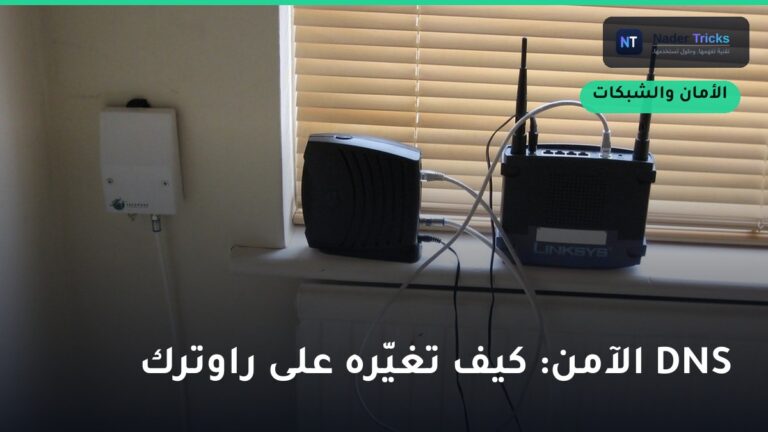
من يسيطر على لوحة تحكم الراوتر يسيطر على الشبكة كلها: يستطيع تغيير DNS، فتح منافذ، أو إعادة توجيه زيارات الموظفين إلى صفحات مزيفة. ولذلك فإن كلمة المرور الافتراضية مثل admin/admin هي أخطر إعداد في المكتب.
ما يجب تغييره فورًا:
- كلمة مرور الإدارة: طويلة وفريدة، ومختلفة عن كلمة مرور الواي فاي.
- اسم مستخدم الإدارة: غيّره إن كان الراوتر يسمح، لأن كلمة المرور وحدها تُختبر بسهولة عندما يكون الاسم معروفًا.
- الوصول للإدارة من الشبكة الداخلية فقط: أغلق “الإدارة عن بعد” ما لم تكن تحتاجها فعليًا.
- تعطيل WPS: ميزة تسهيل الاتصال تُعتبر ثغرة معروفة، ولا حاجة لها في مكتب.
- تعطيل UPnP: تسمح للتطبيقات بفتح منافذ من تلقاء نفسها، وهي غير مطلوبة في معظم مكاتب العمل.
- مراجعة المنافذ المفتوحة: لا تُفتح أي منفذ إلا لخدمة تحتاجها فعلًا وبإعداد صحيح.
هذه النقاط مشروحة خطوة بخطوة في دليل تأمين لوحة تحكم الراوتر، وفي دليل إعدادات تأمين الواي فاي تجد ترتيب الإعدادات العشرة الأهم.
تحديث الفيرموير وجرد الأجهزة: عمل روتيني لا يُترك
معظم اختراقات الشبكات الصغيرة لا تحدث بذكاء خارق، بل عبر ثغرة معروفة في جهاز لم يُحدَّث. الفيرموير القديم في راوتر أو كاميرا أو طابعة قد يحتوي ثغرة منشورة يعرفها الجميع، ومن لا يحدّث يصبح هدفًا سهلًا.
اجعلها عادة شهرية ثابتة:
- افتح لوحة الراوتر وابحث عن تحديث النظام، وثبّته ثم أعد التشغيل.
- راجع أجهزة الشبكة: هل يوجد جهاز لا تعرف ما هو؟ هل هناك جهاز لم يعد مستخدمًا وما زال متصلًا؟
- سجّل قائمة بالأجهزة: الاسم، المكان، من يستخدمه. القائمة المكتوبة تكشف ما لا تكشفه الذاكرة.
- تحقق من أجهزة الشركة التي تعمل بأنظمة قديمة، وخطط لاستبدالها إن لم تعد تُحدَّث.
للبدء بجرد فعلي، يساعدك دليل جرد أجهزة الشبكة على معرفة كل جهاز متصل وطرد ما لا تعرفه. أما تحديث الراوتر تحديدًا فله تفاصيل مهمة في دليل تحديث فيرموير الراوتر، وتعطيل WPS مشروح في دليل إيقاف WPS.
جدول أولويات: ما تفعله أولًا بميزانية محدودة
| الأولوية | الإجراء | الأثر المتوقع | التكلفة |
|---|---|---|---|
| 1 | تغيير كلمة مرور إدارة الراوتر وتعطيل الإدارة عن بعد | إغلاق أخطر باب دخول للشبكة | بلا تكلفة |
| 2 | فصل شبكة الضيوف عن شبكة العمل | منع الزوار من الوصول لملفات العمل | بلا تكلفة |
| 3 | تحديث فيرموير الراوتر والأجهزة | سد ثغرات معروفة ومنشورة | بلا تكلفة |
| 4 | حساب منفصل لكل موظف وإلغاء حساب من يترك العمل | منع الوصول غير المصرح به | بلا تكلفة |
| 5 | نسخ احتياطي خارج الجهاز مع اختبار استرجاع | استمرار العمل بعد فقد أو فدية | منخفضة |
| 6 | مدير كلمات مرور للفريق وتحقق بخطوتين للحسابات المهمة | تقليل أثر كلمة مرور مسروقة | منخفضة |
| 7 | راوتر أو نقاط وصول تدعم VLAN وعزل الأجهزة | عزل أعمق بين الأقسام | متوسطة |
حسابات الموظفين: أقل صلاحية تكفي
كلمة مرور واحدة يتشاركها الفريق كله تعني أنك لن تعرف من فعل ماذا، وأنك مضطر لتغييرها على الجميع عند مغادرة شخص واحد. والأسوأ أنها تنتقل عبر رسائل وواتساب وتُحفظ في هواتف شخصية.
البديل العملي: حساب منفصل لكل شخص، وكلمة مرور أولية يُطلب تغييرها عند أول دخول، وصلاحيات محدودة بما يحتاجه عمله. والحساب الإداري يُستخدم للإدارة فقط، لا للبريد والتصفح اليومي.
نقطة تُنسى كثيرًا: إنهاء عمل موظف ليس مجرد إلغاء حسابه على الحاسوب. يشمل: البريد، التطبيقات السحابية، الوصول إلى NAS، حساب شبكة الواي فاي، أي كلمة مرور مشتركة كان يعرفها، وحسابات الخدمات التي أنشأها باسم الشركة. اجعل هذه قائمة ثابتة تُنفَّذ في يوم المغادرة، لا بعد أسبوع.
ولحماية بريد العمل تحديدًا، راجع دليل أمان بريد العمل.
كلمات المرور والتحقق بخطوتين على مستوى الفريق
في المكتب، مشكلة كلمات المرور جماعية بطبيعتها: شخص واحد يستخدم كلمة ضعيفة فيصبح مدخلًا للجميع. الحل ليس محاضرة، بل أدوات تجعل السلوك الآمن هو الأسهل.
- مدير كلمات مرور للفريق: يقلل إعادة الاستخدام، ويتيح مشاركة كلمة مرور مشتركة بأمان عند الحاجة، وإلغاء الوصول عند مغادرة شخص. راجع دليل إعداد مدير كلمات المرور.
- التحقق بخطوتين على البريد والمحاسبة والتخزين السحابي: الأولوية للحسابات التي تحتوي بيانات أو قدرة على إعادة تعيين كلمات مرور أخرى. الشرح في دليل التحقق بخطوتين.
- قاعدة عدم المشاركة: لا كلمات مرور في محادثات واتساب ولا في ملف إكسل على سطح المكتب. إن لزم تسليم بيانات دخول، فبمدير كلمات المرور أو بطريقة مؤقتة تُلغى بعد الاستخدام.
- مراجعة الحسابات المهمة: من يملك صلاحية إعادة تعيين كلمة مرور الآخرين؟ هذه الصلاحية تستحق حصرًا في شخص أو اثنين.
النسخ الاحتياطي: خطة تنجو من الفدية ومن العطل
أكثر ما يوقف عملًا صغيرًا ليس سرقة البيانات، بل فقدها. جهاز واحد يحتوي كل الفواتير، وقرص واحد فيه كل الصور، ثم عطل أو فيروس فدية. النسخ الاحتياطي هو أرخص تأمين في المكتب.
القاعدة العملية هي ثلاث نسخ: نسخة تعمل عليها، نسخة على وسيط مختلف (قرص خارجي أو NAS)، ونسخة خارج المكان (سحابة أو قرص يُنقل). المهم أن تكون النسخة غير متصلة دائمًا بالشبكة، لأن الفدية تشفّر ما تصل إليه.
خطة الحد الأدنى لمكتب صغير:
1. نسخة يومية تلقائية للملفات المهمة إلى NAS أو قرص خارجي.
2. نسخة أسبوعية إلى سحابة أو قرص يُحفظ خارج المكتب.
3. اختبار استرجاع فعلي كل ثلاثة أشهر: استعد ملفًا واحدًا وتأكد أنه يفتح. النسخة التي لم تُختبر ليست نسخة موثوقة.
4. تسجيل من المسؤول عن النسخ ومتى يُراجعها، لأن “الكل مسؤول” تعني “لا أحد”.
وإن كانت أجهزة الفريق هواتف وحواسيب شخصية تحمل بيانات عمل، فراجع دليل النسخ الاحتياطي للهاتف لتغطية هذا الجانب أيضًا.
نقاط البيع والطابعات والكاميرات: الأجهزة المنسية
أجهزة إنترنت الأشياء في المكتب تُثبَّت ثم تُنسى. كاميرا بكلمة مرور افتراضية، طابعة مكشوفة على الإنترنت، أو ماكينة حضور بنظام قديم. هذه الأجهزة لا تحتوي بيانات كثيرة، لكنها تعمل كباب خلفي إلى الشبكة.
إجراءات سريعة وفعّالة:
- غيّر كلمة مرور كل جهاز من الافتراضية إلى فريدة، وسجّلها في مدير كلمات المرور.
- ضع الأجهزة على شبكة منفصلة عن أجهزة العمل إن أمكن.
- أغلق الخدمات التي لا تحتاجها: الطباعة عن بعد، الوصول من الإنترنت، البروتوكولات القديمة.
- حدّث نظام الجهاز إن كان يدعم التحديث، واستبدله إن لم يعد مدعومًا.
- لا تسمح بفتح منفذ للكاميرا أو الطابعة من خارج الشبكة. إن كنت تحتاج مراقبة عن بعد، استخدم طريقة موثوقة لا تعتمد على فتح منفذ مكشوف.
لمزيد من التفاصيل: أمان الطابعة وأمان كاميرات المراقبة.
الواي فاي والزوار: سياسة مكتوبة أفضل من نية حسنة
في كل مكتب تقريبًا سؤال متكرر: “إيه باسورد الواي فاي؟” والجواب الشفهي المتكرر يعني أن كلمة المرور صارت معروفة خارج المكتب. اكتب سياسة قصيرة معلقة أو في ملف مشترك:
- الزوار يستخدمون شبكة الضيوف فقط، وكلمتها تُغيَّر كل شهر أو بعد أي حدث.
- كلمة مرور شبكة العمل لا تُشارَك مع غير الموظفين، ولا تُكتب على ورقة ملصقة على الراوتر.
- الهواتف الشخصية للموظفين تُوصل بشبكة الضيوف، لا بشبكة العمل.
- الأجهزة الجديدة لا تُوصل إلا بعد تسجيلها في قائمة الأجهزة.
هذه القواعد البسيطة تمنع أكثر الحالات شيوعًا: شبكة عمل مفتوحة لأشخاص لا تعرفهم، وأجهزة غير معروفة تسكن الشبكة لشهور.
المراقبة والتنبيهات: كيف تعرف أن شيئًا يحدث؟
لن تراقب الشبكة بنفسك كل يوم، لكن يمكنك أن تجعلها تخبرك. الحد الأدنى المفيد:
- سجل الراوتر: تعرّف على صفحة السجلات (Logs) وافحصها بعد أي شكوى أو سلوك غريب.
- تنبيهات تسجيل الدخول: فعّل إشعارات الدخول الجديد على البريد والتخزين السحابي وحسابات المحاسبة.
- مراجعة أسبوعية قصيرة: خمس دقائق لفحص قائمة الأجهزة المتصلة وأي مستخدم جديد.
- مؤشرات تستحق التحقق: بطء مفاجئ في الشبكة، إعادة تشغيل الراوتر من تلقاء نفسه، تغيّر صفحة البداية في المتصفح، أو رسائل مطالبة بتحديث برنامج لم تثبته.
وإن ظهرت علامات على جهاز مصاب، فلا تبدأ بحذف الملفات. راجع خطوات التعامل مع جهاز مصاب بالترتيب الصحيح.
خطة أول ساعة عند حدوث اختراق
الخطة المكتوبة تفرق كثيرًا، لأن لحظة الحادث ليست وقت التفكير. اكتب صفحة واحدة وعلّقها أو احفظها في مكان يعرفه الفريق:
- افصل: افصل الجهاز المشتبه به عن الشبكة بكابل أو واي فاي، دون إطفائه، حتى لا تُفقد الأدلة.
- أوقف الوصول: غيّر كلمات مرور الحسابات المهمة، وأنهِ الجلسات المفتوحة، وألغِ أي وصول مشبوه.
- أبلغ: أخبر المسؤول، وحدّد من يحتاج معرفة: هل تأثرت بيانات عملاء؟ هل هناك التزام إبلاغ تجاه جهة أخرى؟
- احتفظ بالأدلة: لقطات شاشة، سجلات، رسائل، أرقام عمليات. لا تحذف شيئًا قبل المراجعة.
- استعد: أعد بناء الجهاز من نسخة نظيفة بدلًا من “تنظيف” الجهاز المصاب، ثم استعد الملفات من نسخة احتياطية سليمة.
- راجع: بعد الاستقرار، اكتب سبب الحادث وما تغيّر لمنع تكراره. هذا هو الفرق بين حادث واحد وسلسلة حوادث.
وإن تسرّبت بيانات شخصية أو مالية، فهناك خطوات إضافية مرتبة زمنيًا في خطة 48 ساعة عند تسريب البيانات، ولمن يستخدم حاسوبًا مستعملًا في المكتب راجع فحص اللابتوب المستعمل أمنيًا. وإذا كان أحد الموظفين يتعامل مع حسابات بنكية للشركة، فالدليل المناسب هو حماية الحساب البنكي أونلاين.
تدريب الفريق في عشر دقائق شهريًا
أضعف حلقة في أي شبكة مكتب صغير هي الشخص الذي يضغط الرابط. لا تحتاج دورة تدريبية طويلة، بل عشرة دقائق شهريًا حول نقاط محددة:
- كيف يبدو بريد تصيد واضح؟ ولماذا لا يُفتح مرفق من مرسل غير متوقع؟ راجع دليل التعرف على التصيد.
- لماذا لا تُشارك رموز التحقق مع أي متصل، حتى لو قال إنه من الدعم؟
- ماذا يفعل من يشك في رسالة أو جهاز؟ الإجابة يجب أن تكون: يبلغ فورًا، لا “يفحص بنفسه”.
- كيف يحفظ كلمة مروره ويستخدم مدير كلمات المرور بشكل صحيح؟
المهم أن يعرف الفريق أن الإبلاغ السريع لا يُعاقَب عليه. الثقافة التي تخاف من الاعتراف بالخطأ تحوّل خطأ صغيرًا إلى حادث كبير.
قائمة تحقق نهائية لشبكة المكتب
1. كلمة مرور إدارة راوتر فريدة، واسم مستخدم غير افتراضي، والإدارة عن بعد مغلقة.
2. WPS وUPnP معطّلان، والمنافذ المفتوحة مبرَّرة ومسجلة.
3. شبكة ضيوف منفصلة، وشبكة للأجهزة إن أمكن.
4. فيرموير محدَّث، وقائمة أجهزة مكتوبة ومراجَعة شهريًا.
5. حساب منفصل لكل موظف، وصلاحيات محدودة، وإجراء إلغاء وصول يوم المغادرة.
6. مدير كلمات مرور للفريق، وتحقق بخطوتين على الحسابات المهمة.
7. نسخ احتياطي ثلاثي مع اختبار استرجاع كل ثلاثة أشهر.
8. خطة مكتوبة لأول ساعة عند الحادث، وتدريب شهري قصير للفريق.
إذا نفذت الثمانية، فأنت في مستوى أفضل من كثير من المكاتب التي تعتقد أن الأمر لا يخصها. وإذا كان الوقت محدودًا، ابدأ بالنقاط الثلاث الأولى اليوم: كلمة مرور الإدارة، فصل شبكة الضيوف، وتحديث الفيرموير. هذه الثلاث وحدها تغلق أكثر الأبواب التي يستخدمها المهاجمون في الشبكات الصغيرة.
الأسئلة الشائعة
هل يحتاج المكتب الصغير إلى جدار حماية منفصل؟
في كثير من الحالات تكفي إعدادات الراوتر الجيدة: كلمة مرور إدارة قوية، تعطيل الإدارة عن بعد، فصل شبكة الضيوف، وتعطيل الخدمات غير المستخدمة. جدار حماية منفصل يصبح مفيدًا عند وجود خادم داخلي أو بيانات عملاء أو أجهزة كثيرة، والأهم من نوع الجهاز هو ضبطه وتحديثه.
ما الفرق بين شبكة الضيوف وVLAN؟
شبكة الضيوف ميزة جاهزة في معظم الراوترات تفصل الزوار عن شبكة العمل بضغطة، وهي كافية لمكتب صغير. VLAN تعطي عزلًا أدق بين عدة شبكات وأقسام وأجهزة، لكنها تحتاج أجهزة تدعمها وإعدادًا أعلى. ابدأ بشبكة الضيوف، وانتقل إلى VLAN عند الحاجة لعزل أكثر من مجموعة.
كم مرة يجب تحديث فيرموير الراوتر؟
اجعلها مراجعة شهرية ثابتة، وثبّت التحديث عند توفره من الشركة المصنعة. لا تهمل التحديثات الأمنية لأن الراوتر يعمل، فمعظم الاختراقات تستخدم ثغرات معروفة في أجهزة لم تُحدَّث. سجّل تاريخ آخر تحديث حتى لا تعتمد على الذاكرة.
هل كلمة مرور واي فاي واحدة للفريق مشكلة؟
نعم، لأنها تنتقل بين الهواتف والرسائل ولا يمكنك معرفة من يعرفها أو إلغاء وصول شخص واحد دون تغييرها للجميع. الأفضل أن يستخدم الموظفون شبكة الضيوف لهواتفهم الشخصية، وأن تكون كلمة مرور شبكة العمل معروفة للمسؤول فقط وتُغيَّر عند مغادرة أي شخص.
ما أبسط طريقة نسخ احتياطي تصلح لمكتب صغير؟
نسخة تلقائية يومية إلى قرص خارجي أو NAS، ونسخة أسبوعية إلى السحابة أو قرص يُحفظ خارج المكتب، مع اختبار استرجاع لملف واحد كل ثلاثة أشهر. المهم أن تكون إحدى النسخ غير متصلة دائمًا بالشبكة، لأن برامج الفدية تشفّر كل ما تستطيع الوصول إليه.
صورة الغلاف: Leonardo Rizzi — ترخيص BY-SA عبر Openverse (https://www.flickr.com/photos/29479498@N05/2759044528)