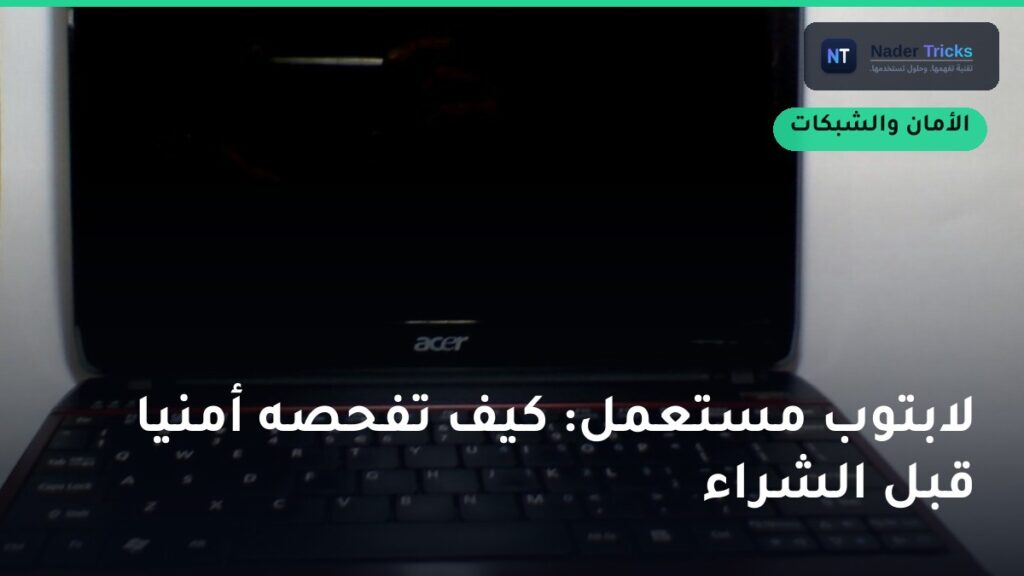
لابتوب مستعمل: كيف تفحصه أمنيا قبل الشراء
محتويات المقال
- لماذا اللابتوب المستعمل مختلف
- قبل الشراء: أسئلة المصدر
- الفحص أمام البائع
- جدول: ما تفحصه ولماذا
- التثبيت النظيف: الإجراء الأساسي
- إن قررت استخدامه قبل التثبيت النظيف
- BIOS/UEFI وكلمة مرور الإقلاع
- بعد الشراء: تأمين الجهاز
- إن كان الجهاز يحمل برامج مراقبة
- الأجهزة المسروقة
- الشراء من متجر إعادة بيع أو مزاد
- النظام: ويندوز وماك ولينكس
- القرص والذاكرة: قطع قد تكون مستبدلة
- وإن كنت أنت البائع
- الملحقات والتخزين الخارجي
- أخطاء شائعة
- قائمة تحقق سريعة
لابتوب مستعمل بسعر نصف الجديد يبدو صفقة ممتازة، وأحيانا يكون فعلا كذلك. لكن الجهاز المستعمل يصل إليك ومعَه تاريخ كامل: حسابات قديمة، وبرامج من صاحبه السابق، وأحيانا إعدادات أمان لا تراها بالعين.
الخطر ليس في الجهاز نفسه فقط، بل في الثقة العمياء: تشتري لابتوبا وتضع عليه بريدك وحساباتك قبل أن تتأكد أن أحدا آخر لا يستطيع الدخول إليه. وهذا الدليل يشرح كيف تفحص لابتوبا مستعملا أمنيا قبل الشراء وبعده، وما الإجراءات التي تحوّله إلى جهازك أنت.
لماذا اللابتوب المستعمل مختلف
الهاتف المستعمل يعيد ضبطه بضغطة، أما اللابتوب ففيه طبقات:
- حساب سابق على النظام: قد يكون حساب مسؤول بكلمة مرور معروفة لصاحبه السابق.
- برامج مثبتة: بعضها أدوات إدارة أو مراقبة، وبعضها برامج تبقى تعمل في الخلفية.
- كلمة مرور على BIOS/UEFI: تمنعك من تغيير إعدادات الجهاز أو تثبيت نظام جديد.
- تشفير القرص: جهاز مشفّر بلا مفتاح يصبح بلا قيمة بعد إعادة التثبيت.
- إدارة مؤسسية: أجهزة الشركات قد تكون مقيدة بنظام إدارة يمنع استخدامها شخصيا.
- قطع مستبدلة: قرص أو ذاكرة أو بطارية تغيّرت، وقد تخفي مشكلة أعمق.
ولهذا فإن الفحص لا يقتصر على الشاشة والكيبورد، بل يشمل الحالة البرمجية والأمان. وسوق المستعمل نفسه له قواعد، تجدها في احتيال البيع والشراء أونلاين.
قبل الشراء: أسئلة المصدر
اسأل هذه الأسئلة قبل اللقاء:
- من أين جاء الجهاز؟ استخدام شخصي، أم جهاز شركة، أم إعادة بيع؟
- هل يوجد إيصال شراء؟ الإيصال يثبت الملكية ويحدد العمر.
- هل النظام مثبت أصلي؟ نسخة ويندوز أو ماك أصلية تفرق كثيرا في التحديثات.
- هل الجهاز مقفل بكلمة مرور BIOS أو بحساب لا يمكن فكه؟
- هل هناك ضمان متبقٍ؟ بعض الشركات تنقل الضمان.
- لماذا يبيعه؟ الإجابة الغامضة ليست دليلا، لكنها تستحق ملاحظة.
وإن كان الجهاز من شركة أو مؤسسة، فاحذر: أجهزة الشركات قد تكون مسجلة في نظام إدارة يمنع إعادة التثبيت أو يقفل الجهاز بعد فترة. اطلب التأكد من أن الجهاز خارج سجل المؤسسة قبل الدفع.
الفحص أمام البائع
خذ معك وقتا كافيا، ولا تفحص في دقائق. هذه القائمة تكفي:
- الشاشة: بقع، خطوط، سطوع غير متساوٍ، نقاط ميتة.
- لوحة المفاتيح واللمس: كل المفاتيح تعمل، واللمس يستجيب في كل المنطقة.
- المنافذ: USB، والشاحن، وسماعة، وكاميرا.
- البطارية: اسأل عن عمرها، وافحص نسبة الصحة إن كان النظام يعرضها.
- الحرارة والضوضاء: مروحة صاخبة أو سخونة سريعة تعني صيانة قادمة.
- الرقم التسلسلي: تحقق منه في موقع الشركة المصنعة إن أمكن، فقد يكشف جهازا مسروقا أو خارج الضمان.
وإن كان الجهاز يعمل، فافحص النظام أيضا: هل يطلب كلمة مرور عند الإقلاع؟ هل هناك حساب مسؤول لا تعرفه؟ هل هناك برامج غريبة في قائمة البداية؟
جدول: ما تفحصه ولماذا
| الفحص | لماذا يهم | كيف تتحقق |
|---|---|---|
| كلمة مرور BIOS/UEFI | تمنع تثبيت نظام أو تغيير الإقلاع | ادخل إعدادات الإقلاع؛ إن طلبت كلمة مرور فاطلب فكها قبل الدفع |
| حساب مسؤول قديم | وصول دائم لصاحبه السابق | أعد تثبيت النظام تثبيتا نظيفا، لا تحذف الحساب فقط |
| تشفير القرص | قرص مشفّر بلا مفتاح لا يفيد | تأكد أن الجهاز يقلع ويمكن تثبيت نظام عليه |
| إدارة مؤسسية | الجهاز قد يُقفل أو يُمسح عن بعد | اطلب تأكيدا أن الجهاز خارج سجل الشركة |
| برامج المراقبة | قد تسجل الشاشة أو المواقع | تثبيت نظيف، لا تنظيف يدوي |
| الرقم التسلسلي | قد يكشف جهازا مسروقا | ابحث عنه في موقع الشركة المصنعة |
| البطارية والقرص | تكلفة إضافية قريبة | افحص صحة البطارية وسرعة القرص |
التثبيت النظيف: الإجراء الأساسي
لا تثق بجهاز مستعمل يعمل «كما هو». التثبيت النظيف هو الفرق بين جهاز ينتمي لصاحبه السابق وجهاز ينتمي لك.
- خذ نسخة من أي ملف تحتاجه إن كان الجهاز يحتوي شيئا مفيدا، ثم امسحه.
- أنشئ وسيط تثبيت رسمي من موقع الشركة المصنعة للنظام.
- امسح القرص بالكامل أثناء التثبيت، لا تثبّت فوق النظام القديم فقط.
- ثبّت النظام من جديد وأنشئ حسابك الخاص بكلمة مرور قوية.
- حدّث النظام والتعريفات قبل استخدام الإنترنت بشكل كامل.
- فعّل تشفير القرص بعد التثبيت مباشرة.
وإن كان الجهاز لا يسمح بالتثبيت من وسيط خارجي، فهذا يعني قيودا في الإقلاع أو إدارة مؤسسية. لا تشتره إلا إذا فُكّت هذه القيود أمامك.
إن قررت استخدامه قبل التثبيت النظيف
هناك حالات لا يمكن فيها التثبيت فورا، مثل شراء جهاز تحتاجه في نفس اليوم. في هذه الحالة، افعل الحد الأدنى:
- أنشئ حساب مستخدم جديدا بصلاحية مسؤول، واحذف الحساب القديم.
- راجع قائمة البرامج المثبتة وأزل ما لا تعرفه.
- راجع برامج البداية والخدمات التي تعمل تلقائيا.
- افحص إعدادات المتصفح: إضافات، ومحرك بحث، وصفحة بداية.
- لا تدخل حساباتك المهمة قبل التثبيت النظيف، واكتف بالاستخدام الخفيف.
وهذه حلول مؤقتة لا بديل عنها. الجهاز الذي استخدمه شخص آخر يجب أن يبدأ من الصفر قبل أن تضع فيه بريدك أو ملفاتك.
BIOS/UEFI وكلمة مرور الإقلاع
كلمة مرور الإقلاع تحمي الجهاز من التغيير، وهي مفيدة لك، لكنها مشكلة إن كانت مملوكة لشخص آخر.
- قبل الدفع: اطلب من البائع فك كلمة المرور أمامك، أو تحقق أن الجهاز يقبل الإقلاع من وسيط خارجي.
- بعد الشراء: ضع كلمة مرور إقلاع خاصة بك، وفعّل الإقلاع الآمن.
- احتفظ بكلمة المرور في مدير كلمات المرور، لا في ملاحظة على الجهاز.
وإن كان الجهاز مقفلا ولا يمكن فكه، فلا تشتره مهما كان السعر. جهاز لا تستطيع تثبيت نظام عليه هو جهاز لا تملكه فعلا.
بعد الشراء: تأمين الجهاز
- شفّر القرص فورا؛ إن سُرق الجهاز لن تُقرأ ملفاتك.
- فعّل قفل الشاشة بكلمة مرور، وفعّل الدخول الآمن.
- حدّث النظام دوريا، وفعّل التحديثات التلقائية.
- ثبّت مدير كلمات مرور وابدأ بنقل حساباتك تدريجيا، كما في إعداد مدير كلمات المرور.
- فعّل التحقق بخطوتين على البريد والحسابات المهمة، كما في تفعيل التحقق بخطوتين.
- لا تحفظ كلمات المرور في المتصفح إن كان الجهاز يُستخدم من أكثر من شخص.
وهذه الخطوات تجعل الجهاز المستعمل آمنا كالجديد، بشرط أن تبدأ من نظام نظيف لا من نظام موروث.
إن كان الجهاز يحمل برامج مراقبة
بعض الأجهزة المستعملة تأتي ببرامج تتبع أو إدارة لم تُزل. وهذه البرامج ليست دائما خبيثة: قد تكون أداة أب استخدمها البائع السابق لمراقبة أطفاله، أو برنامج شركة لم يُزل بعد ترك العمل.
علامات تستحق الانتباه:
- برنامج في قائمة البداية باسم عام أو غير مألوف.
- حساب مسؤول إضافي لم تنشئه.
- خدمة تعمل في الخلفية وتستهلك شبكة باستمرار.
- إعدادات بروكسي أو شهادة أمان مثبتة لا تعرفها.
- تطبيق يطلب صلاحية تسجيل الشاشة أو الوصول الكامل.
والحل ليس البحث عن كل برنامج وإزالته، بل التثبيت النظيف. النظام الجديد يمحو كل هذه الطبقات دفعة واحدة، ويوفر عليك ساعات تحقق لا تنتهي.
الأجهزة المسروقة
سوق المستعمل فيه أجهزة مسروقة، والشراء بلا تحقق قد يضعك في موقف صعب.
- السعر أقل بكثير من السوق بلا تفسير مقنع.
- لا إيصال ولا علبة ولا شاحن أصلي.
- البائع يرفض إظهار الرقم التسلسلي أو يقدم رقما غير مقروء.
- الجهاز مقفل بحساب لا يستطيع فكه، وهذا مؤشر قوي على أنه ليس ملكه.
وتحقق من الرقم التسلسلي في موقع الشركة المصنعة إن أمكن، أو اطلب من البائع إظهاره في النظام نفسه لا في ورقة. وإن ظهرت شكوك جدية، فالأفضل الانصراف: الجهاز المسروق قد يُصادر، وقد تتحمل مشاكل لا تستحق التوفير.
الشراء من متجر إعادة بيع أو مزاد
المتاجر المتخصصة في الأجهزة المجددة توفر ضمانا وفحصا، وهذا أفضل من بائع فرد في الغالب، لكنه لا يعني أن كل شيء مؤمن:
- اقرأ حالة الجهاز بدقة: «مجدد» قد يعني تنظيفا خارجيا فقط، أو استبدال قطع.
- تحقق من مدة الضمان وما يغطيه، ومن يتحمل الشحن عند العطل.
- اسأل عن نظام التشغيل: هل الترخيص أصلي ومربوط بالجهاز؟
- احتفظ بالفاتورة، فهي إثبات الملكية والضمان.
- افحص عند الاستلام بنفس قائمة الفحص، ولا تعتمد على تقرير المتجر وحده.
وفي المزادات، احذر من الشراء دون رؤية الجهاز. الصور قد تكون قديمة، والوصف قد يخفي عيوبا. والأفضل أن تضع سقفا للسعر قبل المزاد، لأن الحماس يرفع السعر فوق قيمة الجهاز.
النظام: ويندوز وماك ولينكس
اختيار النظام يحدد ما تستطيع فعله بالجهاز المستعمل:
- ويندوز: أسهل في إعادة التثبيت، لكن تأكد من ترخيص أصلي. بعض الأجهزة تحمل ترخيصا مدمجا، وبعضها لا.
- ماك: تحقق من قفل التنشيط بحساب آبل. جهاز مقفل بحساب سابق لا يمكن استخدامه، وفكه يحتاج صاحب الحساب.
- لينكس: خيار جيد للأجهزة القديمة، ويقلل خطر البرامج الموروثة لأن التثبيت النظيف بسيط.
وفي كل الحالات، تأكد أن الجهاز يستقبل تحديثات النظام. جهاز لا يدعم إصدارا حديثا سيصبح بلا تحديثات أمنية، وهذا يقلل قيمته الحقيقية مهما كان سعره منخفضا.
القرص والذاكرة: قطع قد تكون مستبدلة
القطع المستبدلة ليست عيبا بالضرورة، لكنها تحتاج معرفة:
- القرص: إن كان من نوع بطيء قديم، فاستبداله بقرص حديث يغيّر تجربة الجهاز كاملة.
- الذاكرة: تحقق من الحجم الفعلي في النظام، لا من الوصف.
- البطارية: اطلب نسبة صحتها؛ البطارية المستهلكة تعني تكلفة قريبة.
- اللاصق أو آثار الفك: قد تدل على صيانة سابقة، فاسأل عنها.
وهذه الفحوص تحمي من دفع سعر جهاز جيد مقابل جهاز نصف مكوناته مستهلكة. والأفضل أن تفحصها قبل الدفع، لا بعد أسبوع حين تكتشف أن البطارية لا تكفي ساعة.
وإن كنت أنت البائع
الجانب الآخر من المعادلة: كيف تبيع لابتوبك دون أن تترك بياناتك فيه.
- خذ نسخة احتياطية من ملفاتك وصورك أولا.
- اخرج من الحسابات وأزل التفعيل المرتبط بالجهاز، مثل قفل التنشيط في ماك أو حساب الشركة في ويندوز.
- امسح القرص بالكامل، لا تعتمد على حذف الملفات أو إعادة التثبيت السريع فقط.
- أعد تثبيت نظام نظيفا إن أردت تسليم الجهاز جاهزا، أو اتركه بلا نظام.
- أزل كلمة مرور BIOS التي وضعتها، وإلا سلمت جهازا مقفلا.
وللهواتف منطق مشابه، موجود في مسح الهاتف قبل البيع. والقاعدة واحدة: ما تبيعه هو الجهاز، لا بياناتك.
الملحقات والتخزين الخارجي
الجهاز قد يأتي مع قرص خارجي أو فلاشة أو كارت ذاكرة. هذه الملحقات تحمل بيانات صاحبها السابق، وأحيانا ملفات تحتاجها فعلا.
- لا تفتح الملفات تلقائيا قبل فحصها ببرنامج حماية محدث.
- افحص القرص الخارجي قبل الاستخدام، ثم امسحه بالكامل إن لم تحتج محتواه.
- لا تشغّل ملفات تنفيذية من ملحق مستعمل، فقد تكون هي نفسها وسيلة الإصابة.
- احتفظ بالملحقات التي تحتاجها، وتخلص من الباقي، فكل قرص قديم هو نسخة إضافية من بيانات شخص آخر.
وهذه التفاصيل الصغيرة تُنسى عادة، لكنها قد تكون الطريق الأسهل لدخول برنامج غير مرغوب إلى جهازك الجديد.
أخطاء شائعة
الاعتماد على «مسحت كل شيء» من البائع. المسح لا يعني إعادة تثبيت. تسجيل الدخول بحسابك قبل الفحص. تضع بياناتك على جهاز لا تعرفه. تجاهل كلمة مرور BIOS. تكتشفها بعد الدفع. شراء جهاز شركة بلا تأكيد. قد يُقفل بعد أسابيع.
الاكتفاء بفحص الشكل. المشكلة برمجية غالبا. عدم التحقق من الرقم التسلسلي. قد يكون جهازا مسروقا. تأجيل التشفير. أخطر ما يحدث إن سُرق الجهاز. استخدام الجهاز للعمل فورا. قبل تأمينه.
قائمة تحقق سريعة
- هل يمكن الإقلاع من وسيط خارجي؟
- هل توجد كلمة مرور BIOS؟
- هل الجهاز خارج سجل أي مؤسسة؟
- هل الشاشة والكيبورد والمنافذ سليمة؟
- هل ستعيد تثبيت النظام قبل الاستخدام؟
- هل ستشفّر القرص وتفعّل قفل الشاشة؟
وإن كنت لا تحتاج السرعة، فالأفضل أن تشتري جهازا يمكنك إعادة تثبيت نظامه في نفس اليوم، وأن تخصص ساعة بعد الشراء للتحديث والتشفير قبل أن تضع فيه أي حساب مهم.
ست إجابات واضحة تكفي لاتخاذ القرار. والجهاز الذي يفشل في السؤال الأول أو الثاني لا يستحق الشراء مهما كان سعره، لأن ما توفره في السعر ستدفعه في وقت ومشاكل لا تنتهي.
الأسئلة الشائعة
كيف أتأكد أن لابتوبا مستعملا آمنا قبل الشراء؟
افحص إمكانية الإقلاع من وسيط خارجي، وتأكد من عدم وجود كلمة مرور على BIOS، وتحقق من أن الجهاز خارج سجل أي شركة أو نظام إدارة، وافحص الشاشة والكيبورد والمنافذ والبطارية. ثم اعتبر إعادة تثبيت النظام شرطا قبل الاستخدام.
هل يكفي حذف الحساب القديم من الجهاز؟
لا. حذف الحساب لا يزيل برامج أو خدمات قد تكون تعمل في الخلفية، ولا يضمن أن النظام نظيف. الإجراء الصحيح هو تثبيت نظام جديد من وسيط رسمي مع مسح القرص بالكامل، ثم تحديث النظام وتشفيره.
كيف أعرف أن اللابتوب مقفل بكلمة مرور BIOS؟
حاول الدخول إلى إعدادات الإقلاع في أول تشغيل. إن طلب كلمة مرور فأنت أمام جهاز مقفل، واطلب من البائع فكها أمامك قبل الدفع. إن رفض، فلا تشتر الجهاز لأنك لن تستطيع تثبيت نظام أو تغيير إعدادات الأمان.
هل يمكنني استخدام الجهاز فورا قبل إعادة التثبيت؟
يمكن للاستخدام الخفيف، لكن لا تدخل حساباتك المهمة ولا بريدك قبل التثبيت النظيف. وإن اضطررت، فأنشئ حساب مستخدم جديدا بصلاحية مسؤول، واحذف القديم، وراجع البرامج وإضافات المتصفح، وافحص برامج البداية.
ماذا أفعل بعد شراء لابتوب مستعمل؟
أعد تثبيت النظام، وحدّث النظام والتعريفات، وشفّر القرص، وفعّل قفل الشاشة، وثبّت مدير كلمات مرور، وفعّل التحقق بخطوتين على حساباتك المهمة. هذه الخطوات تجعل الجهاز المستعمل آمنا كالجديد.
صورة الغلاف: whitakerc1985 — ترخيص BY عبر Openverse، معدّلة بإضافة شعار الموقع.