إيقاف برامج بدء التشغيل في ويندوز 10 و11: 5 طرق تسرّع جهازك
إيقاف برامج بدء التشغيل هو أسرع حل لو جهازك بياخد وقت طويل لحد ما يفتح، أو بتلاقي برامج كتير بتفتح لوحدها أول ما تشغّل الكمبيوتر. في الشرح ده هتعرف ٥ طرق مضمونة تشتغل على ويندوز 10 وويندوز 11، وإزاي تحدد البرنامج اللي ينفع تقفله واللي لازم يفضل شغال، وإزاي تضيف برنامج تحب يفتح مع الجهاز.
محتويات المقال
ليه برامج بدء التشغيل بتبطّأ الجهاز؟
كل برنامج بتثبّته تقريبًا بيحاول يسجّل نفسه ليشتغل مع الويندوز: برامج التحميل، تطبيقات الدردشة، برامج الشركات المصنّعة، وبرامج التحديث التلقائي. كل واحد منهم بياخد جزء من المعالج والذاكرة والقرص في أول دقائق التشغيل. ولما يتجمّعوا، الجهاز بيفضل مشغول لدقائق قبل ما تقدر تشتغل عليه، وده واضح أكتر على الأجهزة اللي فيها هارد عادي أو رامات ٤ جيجا.
مهم تفهم نقطة: إيقاف البرنامج من بدء التشغيل مش بيحذفه. البرنامج هيفضل موجود وتفتحه بنفسك وقت ما تحتاجه، وكل اللي بيتغيّر إنه مبقاش يفتح تلقائيًا.
لو المشكلة عندك إن الجهاز بيهنج بشكل عام، شوف كمان الكمبيوتر بيهنج؟ 8 خطوات لتحديد السبب وحله. وللمشاكل الأوسع في ويندوز ممكن تبدأ من سلسلة حلول مشاكل الكمبيوتر والموبايل.
الطريقة الأولى: إيقاف برامج بدء التشغيل من إدارة المهام
دي أسرع وأشهر طريقة، وبتشتغل في ويندوز 10 و11:
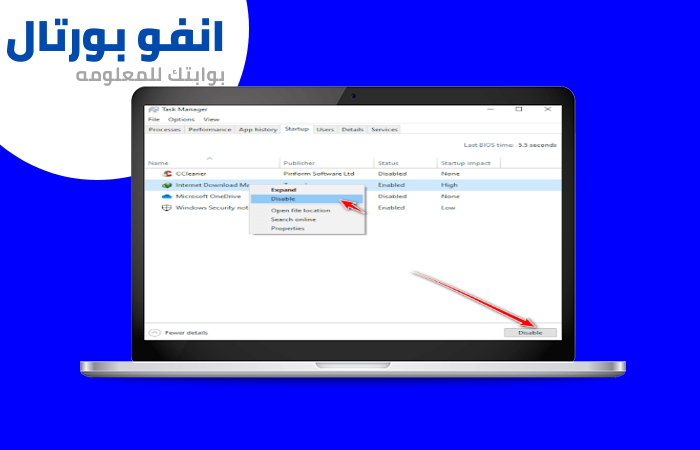
- اضغط Ctrl + Shift + Esc لفتح إدارة المهام (Task Manager). أو اضغط بزر الماوس الأيمن على شريط المهام واختار Task Manager.
- لو ظهرت نسخة مختصرة، اضغط More details (مزيد من التفاصيل).
- افتح تبويب Startup (بدء التشغيل). في ويندوز 11 اسمه Startup apps.
- هتلاقي قائمة البرامج مع عمود Status (الحالة) وعمود Startup impact (تأثير بدء التشغيل) اللي بيوضح هل التأثير High أو Medium أو Low.
- اضغط على البرنامج واختار Disable (تعطيل).
ابدأ بالبرامج اللي تأثيرها High ومش محتاجها كل يوم. وتقدر ترتّب القائمة بالضغط على عنوان العمود. لو غيّرت رأيك، نفس الخطوات واختار Enable.
الطريقة الثانية: إيقاف برامج بدء التشغيل من إعدادات ويندوز
الطريقة دي أبسط للمبتدئين، ومناسبة لو إدارة المهام شكلها معقّد عليك:
- في ويندوز 11: افتح Settings ثم Apps ثم Startup.
- في ويندوز 10: افتح Settings ثم Apps ثم Startup.
- هتلاقي كل برنامج ومعاه مفتاح تشغيل وإيقاف. اقفل المفتاح للبرامج اللي مش عايزها تفتح مع الجهاز.
- تحت كل اسم هتلاقي كلمة تقيّم التأثير: High impact أو Medium أو Low، وتقدر ترتّب القائمة بحسب الاسم أو الحالة أو التأثير.
الطريقة الثالثة: إيقاف برامج بدء التشغيل أو إضافتها من مجلد Startup
فيه برامج بتفتح مع ويندوز عن طريق اختصار موجود في مجلد خاص. ومن نفس المجلد تقدر تضيف برنامج عايزه يفتح تلقائيًا، زي برنامج المحاسبة أو المتصفح اللي بتبدأ بيه يومك.
- اضغط Windows + R لفتح نافذة Run.
- اكتب
shell:startupواضغط Enter. ده مجلد البدء للمستخدم الحالي فقط. - لإضافة برنامج: انسخ اختصاره (Shortcut) والصقه في المجلد. لو معندكش اختصار، اضغط بزر الماوس الأيمن على ملف البرنامج واختار Create shortcut.
- لإيقاف برنامج: امسح الاختصار بتاعه من المجلد.
لو عايز البرنامج يفتح لكل مستخدمي الجهاز، اكتب في Run الأمر shell:common startup. ومحتاج صلاحيات المسؤول (Administrator) علشان تعدّل فيه.
الطريقة الرابعة: إيقاف برامج بدء التشغيل المخفية بـ Autoruns
إدارة المهام بتعرض البرامج الظاهرة بس. فيه برامج وخدمات ومهام مجدولة بتشتغل مع الويندوز ومش بتظهر هناك. ولو الجهاز لسه بطيء بعد التعطيل، استخدم أداة Autoruns الرسمية من Sysinternals التابعة لمايكروسوفت. تقدر تنزّلها من صفحة Autoruns الرسمية على موقع Microsoft Learn.
- شغّل الأداة بصلاحيات المسؤول.
- تبويب Logon بيعرض كل ما يبدأ عند تسجيل الدخول.
- شيل علامة الصح من البرنامج لتعطيله. الأداة مش بتحذف حاجة، فتقدر ترجّعه بسهولة.
- من قائمة Options فعّل Hide Microsoft Entries علشان تخفي عناصر ويندوز نفسها وتشوف عناصر البرامج التانية بس.
الأداة دي للمستخدم المتقدم شوية، فلو مش متأكد من اسم عنصر معيّن سيبه زي ما هو.
الطريقة الخامسة: إيقاف برامج بدء التشغيل من إعدادات البرنامج نفسه
أغلب البرامج المشهورة فيها خيار داخلي زي Launch at startup أو Start with Windows أو Run at login في إعداداتها. إيقافه من داخل البرنامج بيمنع إنه يرجّع نفسه تاني بعد أي تحديث. جرّبه في برامج المحادثة وبرامج التحميل والمتصفحات.
إيه البرامج اللي ينفع توقفها وإيه اللي لا؟
برامج غالبًا آمن توقفها
- برامج الدردشة والمكالمات اللي بتفتحها لما تحتاجها.
- برامج الألعاب ومتاجرها (Steam وغيرها) لو مش بتلعب كل يوم.
- برامج التحميل ومشغّلات الوسائط.
- برامج تحديث الشركات المصنّعة وبرامج الطابعات اللي بتظهر في الشريط.
- برامج التخزين السحابي لو مش محتاج المزامنة الفورية.
برامج الأفضل تسيبها
- برنامج الحماية من الفيروسات (Windows Security أو أي برنامج حماية تاني).
- تعريفات كرت الشاشة والصوت والشبكة (NVIDIA وAMD وIntel وRealtek).
- برامج لوحة اللمس ومفاتيح الاختصار في اللابتوب، لأن تعطيلها ممكن يوقف أزرار الجهاز.
- أي عنصر اسمه غير مفهوم ولا تعرف تأثيره. ابحث عنه الأول قبل ما تعطّله.
لو عايز تعرف أسماء التعريفات وإزاي تنزّلها من مصدرها الرسمي، اقرأ تعريف الصوت Realtek: كيف تحمّله صح.
نصائح بعد إيقاف برامج بدء التشغيل لتسريع الجهاز أكتر
- اعمل إعادة تشغيل بعد التعطيل وقارن الوقت. قيس بالثواني من الضغط على زر التشغيل لحد ما سطح المكتب يبقى جاهز.
- عطّل شوية شوية: قفل ٣ أو ٤ برامج في المرة، علشان لو حصلت مشكلة تعرف السبب.
- نظّف الجهاز: امسح البرامج اللي مش بتستخدمها من Settings ثم Apps ثم Installed apps (أو Apps & features في ويندوز 10).
- الهارد القديم: لو جهازك بهارد عادي (HDD)، الترقية لوحدة SSD هي أكبر فرق ممكن تحسّه في زمن التشغيل.
- حدّث الويندوز والتعريفات من مصادرها الرسمية.
ملحوظة عن ويندوز 10: مايكروسوفت أنهت الدعم العادي للنظام في أكتوبر 2025. لو لسه عليه، اقرأ تحميل ويندوز 11 رسميًا من مايكروسوفت علشان تعرف خيارات الانتقال.
إزاي تقيس تأثير كل برنامج بدقة؟
عمود Startup impact في إدارة المهام بيقيس استهلاك المعالج والقرص أثناء أول ٣٠ ثانية من التشغيل، لكنه مش دقيق على كل الأجهزة. لو عايز قياس أوضح، افتح تبويب Performance بعد التشغيل مباشرة وشوف استخدام القرص والمعالج. لو القرص فضل قريب من ١٠٠٪ لدقايق، يبقى فيه برنامج أو أكتر شغّال في الخلفية. افتح تبويب Processes ورتّب بحسب عمود Disk علشان تعرف مين المتسبب.
وكمان لاحظ عمود Publisher (الناشر): برامج مايكروسوفت والشركات المعروفة تقدر تثق فيها، أما العناصر اللي ناشرها غير معروف فابحث عن اسمها الأول. لو لقيت عنصر مش فاكر إنك ثبّته، اضغط بزر الماوس الأيمن عليه واختار Open file location علشان تشوف مكانه الحقيقي على الجهاز، وأي مسار غريب في مجلد مؤقت يستحق فحص سريع بالحماية.
مقارنة سريعة بين الطرق الخمسة
- إدارة المهام: الأسرع والأوضح، تناسب كل المستخدمين.
- الإعدادات: الأبسط، لكن بتعرض البرامج العادية بس.
- مجلد Startup: الأفضل لإضافة برنامج جديد لقائمة البدء.
- Autoruns: الأعمق، بتكشف الخدمات والمهام المجدولة، وتناسب المتقدمين.
- إعدادات البرنامج نفسه: بتمنع رجوع البرنامج بعد التحديثات.
وبعد ما تخلّص، احتفظ بملاحظة بسيطة بأسماء البرامج اللي عطّلتها. لو لاحظت إن حاجة معيّنة مبقتش تشتغل زي الأول، زي المزامنة أو الإشعارات، ارجع فعّلها فورًا من نفس المكان.
أسئلة شائعة
هل إيقاف برامج بدء التشغيل آمن؟
أيوه، لو بتعطّل برامج معروفة زي المحادثة والألعاب والتحديث. التعطيل بيمنع التشغيل التلقائي بس ومش بيمسح البرنامج، وتقدر ترجّعه في أي وقت.
ليه البرنامج بيرجع يفتح تاني بعد ما قفلته؟
غالبًا البرنامج بيعيد تسجيل نفسه بعد التحديث، أو فيه خدمة أو مهمة مجدولة بتشغّله. اقفله من إعداداته الداخلية كمان، وراجع تبويب Logon في Autoruns.
هل ده بيحسّن أداء الألعاب؟
بيحرّر ذاكرة ومعالج بعد التشغيل، فبيساعد على الأجهزة المتواضعة، لكنه مش بديل لتعريف الكرت الحديث ومساحة التخزين الكافية.
ما الفرق بين إدارة المهام ومجلد Startup؟
إدارة المهام بتعرض وتتحكم في معظم عناصر البدء، ومجلد Startup بيحتوي اختصارات بس، وهو الأنسب لإضافة برنامج جديد.
الخلاصة: إيقاف برامج بدء التشغيل بأمان
ابدأ بإدارة المهام وعطّل البرامج عالية التأثير اللي مش بتحتاجها، واستخدم مجلد Startup لو عايز تضيف برنامج، ولو لسه الجهاز بطيء جرّب Autoruns. بتغييرات بسيطة زي دي تقدر تقلّل وقت التشغيل بشكل ملحوظ من غير ما تدفع جنيه. وبعد التنظيف، لو لسه المشكلة موجودة راجع أسباب الهنج من المقال المرتبط فوق.