أمان البلوتوث: AirDrop وQuick Share والاقتران غير المرغوب
محتويات المقال
- كيف يعمل البلوتوث في الهاتف الحديث؟
- ما الذي يمكن أن يحدث فعليا؟
- AirDrop في آيفون: كيف يعمل وما الخطر؟
- Quick Share في أندرويد: من يمكنه أن يرسل لك؟
- إعدادات موصى بها لكل نظام
- إذا وصلتك رسالة أو ملف من جهاز مجهول
- أجهزة التتبع: موضوع أمان شخصي
- الاقتران الآمن: كيف تفعله بشكل صحيح؟
- البلوتوث في السيارة والمكان العام
- التحديثات: الشرط الذي لا يمكن تجاوزه
- الأجهزة المقترنة: ما الذي تمنحه فعلا؟
- علامات اقتران أو نشاط غير مرغوب
- البلوتوث في العمل والمكاتب المشتركة
- الأطفال ومشاركة الملفات
- فحص شهري سريع
- البلوتوث منخفض الطاقة: الفرق الذي يهمك
- أخطاء شائعة تجعل البلوتوث خطرا
- الخلاصة
البلوتوث هو الراديو الذي يبقى مفعلا في الهاتف من لحظة شرائه، ولا يغلقه أحد تقريبا. نستخدمه للسماعات والساعة وسماعة السيارة، ثم ننساه. المشكلة أن البلوتوث في الأماكن العامة يعني أن هاتفك يعلن عن نفسه لمن حوله، وأن أي شخص قريب يمكنه أن يحاول إرسال ملف أو طلب اقتران. وأغلب الحوادث لا تكون اختراقا معقدا، بل اقترانا وافق عليه المستخدم دون قراءة.
هذا الدليل يشرح كيف يعمل البلوتوث في الهواتف الحديثة، وكيف يعمل AirDrop في آبل وQuick Share في أندرويد، والإعدادات التي تمنع الإزعاج والمخاطر، وكيف تتصرف إذا وصلتك رسالة أو ملف من جهاز لا تعرفه. كل ما هنا دفاعي وإعدادات تستخدمها في هاتفك.
القاعدة السريعة: أغلق البلوتوث عندما لا تستخدمه، واجعل استقبال الملفات مقصورا على جهات الاتصال، وارفض أي طلب اقتران لم تبدأه أنت. هذه الثلاثة تغلق معظم الحالات.
كيف يعمل البلوتوث في الهاتف الحديث؟
البلوتوث اتصال لاسلكي قصير المدى، يعمل على ترددات مشتركة، ويستخدمه الهاتف للتواصل مع الأجهزة القريبة: سماعات، ساعات، سيارات، مكبرات صوت، أجهزة تتبع. وهناك نسخة منخفضة الطاقة منه (Bluetooth Low Energy) تعمل في الخلفية وتستخدمها خدمات مثل الإشعارات القريبة والبحث عن الأجهزة.
قبل أي اتصال يحدث ما يسمى الاقتران (Pairing): الجهازان يتبادلان مفاتيح ويحفظانها، وبعدها يتصلان تلقائيا عند القرب. والمشكلة أن كثيرا من الأجهزة القديمة أو الرخيصة تستخدم رموزا بسيطة للاقتران، وأن بعض المستخدمين يوافقون على أي طلب اقتران يظهر على الشاشة. وهنا يبدأ الخطر: جهاز غريب يقترن بهاتفك، ثم يستخدم هذا الاتصال للوصول إلى ما تسمح به صلاحيات الجهاز.
ما الذي يمكن أن يحدث فعليا؟
- رسائل وملفات مزعجة: إرسال ملفات أو رسائل نصية إلى أجهزة قريبة، وهي أقدم أشكال الإزعاج وأكثرها شيوعا في الأماكن المزدحمة.
- اقتران غير مرغوب: جهاز مجهول يطلب الاقتران بهاتفك، وإذا وافقت فقد يصل إلى المكالمات أو جهات الاتصال بحسب نوع الجهاز وصلاحياته.
- تتبع الموقع: أجهزة تتبع صغيرة يمكن وضعها في حقيبة أو سيارة، وتستغل شبكات الأجهزة القريبة للإبلاغ عن موقعها.
- استغلال ثغرات في الأجهزة القديمة: بعض الأجهزة لا تتلقى تحديثات، وثغراتها معروفة. الحل تحديث النظام وعدم استخدام أجهزة مجهولة المصدر.
والخطر لا يأتي غالبا من «هاكر يجلس في المقهى ويخترق هاتفك»، بل من موافقة على اقتران، أو استقبال ملف من شخص مجهول، أو استخدام جهاز بلوتوث رخيص بلا ضوابط. الوعي بهذه النقاط البسيطة يحمي أكثر من أي تطبيق.
AirDrop في آيفون: كيف يعمل وما الخطر؟
آبل تشرح أن AirDrop يستخدم البلوتوث منخفض الطاقة مع تقنية واي فاي مباشرة بين الأجهزة، دون الحاجة إلى راوتر أو إنترنت، وأن الاتصال مشفر ببروتوكول TLS. الإعداد الافتراضي هو «جهات الاتصال فقط»، ويمكن اختيار «الجميع» أو إيقاف الميزة تماما.
في وضع «جهات الاتصال فقط»، يقارن الجهاز المستقبل بصمة تعريفية مع بيانات جهات الاتصال لديك، ولا يرد على الأجهزة غير المعروفة. أما في وضع «الجميع» فيرد حتى لو لم يكن المرسل في جهات اتصالك، وهنا يأتي الخطر: أي شخص قريب يمكنه أن يرسل لك طلب مشاركة، ويمكن أن يظهر اسم جهازك في قائمة أجهزة الآخرين.
المصدر الرسمي: AirDrop security من آبل. والتوصية العملية: أبقِ AirDrop على «جهات الاتصال فقط»، وإذا احتجت «الجميع» لمرة واحدة فأعده إلى الوضع الافتراضي بعد الانتهاء، وأغلقه تماما في الأماكن المزدحمة إذا لم تكن تستخدمه.
Quick Share في أندرويد: من يمكنه أن يرسل لك؟
في هواتف أندرويد، الميزة المقابلة هي Quick Share، وتتيح مشاركة الملفات مع أجهزة قريبة. الإعداد المهم هو «من يمكنه المشاركة معك»، وله ثلاثة أوضاع عادة: جهات الاتصال فقط، أو الجميع، أو لا أحد. الوضع الآمن للاستخدام اليومي هو جهات الاتصال فقط أو لا أحد، مع تفعيل الميزة عند الحاجة فقط.
جوجل توثق الخطوات في صفحة Use Quick Share. وإذا ظهر لك إشعار بأن جهازا قريبا يريد مشاركة ملف، فالأصل أن ترفض أي طلب لم تبدأه أنت، حتى لو بدا الاسم مألوفا، لأن أسماء الأجهزة يسهل تقليدها.
إعدادات موصى بها لكل نظام
| الإعداد | آيفون (iOS) | أندرويد |
|---|---|---|
| استقبال الملفات | AirDrop على «جهات الاتصال فقط» | Quick Share على «جهات الاتصال» أو «لا أحد» |
| البلوتوث في الأماكن العامة | إيقاف عند عدم الاستخدام | إيقاف عند عدم الاستخدام |
| الأجهزة المقترنة | راجع قائمة البلوتوث وأزل ما لا تعرفه | راجع الأجهزة المقترنة وأزل الغريب |
| الإشعارات القريبة | راجع إعدادات المشاركة القريبة | راجع إعدادات الأجهزة القريبة والإشعارات |
| أجهزة التتبع | تنبيهات الأجهزة المجهولة القريبة | تنبيهات مماثلة في الإصدارات الحديثة |
إذا وصلتك رسالة أو ملف من جهاز مجهول
- لا تفتح الملف ولا تضغط أي رابط، حتى لو كان اسمه «صورة» أو «فاتورة».
- ارفض الطلب من الشاشة مباشرة، ولا توافق على أي اقتران.
- إذا تكرر الطلب، أغلق البلوتوث مؤقتا وانتقل إلى مكان آخر إن أمكن.
- التقط لقطة شاشة للطلب أو اسم الجهاز، لأنها تفيد في البلاغ إذا تكرر.
- راجع الأجهزة المقترنة بعد ذلك، وأزل أي جهاز لا تعرفه.
- إذا كان الملف وصل عبر تطبيق مراسلة، فلا تفتحه، واحظر المرسل، وأبلغ التطبيق.
هذه الخطوات تمنع أسوأ سيناريو: ملف يحمل برمجية خبيثة تُثبت نفسها. وتذكّر أن فتح ملف من مصدر مجهول هو أحد أشهر طرق الإصابة، كما شرحنا في مرفقات البريد والفيروسات وعلامات اختراق الهاتف.
أجهزة التتبع: موضوع أمان شخصي
أجهزة التتبع الصغيرة صُممت للعثور على المفاتيح أو الحقيبة، لكنها استُخدمت في حالات تتبع أشخاص. الهواتف الحديثة تنبهك عند وجود جهاز تتبع مجهول يتحرك معك لفترة. إذا ظهر لك تنبيه من هذا النوع، فلا تتجاهله: افحص حقيبتك وسيارتك وأغراضك، ولا تحاول تدمير الجهاز إذا كنت في موقف قد يكون فيه خطر، وتواصل مع الجهات المختصة إذا كنت تشعر بتهديد.
وفي العلاقات الشخصية، تذكّر أن وضع جهاز تتبع في سيارة شخص آخر دون علمه ليس مزحة، بل سلوك يعاقب عليه القانون في كثير من الدول. وإذا كنت تشك في وجود جهاز مراقبة في هاتفك، فراجع دليل برامج التجسس.
الاقتران الآمن: كيف تفعله بشكل صحيح؟
- ابدأ الاقتران من جهازك أنت، لا من قائمة الأجهزة القريبة التي تظهر تلقائيا.
- تأكد من اسم الجهاز قبل الموافقة، وارفض أي طلب لم تبدأه.
- لا تقترن بأجهزة عامة أو مجهولة في الفنادق والمقاهي.
- بعد استخدام سماعة أو جهاز مستعار، احذف الاقتران من قائمة البلوتوث.
- في السيارة، لا تسمح بالاقتران التلقائي لأجهزة غير معروفة.
واحفظ قاعدة واحدة: أي جهاز يطلب منك الموافقة على اقتران دون أن تبدأه أنت، فهو غير موثوق بغض النظر عن اسمه أو شكله.
البلوتوث في السيارة والمكان العام
أنظمة السيارة تحفظ اقتران الهاتف وتستطيع قراءة جهات الاتصال وسجل المكالمات بحسب الصلاحيات. إذا استخدمت سيارة أجرة أو سيارة مستعارة واقترنت بها، فاحذف الاقتران بعد الاستخدام، لأن بعض الأنظمة تحتفظ بالبيانات. والأمر نفسه ينطبق على أجهزة العرض في القاعات والمكاتب المشتركة.
وفي الأماكن العامة، أفضل ممارسة هي إغلاق البلوتوث عند عدم الحاجة. هذا لا يمنع كل المخاطر، لكنه يقلل فرص الاقتران غير المرغوب ويقلل استهلاك البطارية أيضا.
التحديثات: الشرط الذي لا يمكن تجاوزه
ثغرات البلوتوث تُصلح عبر تحديثات النظام. وإذا كان هاتفك لا يتلقى تحديثات أمنية، فأنت معرض لثغرات معروفة. راجع دليل تحديثات الأمان لمعرفة كم سنة تحديثات يحصل عليها جهازك، وضع في حسبانك هذا العامل عند شراء هاتف جديد.
الأجهزة المقترنة: ما الذي تمنحه فعلا؟
عند اقتران سماعة أو ساعة أو سيارة، لا تمنح الجهاز «كل شيء»، بل تمنحه ما يحتاجه للعمل: بث الصوت، أو التحكم في المكالمات، أو قراءة الإشعارات. لكن بعض الأجهزة تطلب صلاحيات أوسع مثل الوصول إلى جهات الاتصال أو سجل المكالمات. راجع قائمة الصلاحيات بعد الاقتران، وألغِ ما لا تحتاجه.
والأهم: أجهزة البلوتوث الرخيصة مجهولة المصدر قد تحتوي فيرموير بلا تحديثات، وقد تطلب صلاحيات لا تحتاجها. إذا كانت السماعة تعمل بلا تطبيق، فلا حاجة لتطبيق الشركة الذي يطلب الوصول إلى الموقع وجهات الاتصال.
علامات اقتران أو نشاط غير مرغوب
| العلامة | ما تعنيه |
|---|---|
| طلب اقتران متكرر من جهاز مجهول | محاولة إزعاج أو محاولة اقتران |
| جهاز في قائمة البلوتوث لا تعرفه | اقتران سابق ربما وافقت عليه دون قراءة |
| انقطاع الصوت أو تحكم غريب في السماعة | تداخل أجهزة قريبة أو اقتران غير مقصود |
| تنبيه جهاز تتبع يتحرك معك | احتمال وجود جهاز تتبع مجهول |
| ملف ظهر في التنزيلات دون طلب | استقبال ملف عبر مشاركة قريبة أو تطبيق |
معظم هذه العلامات لا تعني اختراقا، لكنها تعني أن هناك إعدادا يحتاج مراجعة. راجع القائمة، وأزل الغريب، وأغلق الاستقبال العام.
البلوتوث في العمل والمكاتب المشتركة
في المكتب، قد تحتاج للاقتران بطابعة أو سماعة اجتماعات أو شاشة عرض. القاعدة: اقترن فقط بالأجهزة التي تعرفها، واحذف الاقتران بعد الاجتماعات المؤقتة. وإذا كانت لديك أجهزة مشتركة بين الموظفين، فالأفضل أن تكون أجهزة إدارة مركزية لا أجهزة شخصية مفتوحة للاقتران من الجميع.
ولا تنسَ أجهزة الكمبيوتر: الحاسب المكتبي أو اللابتوب قد يظل قابلا للاكتشاف في وضع «Visible to all» دون أن تدري. أوقف هذا الخيار في الأماكن العامة، واسمح بالاكتشاف عند الحاجة فقط.
الأطفال ومشاركة الملفات
الأطفال يستخدمون المشاركة القريبة كثيرا لنقل الصور والألعاب بين الهواتف. المشكلة أن وضع «الجميع» يجعلهم عرضة لاستقبال ملفات من أي شخص قريب، خصوصا في المدرسة أو النادي. اضبط الجهاز على «جهات الاتصال فقط»، وعلّمهم أن أي طلب مشاركة من شخص لا يعرفونه يُرفض دون نقاش، وأن أي ملف غريب لا يُفتح حتى لو كان اسمه «لعبة».
وإذا كان الجهاز ضمن إعدادات الرقابة الأبوية، فراجع صلاحيات المشاركة القريبة ضمن الإعدادات، وشرحنا بقية الأدوات في دليل الرقابة الأبوية.
فحص شهري سريع
- راجع الأجهزة المقترنة بالبلوتوث وأزل ما لا تعرفه.
- تأكد أن استقبال المشاركة القريبة على «جهات الاتصال فقط».
- راجع إعدادات الإشعارات القريبة والمشاركة في النظام.
- أغلق البلوتوث في الأماكن العامة عندما لا تستخدمه.
- حدّث النظام للتأكد من سد أي ثغرة معروفة.
البلوتوث منخفض الطاقة: الفرق الذي يهمك
معظم الأجهزة الحديثة تستخدم البلوتوث منخفض الطاقة (BLE)، وهو مصمم للاستهلاك القليل وللإشارات الصغيرة المتكررة: مستشعر، ساعة، جهاز تتبع، إشعار قرب. ولهذا يمكن أن يبقى مفعلا ساعات طويلة دون أن يستنزف البطارية، ولهذا أيضا يصعب إغلاقه فعليا لأن كثيرا من الخدمات تعتمد عليه في الخلفية.
النتيجة العملية: إيقاف البلوتوث من مركز التحكم في الهاتف لا يوقف كل خدمات BLE في كل الأنظمة، وبعض الإعدادات تحتاج الدخول إلى قائمة الإعدادات نفسها. وإذا كنت حريصا على الخصوصية، فاستخدم الإيقاف من الإعدادات، وراجع الأجهزة التي تطلب الوصول إلى الأجهزة القريبة.
أخطاء شائعة تجعل البلوتوث خطرا
- الموافقة على كل طلب اقتران يظهر، حتى لو لم تبدأه أنت.
- ترك وضع الجميع مفعلا دائما في AirDrop أو Quick Share.
- اقتران السيارة المستأجرة وعدم حذف الاقتران بعدها.
- تثبيت تطبيق مجهول لسماعة رخيصة يطلب كل الصلاحيات.
- استخدام سماعة أو ساعة بلا تحديثات لسنوات.
- فتح ملف صورة أو فاتورة وصل من جهاز مجهول.
وأخيرا: البلوتوث أداة محايدة، والخطر يأتي من الاستخدام لا من التقنية. مستخدم يعرف إعداداته ويستخدم جهات الاتصال فقط ويحدّث نظامه، أقل عرضة بكثير من مستخدم يوافق على كل طلب ويترك كل شيء مفعلا. الفرق بين الحالتين دقائق من الإعداد.
الخلاصة
البلوتوث ميزة يومية لا غنى عنها، لكنه يحتاج إعدادات واعية: استقبال الملفات من جهات الاتصال فقط، رفض أي اقتران لم تبدأه، إغلاق البلوتوث عند عدم الحاجة، ومراجعة الأجهزة المقترنة من وقت لآخر. ومع AirDrop وQuick Share، الوضع الافتراضي الآمن هو «جهات الاتصال فقط»، وأي استخدام لوضع «الجميع» يجب أن يكون مؤقتا ومحدودا. هذه الخطوات البسيطة تحمي هاتفك من أكثر الحوادث شيوعا: ملف غريب وافق صاحبه على استقباله.
الأسئلة الشائعة
هل يجب أن أطفئ البلوتوث دائما؟
ليس بالضرورة، لكن إطفاءه عند عدم الاستخدام يقلل فرص الاقتران غير المرغوب ويوفر البطارية. المهم ألا تتركه مفتوحا في الأماكن المزدحمة مع السماح بالاقتران من أي جهاز.
ما الفرق بين AirDrop وجهات الاتصال فقط والجميع؟
في وضع جهات الاتصال فقط، لا يرد جهازك إلا على من هم في جهات اتصالك. في وضع الجميع، يرد على أي جهاز قريب، وهذا يفتح الباب لطلبات مشاركة من مجهولين. الوضع الآمن للاستخدام اليومي هو جهات الاتصال فقط.
وصلتني رسالة بلوتوث من جهاز مجهول، هل هاتفي مخترق؟
لا بالضرورة. غالبا هي رسالة إزعاج. لا تفتح أي ملف ولا توافق على اقتران، وارفض الطلب، وأغلق البلوتوث مؤقتا، ثم راجع الأجهزة المقترنة وأزل ما لا تعرفه.
هل يمكن أن يسرق أحد ملفاتي عبر البلوتوث؟
في الأجهزة الحديثة المحدثة، هذا صعب جدا لأن الاقتران يحتاج موافقتك وصلاحيات محددة. الخطر الأكبر يبقى في موافقتك على اقتران مجهول أو فتح ملف من مصدر غير موثوق، أو استخدام جهاز قديم بلا تحديثات.
كيف أعرف أن جهاز تتبع موضوع في حقيبتي؟
الهواتف الحديثة تنبه عند وجود جهاز تتبع مجهول يتحرك معك فترة. إذا ظهر التنبيه، فافحص أغراضك وسيارتك، ولا تتجاهل التنبيه، وتواصل مع الجهات المختصة إذا شعرت بتهديد.
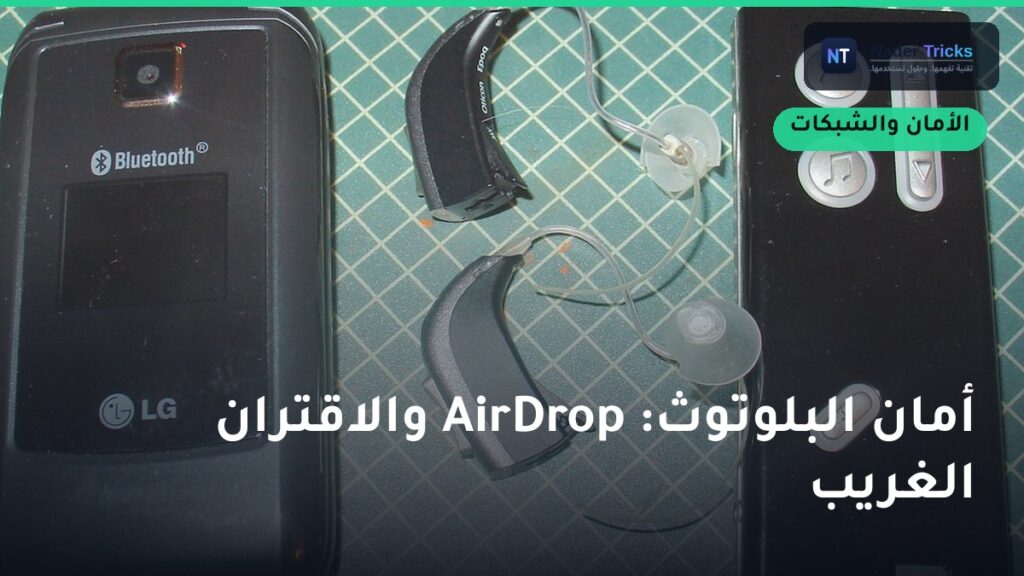
صورة الغلاف: ikesters — ترخيص CC BY-SA عبر Openverse (https://www.flickr.com/photos/37075003@N02/4027770471)