

تنظيف الصوت في Shotcut: إزالة الضجيج وخفض الموسيقى تلقائيا ومساعد المزج
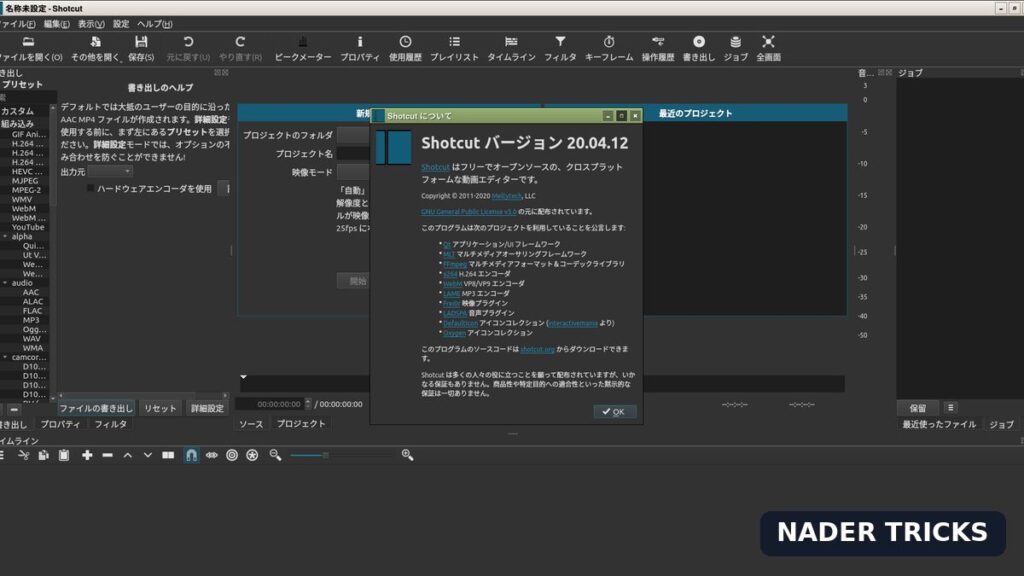
جودة الصوت تحدد أحيانا هل سيكمل المشاهد الفيديو أم يغادره، ولهذا نخصص هذا الدليل لـتنظيف الصوت في Shotcut. يضم البرنامج قائمة طويلة من فلاتر الصوت المجانية، منها ما يزيل الضجيج ويضبط الديناميكية ويوازن الترددات، وفي إصداراته الأحدث أدوات مزج تلقائية.
نشرح هنا ما تذكره الصفحات الرسمية عن مزايا الصوت في Shotcut، ثم نحولها إلى ترتيب عمل واضح يمكن لأي مبتدئ اتباعه. راجعنا الصفحات الرسمية بتاريخ 28 نوفمبر 2026. وأسماء الفلاتر مأخوذة من قائمة المزايا، أما قيم الإعدادات المقترحة فهي نقاط بداية عملية تحتاج إلى تعديل بحسب تسجيلك.
محتويات المقال
- تنظيف الصوت في Shotcut: ما الأدوات المتاحة؟
- الخطوة 1: افصل الصوت وافحصه
- تنظيف الصوت في Shotcut: إزالة الضجيج بفلتر Reduce Noise
- الخطوة 3: قص الترددات المزعجة بـ High Pass وEqualizer
- الخطوة 4: الضغط والتطبيع والحد
- خفض الموسيقى تلقائيا Auto Duck
- مساعد المزج Audio Mixing Assistant
- التعليق الصوتي: التسجيل داخل Shotcut
- قائمة مراجعة قبل التصدير
- سلسلة فلاتر جاهزة لصوت الكلام
- أخطاء شائعة في معالجة الصوت
- الأسئلة الشائعة
تنظيف الصوت في Shotcut: ما الأدوات المتاحة؟
تعدد قائمة المزايا الرسمية فلاتر الصوت التالية، وهي كثيرة بحق: Balance وBand Pass وCompressor وDeclick وDelay وDownmix وثلاثة أنواع من Equalizer وExpander وGain وHigh Pass وLimiter وLow Pass وNoise Gate وNormalize بنوعيه وNotch وPan وPitch وReverb وReduce Noise بتقنية RNNoise وStereo Enhancer وغيرها.
ويضيف الموقع قدرات أخرى: مقاييس الصوت Loudness وPeak Meter وSpectrum وWaveform، والمزج عبر كل المسارات، والتلاشي بمقابض على التايم لاين، والتسجيل مباشرة إلى التايم لاين للتعليق الصوتي، وتعويض الطبقة الصوتية عند تغيير سرعة الفيديو.
لا تحتاج كل هذه الفلاتر. للمبتدئ خمسة تكفي في أغلب الفيديوهات: Reduce Noise وHigh Pass وCompressor وNormalize وLimiter.
الخطوة 1: افصل الصوت وافحصه
- ضع الفيديو على التايم لاين.
- استخدم خيار فصل الصوت Detach Audio ليصبح الصوت على مسار مستقل.
- استمع بسماعات رأس وحدد المشكلة: ضجيج ثابت أم صدى أم ارتفاع غير متوازن أم أنفاس مزعجة.
- افتح مقياس الصوت لمراقبة المستوى أثناء التشغيل.
وتجنب إصلاح كل شيء دفعة واحدة. اعمل على مشكلة واحدة في كل مرة وقارن قبل وبعد.
تنظيف الصوت في Shotcut: إزالة الضجيج بفلتر Reduce Noise
يتضمن Shotcut فلتر Reduce Noise: Audio بتقنية RNNoise كما تذكر قائمة المزايا. وهو يستهدف ضجيج الخلفية في الكلام مثل مروحة أو تكييف. أضفه على مسار الكلام وراقب النتيجة بالسماعة.
- ابدأ بالإعداد الافتراضي ثم عدل تدريجيا.
- لا تبالغ لأن الإفراط قد يجعل الصوت معدنيا أو يقطع نهايات الكلمات.
- إن كان الضجيج شديدا جدا فالأفضل إعادة التسجيل في مكان أهدأ.
ومن الحيل أن تقص عينة من الصمت قبل الكلام وتتأكد من أن الضجيج الذي تسمعه فيها اختفى بعد الفلتر، فهي أسهل طريقة لتقييم النتيجة.
الخطوة 3: قص الترددات المزعجة بـ High Pass وEqualizer
يخفي High Pass الترددات المنخفضة جدا التي لا تفيد الكلام كأزيز المحركات واهتزاز الطاولة. وبعده يأتي المعادل Equalizer لتعديل الصوت.
| المشكلة | الحل المقترح |
|---|---|
| دمدمة منخفضة | High Pass عند حوالي 80 إلى 100 هرتز |
| صوت مكتوم | رفع خفيف في الترددات العليا |
| حدة مزعجة | خفض خفيف في الترددات العليا |
| صوت رنان | Notch على التردد المسبب |
وهذه قيم بداية. اضبط بأذنك وبسماعات جيدة، ولا تعتمد على الأرقام وحدها.
الخطوة 4: الضغط والتطبيع والحد
الضغط Compressor يقلل الفرق بين الأصوات العالية والمنخفضة فتصبح الكلمات أوضح. ثم يأتي Normalize لضبط المستوى العام، وLimiter ليمنع تجاوز الحد الأعلى.
- أضف Compressor بإعداد خفيف في البداية.
- أضف Normalize، ويتوفر منه نوعان: مرور واحد ومرورين، والمرورين أدق لأنه يحلل الصوت كاملا قبل الضبط.
- أضف Limiter أخيرا ليمنع التشوه.
- راقب مقياس Loudness حتى لا يتجاوز المستوى المناسب للمنصة.
وتختلف مستويات الصوت المناسبة بين المنصات، فاستخدم القيم المنشورة في توثيق المنصة التي تنشر عليها واختبر فيديوك على أكثر من جهاز.
خفض الموسيقى تلقائيا Auto Duck
بحسب مدونة Shotcut الرسمية، أضاف الإصدار 26.9 ميزة Auto Duck. فكرتها أن تخفض الموسيقى تلقائيا عند وجود كلام، ثم ترفعها عندما ينتهي. وهذا كان يحتاج سابقا إلى كي فريم يدوي.
- ضع الموسيقى والكلام على مساري صوت مختلفين.
- أضف فلتر الخفض التلقائي على مسار الموسيقى.
- اجعل مسار الكلام مصدر الإشارة بحسب إعدادات الفلتر.
- اضبط مقدار الخفض وسرعة العودة.
- استمع للنتيجة وعدل حتى تصبح الموسيقى خلفية غير مزعجة.
وإن كان إصدارك أقدم فيمكنك تحقيق الأمر نفسه بالكي فريم على مستوى الصوت، كما شرحنا في مقال الكي فريم في Shotcut.
مساعد المزج Audio Mixing Assistant
تذكر المدونة الرسمية أن الإصدار 26.11 أضاف مساعد مزج الصوت. وتتحدث قائمة المزايا عن مساعد أو معالج للمزج وواجهة مزج داخل التايم لاين. ومثل هذه الأدوات تقترح مستويات مبدئية للمسارات المختلفة.
ونصيحتنا أن تستخدمه نقطة بداية، ثم تضبط بأذنك. فالأدوات التلقائية لا تعرف ما تريد أن تبرزه في الفيديو.
التعليق الصوتي: التسجيل داخل Shotcut
يتيح البرنامج التسجيل مباشرة إلى التايم لاين، وهي ميزة مذكورة في قائمة المزايا. وبعض الدروس الرسمية تشرح خطوات تسجيل Voice-Over.
- اختر ميكروفونا قريبا من فمك بمسافة مناسبة.
- سجل في غرفة بها أثاث وستائر لتقليل الصدى.
- اترك ثوان من الصمت قبل الكلام ليسهل تنظيفه.
- أعد المقطع الذي أخطأت فيه فورا بدل إصلاحه لاحقا.
- استخدم فلتر Reduce Noise بعد التسجيل إن لزم.
ويمكنك أيضا استخدام لوحة الملاحظات Notes لكتابة النص الذي ستقرؤه أثناء التسجيل، وهي مذكورة في المزايا الرسمية.
قائمة مراجعة قبل التصدير
- هل الكلام مفهوم بسماعات الهاتف؟
- هل الموسيقى خلف الكلام وليست فوقه؟
- هل هناك نقرات أو أنفاس عالية؟
- هل المستوى العام قريب بين المقاطع؟
- هل جربت الفيديو على أكثر من جهاز؟
وبهذا يكتمل تنظيف الصوت في Shotcut. ومن لا يملك ميكروفونا جيدا فتحسين التسجيل الأول أهم من كل الفلاتر.
سلسلة فلاتر جاهزة لصوت الكلام
إذا كنت لا تعرف من أين تبدأ، فهذا ترتيب يصلح كنقطة انطلاق لتسجيل كلام بميكروفون عادي:
| الترتيب | الفلتر | الغرض |
|---|---|---|
| 1 | Reduce Noise | تقليل ضجيج الخلفية |
| 2 | High Pass | قص الدمدمة المنخفضة |
| 3 | Equalizer | توضيح الكلام |
| 4 | Compressor | تقريب مستوى الجمل |
| 5 | Normalize | ضبط المستوى العام |
| 6 | Limiter | منع التشوه |
والترتيب مهم لأن كل فلتر يعمل على ناتج الذي قبله. فلا تضغط صوتا مليئا بالضجيج، لأن الضاغط سيرفع الضجيج مع الكلام. نظف أولا ثم اضغط ثم طبع.
احفظ هذه السلسلة كإعداد مسبق Preset، فتذكر الصفحة الرسمية أن البرنامج يتيح إعدادات مسبقة لمعظم الفلاتر يمكن أن تنشئها بنفسك. وهكذا تطبق الإعداد على كل فيديو جديد بنقرة.
أخطاء شائعة في معالجة الصوت
- خفض الضجيج بقوة حتى يصير الصوت آليا.
- رفع الصوت بلا Limiter فيحدث تشوه.
- ترك الموسيقى عالية أسفل الكلام.
- الاعتماد على مكبرات الحاسوب الصغيرة وحدها في الحكم.
- تطبيق الفلاتر نفسها على تسجيل مختلف دون سماع.
- تصدير الصوت بجودة منخفضة.
وتأكد قبل النشر من الاستماع للفيديو كاملا مرة واحدة على الأقل بسماعات الرأس، ومرة أخرى بمكبر الهاتف.
الأسئلة الشائعة
هل في Shotcut فلتر لإزالة الضجيج؟
نعم، تذكر قائمة المزايا فلتر Reduce Noise: Audio بتقنية RNNoise.
ما الخفض التلقائي؟
ميزة Auto Duck أضيفت في الإصدار 26.9 بحسب مدونة Shotcut، وتخفض الموسيقى أثناء الكلام.
هل أطبع الصوت؟
نعم، استخدم Normalize ثم Limiter لضبط المستوى النهائي.
هل يمكن تسجيل تعليق صوتي؟
نعم، يتيح البرنامج التسجيل مباشرة إلى التايم لاين.
هل تكفي الفلاتر لإنقاذ تسجيل سيئ؟
تحسنه لكنها لا تصلح كل شيء، والأفضل تسجيل جيد من البداية.
المصدر الرسمي
المصدر الذي اعتمدنا عليه وراجعنا صفحته بتاريخ 28 نوفمبر 2026: قائمة مزايا Shotcut الرسمية.
صورة الغلاف: TranslucentFoxHuman، المصدر: ويكيميديا كومنز، الترخيص: CC BY-SA 4.0.
اقرأ أيضا: شرح Shotcut للمبتدئين، أساسيات الصوت في المونتاج، صفحة Fairlight، مؤثرات صوتية بلا حقوق، دليل المونتاج الكامل.