إزالة الضوضاء من صوت الفيديو: تنظيف الصوت من الهسهسة والهواء والصدى خطوة بخطوة
يسامح المشاهد صورة متوسطة الجودة، لكنه لا يسامح صوتا رديئا أبدا: هسهسة ثابتة، صوت تكييف، طنين كهرباء، أو صدى غرفة فارغة كفيلة بأن يغلق الفيديو في ثوان. الخبر الجيد أن إزالة الضوضاء من الصوت أصبحت أسهل من أي وقت مضى، والأدوات المجانية تعطي نتائج كانت حكرا على الاستوديوهات.
في هذا الدليل نشرح أنواع الضوضاء وكيف تتعامل مع كل نوع، وخطوات التنظيف في كاب كات وبريمير برو وAudacity، والأهم: قواعد التسجيل التي تجعلك لا تحتاج المعالجة أصلا. راجعنا المعلومات بتاريخ 28 نوفمبر 2026.
محتويات المقال
- لماذا الصوت أهم من الصورة؟
- أنواع الضوضاء وكيف تتعرف عليها
- القاعدة الذهبية: الوقاية أرخص من المعالجة
- إزالة الضوضاء في كاب كات
- التنظيف الاحترافي في Audacity المجاني
- أدوات بريمير برو ودافينشي
- الترتيب الصحيح لمعالجة الصوت
- نصائح عملية لإزالة الضوضاء من الصوت دون تشويه
- ماذا تفعل بالصوت المسجل بشكل سيئ جدا؟
- الأسئلة الشائعة
لماذا الصوت أهم من الصورة؟
الدراسات السلوكية لمشاهدي الفيديو تؤكد ما يعرفه المحررون بالخبرة: جودة الصوت هي المعيار اللاواعي الذي يحكم به المشاهد على احترافية المحتوى. فيديو بدقة 720p بصوت نقي يبدو احترافيا، وفيديو 4K بصوت مزعج يبدو هاويا.
والسبب نفسي: الصورة الضبابية تزعج العين لحظيا ثم تتعود عليها، أما الضوضاء الصوتية المستمرة فتجهد الأذن والدماغ طوال المشاهدة وتمنع التركيز في الكلام. لهذا يستثمر صناع المحتوى المحترفون في المايك قبل الكاميرا.
وقبل أن تتعلم الإزالة، تعلم التشخيص: نوع الضوضاء يحدد الأداة المناسبة، واستخدام أداة خاطئة على نوع خاطئ يعطي صوتا معدنيا مزيفا أسوأ من المشكلة الأصلية.
أنواع الضوضاء وكيف تتعرف عليها
| النوع | صوته | سببه الشائع |
|---|---|---|
| الهسهسة المستمرة Hiss | شششش ثابت | حساسية المايك العالية وضعف إشارة التسجيل |
| الطنين Hum | أزيز منخفض خمسين أو ستين هرتز | تداخل كهربائي من الأسلاك أو الشواحن |
| ضجيج الهواء Rumble | هدير منخفض | تكييف أو مروحة أو اهتزاز يمسك المايك |
| الصدى Reverb | ذيل صوتي بعد الكلام | غرفة فارغة بجدران عاكسة |
| الضوضاء المتغيرة | سيارات ورياح وأصوات عشوائية | التسجيل في مكان غير مسيطر عليه |
الهسهسة والطنين أسهل الأنواع معالجة لأنهما ثابتان في التردد والشدة، فتستطيع الأدوات نمذجتهما وإزالتهما دون المساس بالكلام. الصدى وضجيج الهواء المتغير أصعب لأنهما يتداخلان مع ترددات الصوت نفسه.
والرياح حالة خاصة: ضربات الهواء على المايك تشوه الموجة نفسها ولا يمكن إصلاحها بالكامل، لذلك التصوير الخارجي يحتاج واقي رياح للمايك أكثر من حاجته لأي معالجة لاحقة.
القاعدة الذهبية: الوقاية أرخص من المعالجة
- قرب المايك من فمك: عشرة إلى عشرين سنتيمترا تصنع فارقا أكبر من أي برنامج.
- سجل في غرفة مفروشة: الستائر والسجاد والكنب يمتص الصدى، والحمام والمطبخ أسوأ الأماكن.
- أطفئ التكييف والمروحة والثلاجة أثناء التسجيل إن أمكن.
- ابعد المايك عن الكمبيوتر والشواحن لتفادي الطنين الكهربائي.
- سجل بمستوى متوسط: إشارة منخفضة تضطرك لرفعها لاحقا فترتفع معها الهسهسة، وإشارة مقصوصة مشوهة لا تصلح.
- سجل خمس ثوان من صمت الغرفة قبل الكلام، فهذا المقطع هو عينة الضوضاء التي ستستخدمها أدوات الإزالة.
وإذا طبقت هذه القواعد فغالبا لن تحتاج أكثر من معالجة خفيفة. المشكلة الأكبر دائما في محاولة إنقاذ تسجيل سيئ بدلا من تسجيل نظيف من البداية.
إزالة الضوضاء في كاب كات
- حدد مقطع الفيديو أو الصوت على الجدول الزمني.
- افتح قسم الصوت Audio من لوحة التعديل.
- فعل خيار Reduce Noise أو إزالة الضوضاء.
- اضبط القوة تدريجيا واسمع النتيجة: ابدأ من المنتصف وارفع حتى تختفي الضوضاء دون أن يصبح الصوت معدنيا.
- استخدم أداة تحسين الصوت Voice Enhancement إن وجدت في نسختك لمقاطع الكلام.
وأداة كاب كات بسيطة لكنها فعالة للهسهسة الخفيفة وضجيج الغرفة. مشكلتها أنها بلا تحكم دقيق: إما أن تناسب لقطتك أو لا. إذا سمعت صوتا تحت مائي أو معدنيا بعد التفعيل فخفف القوة فورا، وإذا لم تختف الضوضاء فانتقل إلى أداة أقوى مثل Audacity.
التنظيف الاحترافي في Audacity المجاني
- افتح Audacity واسحب إليه ملف الفيديو مباشرة أو ملف الصوت المستخرج منه.
- حدد مقطع الصمت الذي سجلته في البداية، وهو عينة الضوضاء النقية.
- من قائمة Effect اختر Noise Reduction ثم اضغط Get Noise Profile.
- حدد المسار كله بضغط Ctrl+A ثم افتح Noise Reduction مرة أخرى.
- ابدأ بالقيم الافتراضية: اثني عشر ديسيبل للتقليل وحساسية ستة، واضغط معاينة Preview.
- عدل القيم ببطء حتى تختفي الضوضاء دون أن يتشوه الكلام ثم اضغط تطبيق.
- صدر النتيجة ملف WAV واستبدل به صوت الفيديو في برنامج المونتاج.
وفي Audacity ستجد أيضا أداة Filter Curve EQ لقطع الترددات المنخفضة تحت ثمانين هرتز التي تحمل هدير الهواء، وNotch Filter لاصطياد الطنين الكهربائي عند خمسين هرتز بدقة دون المساس بالكلام.
أدوات بريمير برو ودافينشي
في بريمير برو ابحث في لوحة المؤثرات الصوتية عن DeNoise وأضفه للمقطع، ثم اضبط المقدار بالتدريج مع الاستماع. وللطنين استخدم DeHum. وتوفر لوحة Essential Sound تصنيف Dialogue الذي يعطيك أزرارا جاهزة: تقليل الضوضاء وتقليل الصدى وتحسين الوضوح، وهي أسرع طريق للمبتدئ في بريمير.
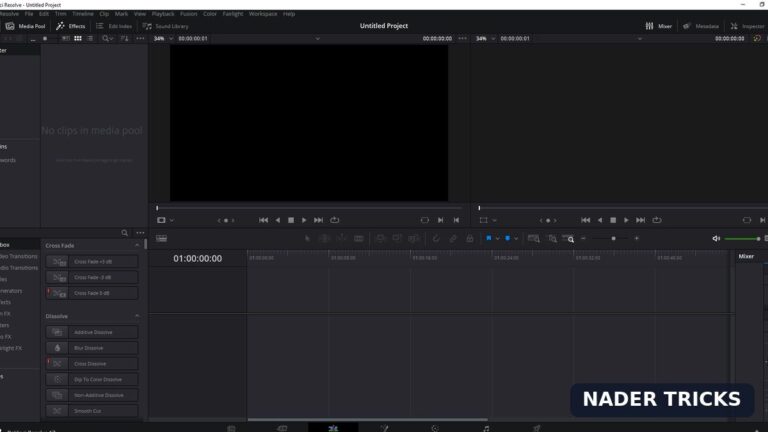
أما دافينشي ريزولف فيتضمن صفحة Fairlight الاحترافية للصوت، وفيها Voice Isolation في النسخة الاستوديو المدفوعة الذي يفصل الكلام عن الضوضاء بالذكاء الاصطناعي بدقة مذهلة. وفي النسخة المجانية تكفي أدوات EQ وNoise Gate وDynamics لمعظم الحالات.
والقاعدة في كل البرامج واحدة: عالج بأقل قدر ممكن. كلما زادت قوة الإزالة اقترب الصوت من المعدني المزيف، والهدف صوت طبيعي مقبول لا مختبر صامت مطلقا.
الترتيب الصحيح لمعالجة الصوت
- قطع الترددات المنخفضة غير المفيدة تحت سبعين أو ثمانين هرتز أولا.
- إزالة الضوضاء المستمرة بالأداة المناسبة.
- علاج الطنين بفلتر Notch إن وجد.
- ضبط الضغط Compressor لتوحيد مستوى الكلام العالي والمنخفض.
- رفع المستوى النهائي Normalize إلى المستوى القياسي للمنصة، وهو سالب أربعة عشر LUFS تقريبا ليوتيوب.
والترتيب مهم: رفع المستوى قبل إزالة الضوضاء يرفع الضوضاء معه، والضغط قبل التنظيف يجعل الضوضاء أوضح في اللحظات الهادئة. طبق الخطوات بالترتيب واسمع بعد كل خطوة وليس في النهاية فقط.
نصائح عملية لإزالة الضوضاء من الصوت دون تشويه
أهم مهارة في إزالة الضوضاء من الصوت هي معرفة متى تتوقف. المعالجة القوية تدخل الكلام نفسه في الحذف فتسمع طقطقة رقمية وأصواتا تحت مائية. اضبط القوة على أقل مستوى يجعل الضوضاء غير مزعجة، وليس أعلى مستوى يجعلها غير مسموعة، فالفرق بينهما هو الفرق بين صوت طبيعي وصوت مزيف.
ومن الحيل المفيدة: عالج على دفعتين خفيفتين بدلا من دفعة واحدة قوية، فتطبيق الإزالة بقوة خمسين بالمئة مرتين متتاليتين يعطي نتيجة أنظف وأقل تشويها من مرة واحدة بقوة كاملة. واسمع دائما بسماعة رأس جيدة أثناء المعالجة، لأن سماعات اللابتوب تخفي التفاصيل التي ستزعج المشاهد لاحقا.
ماذا تفعل بالصوت المسجل بشكل سيئ جدا؟
بعض التسجيلات لا تنقذها المعالجة: صوت مقصوص بالتشبع Clipping، أو كلام مغطى بموسيقى عالية، أو رياح ضربت المايك مباشرة. في هذه الحالات يكون إعادة التسجيل أسرع وأرخص من ساعات المعالجة، وإن تعذرت إعادة التصوير فسجل تعليقا صوتيا جديدا في غرفة هادئة وركبه على الصورة.
وهذا درس مهم لكل صانع محتوى: راقب الصوت أثناء التسجيل بسماعة، وسجل عشر ثوان تجريبية واسمعها قبل تصوير الجلسة كاملة. اكتشاف المشكلة في موقع التصوير يكلف دقيقة، واكتشافها في المونتاج يكلف المشروع كله.
الأسئلة الشائعة
هل يمكن إزالة الموسيقى الخلفية من تسجيل كلام؟
بصعوبة كبيرة. الموسيقى تتوزع على كل الترددات وتتداخل مع صوت الكلام. أدوات فصل المصادر بالذكاء الاصطناعي تحقق نتائج متوسطة، لكن الوقاية هي الحل الحقيقي: لا تسجل كلاما وموسيقى عالية تعمل في الخلفية.
لماذا أصبح صوتي معدنيا بعد إزالة الضوضاء؟
لأن قوة الإزالة أكبر من اللازم، فحذفت الأداة أجزاء من ترددات صوتك نفسه. خفف القوة حتى تصل لنقطة تختفي فيها معظم الضوضاء مع بقاء صوتك طبيعيا، وتقبل بقاء ضوضاء خفيفة بدلا من صوت مزيف.
هل أحتاج مايك احترافيا لصوت نظيف؟
مايك لافاليير سلكي بسعر بسيط قريب من فمك يتفوق على مايك احترافي بعيد عنك. المسافة أهم من السعر، ثم تأتي معالجة الغرفة من الستائر والمفروشات قبل التفكير في أي ترقية.
ما مستوى الصوت الصحيح للنشر على يوتيوب؟
المعيار الشائع هو حوالي سالب أربعة عشر LUFS للفيديو الكامل مع ذروة لا تتجاوز سالب واحد ديسيبل. معظم برامج المونتاج تعرض مقياس المستوى أثناء التصدير أو المعاينة.
هل إزالة الضوضاء بالذكاء الاصطناعي أفضل من الطرق التقليدية؟
في ضوضاء الكلام المعقدة نعم غالبا، لأنها تميز شكل الصوت البشري نفسه لا الترددات فقط. لكنها ليست سحرا: مع التشويه الشديد تعطي أصواتا مزيفة، والتسجيل النظيف يتفوق على كل الأدوات.
المصدر الرسمي
المصدر الذي اعتمدنا عليه وراجعنا صفحته بتاريخ 28 نوفمبر 2026: موقع Audacity الرسمي، محرر الصوت المجاني.
صورة الغلاف: Sébastien Pourcel، المصدر: ويكيميديا كومنز، الترخيص: CC BY-SA 4.0.
اقرأ أيضا: المونتاج من الصفر للاحتراف: الدليل الشامل، إضافة ترجمة للفيديو، تسجيل التعليق الصوتي، إضافة موسيقى ومؤثرات صوتية، شرح CapCut من الصفر.