تصحيح الألوان في دافينشي ريزولف للمبتدئين: العقد والعجلات والـ Scopes خطوة بخطوة

لقطتان صورتا بنفس الكاميرا، إحداهما تميل إلى الأصفر والأخرى إلى الأزرق. إن وضعتهما متجاورتين في الفيديو فسيلاحظ المشاهد الفرق فورا. إصلاح هذا الفرق هو جوهر تصحيح الألوان في دافينشي ريزولف، وهو السبب الذي جعل البرنامج مشهورا في عالم الألوان.
نشرح هنا الأساسيات التي يحتاجها المبتدئ: الترتيب الصحيح للعمل، والعقد، والعجلات، وقراءة المؤشرات. نعتمد على وصف Blackmagic الرسمي لإمكانات البرنامج، وراجعنا صفحتها بتاريخ 28 نوفمبر 2026، والخطوات التفصيلية تتغير قليلا بين الإصدارات.
محتويات المقال
- التصحيح والتدريج: ما الفرق؟
- تصحيح الألوان في دافينشي ريزولف: واجهة صفحة Color
- تصحيح الألوان في دافينشي ريزولف بالعقد Nodes: كيف تبني التعديل؟
- العجلات Lift وGamma وGain وOffset
- قراءة المؤشرات Scopes
- ضبط لون البشرة والعزل
- نسخ الدرجة إلى لقطات أخرى
- أخطاء شائعة في الألوان
- مثال تطبيقي: تصحيح لقطة مظلمة خطوة بخطوة
- ماذا بعد الأساسيات في صفحة Color؟
- تمارين تصحيح الألوان في دافينشي ريزولف
- روتين مقترح لتصحيح لقطة واحدة
- الأسئلة الشائعة
التصحيح والتدريج: ما الفرق؟
التصحيح Correction يعني جعل الصورة صحيحة: إضاءة مناسبة، وتوازن أبيض سليم، وألوان طبيعية. أما التدريج Grading فهو إضافة طابع جمالي: دفء، برودة، طابع سينمائي، تباين خاص. وترتيب العمل الصحيح أن تصحح أولا ثم تدرج، فلا يمكن بناء طابع جميل على صورة مختلة.
وتوضح Blackmagic أن الصفحة تعمل بمعالجة 32 بت عائمة وعلم ألوان خاص، ما يمنحك مرونة كبيرة في التعديل دون تدهور واضح في الصورة. لكن الأساس يبقى في فهمك أنت لما تريده من الصورة.
تصحيح الألوان في دافينشي ريزولف: واجهة صفحة Color
اضغط على زر Color في أسفل الشاشة. ستجد المعاينة في الأعلى، ومعرض اللقطات Thumbnails، ثم لوحة العجلات والأدوات في الأسفل، والمؤشرات Scopes. فكّر في الصفحة على أنها ثلاثة أقسام: ما أراه، وما أغيّره، وما يقيسه البرنامج لي.
- المعاينة: لقطة التسلسل الحالية.
- المؤشرات Scopes: Waveform وParade وVectorscope.
- العجلات والأدوات: Primaries وCurves وQualifier وغيرها.
- لوحة العقد Nodes: تسلسل التعديلات.
ولا تعتمد على عينك فقط، فالشاشات تختلف والعين تتكيف. المؤشرات أمينة، والعين تتعب.
تصحيح الألوان في دافينشي ريزولف بالعقد Nodes: كيف تبني التعديل؟
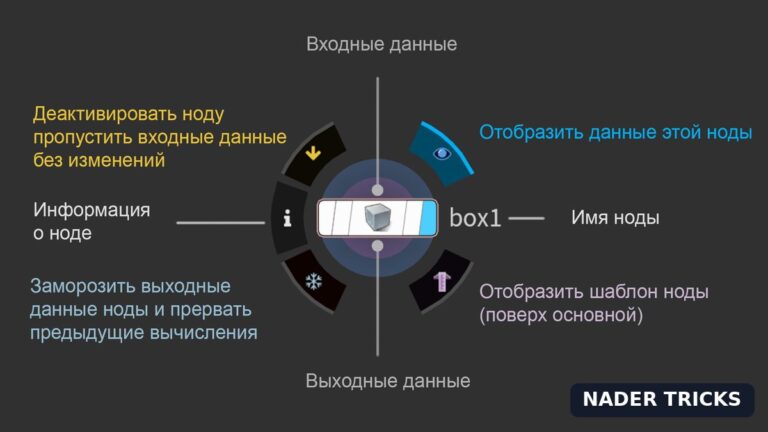
العقدة هي خطوة تعديل واحدة. تضيف عقدة بالضغط على Alt+S في ويندوز ما لم تكن اختصاراتك مختلفة، ثم تعدل عليها. الفكرة أن تقسم عملك على عقد منفصلة: واحدة لتصحيح التعريض، وثانية لتوازن الألوان، وثالثة للطابع الجمالي. فإن أخطأت عطّلت عقدة واحدة دون هدم الباقي.
- العقدة الأولى: التعريض والتباين.
- الثانية: توازن اللون الأبيض.
- الثالثة: الطابع الجمالي واللمسات.
- رابعة اختيارية: عزل جزء من الصورة، كالبشرة أو السماء.
سمّ العقد بأسماء مفهومة بزر الفأرة الأيمن، فستشكرنا حين تعود للمشروع بعد أسابيع.
العجلات Lift وGamma وGain وOffset
تعرض صفحة Color عجلات ثلاثا أساسية، لكل منها منطقة في الصورة:
| العجلة | تؤثر في | متى تستعملها |
|---|---|---|
| Lift | الظلال والمناطق الداكنة | لضبط السواد وإزالة الضبابية |
| Gamma | المناطق المتوسطة | لضبط سطوع الوجوه والألوان |
| Gain | الإضاءات العالية | لضبط البياض والسطوع |
| Offset | الصورة كلها | لإزاحة اللون الكلي بسرعة |
ابدأ دائما بضبط السواد والبياض ثم المتوسط. الخطأ الشائع أن تبدأ بالألوان قبل ضبط الإضاءة، فتضطر لإعادة العمل.
تجربة بسيطة للمبتدئ
اسحب Lift قليلا للأسفل حتى يصبح الأسود أكثر عمقا دون أن تضيع التفاصيل، ثم ارفع Gain حتى يصل الأبيض لما تريد، ثم عدّل Gamma ليكون الوجه طبيعيا.
قراءة المؤشرات Scopes
- Waveform: يعرض السطوع من الأسود إلى الأبيض. أبقِ التفاصيل داخل النطاق ولا تقصّ الأبيض أو الأسود.
- Parade: يعرض القنوات الحمراء والخضراء والزرقاء منفصلة، فتكتشف الميل اللوني بسرعة.
- Vectorscope: يعرض تشبع الألوان واتجاهها. وتوجد علامة لخط لون البشرة.
إن كانت قنوات Parade الثلاث متقاربة في الأجزاء المحايدة فالصورة متوازنة. وإن ارتفع أحدها فالصورة تميل لذلك اللون. اضبط حتى تتقارب.
تعلم المؤشرات أهم مهارة في الألوان، لأنها تحميك من الاعتماد على شاشة غير مضبوطة.
ضبط لون البشرة والعزل
لون البشرة أول ما يلاحظه المشاهد. استعمل Vectorscope وتأكد أن لون الوجه يقع قرب خط البشرة. وإن أردت تعديل البشرة فقط فاستعمل أداة Qualifier لاختيار نطاق اللون، أو Power Window لرسم شكل حول الوجه ثم تتبعه.
وتذكر أن أدوات مثل Magic Mask الذكية متاحة في النسخة Studio حسب الصفحة الرسمية، أما الأدوات اليدوية فمتاحة للجميع.
نسخ الدرجة إلى لقطات أخرى
بعد أن تنهي لقطة، انسخ تدريجها إلى لقطة مشابهة بدل إعادة العمل. حدد اللقطة الجيدة، ثم اختر لقطات أخرى وطبق نفس الدرجة، وعدّل الفروق الصغيرة فقط. وبعض المشاريع تستعمل مرجع لقطة Still من معرض الصور لمقارنة اللقطة الجديدة بالمرجع بتقسيم الشاشة.
وإن كنت تصوّر بوضع Log فستحتاج إلى LUT أو تحويل ألوان أولا لتعود الصورة طبيعية، ثم تعدل. لا تضع LUT عشوائيا دون معرفة صيغة كاميرتك.
أخطاء شائعة في الألوان
- تشبع مبالغ فيه يجعل البشرة برتقالية.
- قص الأبيض والأسود وفقدان التفاصيل.
- العمل على شاشة لابتوب غير مضبوطة دون النظر للمؤشرات.
- تغيير الألوان قبل ضبط التعريض.
- الاختلاف بين لقطات المشهد الواحد.
وإن أردت دراسة أعمق فجرب تمارين يومية قصيرة: لقطة واحدة يوميا تصححها ثم تدرجها بثلاث طرق مختلفة.
مثال تطبيقي: تصحيح لقطة مظلمة خطوة بخطوة
لنفترض أن لقطتك مصورة في الداخل وتبدو داكنة وباهتة. افتح صفحة Color وانظر إلى Waveform، ستجد أن القيم مضغوطة قرب الأسفل. ارفع Gain حتى تقترب أعلى القيم من الحد الأعلى دون أن تلامسه، ثم عدّل Gamma ليظهر الوجه بسطوع طبيعي، ثم اخفض Lift قليلا لاستعادة عمق الأسود.
بعد ذلك انظر إلى Parade. لو كان القناع الأزرق أعلى من الأحمر في المناطق المحايدة فالصورة باردة. اسحب عجلة الألوان نحو الدفء حتى تتقارب القنوات. وأخيرا انظر للوجه وقارنه بخط البشرة في Vectorscope.
أضف عقدة جديدة ثم أضف بعض التباين أو التشبع بحذر. وقارن قبل التعديل وبعده بالضغط على زر التبديل، وإن شعرت أن الصورة صارت صناعية فتراجع قليلا. الألوان الجيدة هي التي لا يلاحظها المشاهد.
ماذا بعد الأساسيات في صفحة Color؟
بعد أن تتقن العجلات والمؤشرات انتقل إلى المنحنيات Curves للتحكم الدقيق في التباين واللون، ثم إلى أدوات العزل مثل Qualifier وPower Windows، ثم إلى تحويل الألوان وإدارة الألوان للعمل مع كاميرات Log. وتدرّب على تدريج سينمائي بسيط بوضع لون دافئ للإضاءات وبارد للظلال.
وكلما تدربت أكثر صارت عينك أدق. شاهد لقطات من أفلام تعجبك وحاول تقليد طابعها على لقطاتك، لتفهم كيف تُبنى الأجواء اللونية.
تمارين تصحيح الألوان في دافينشي ريزولف
الألوان مهارة تُكتسب بالتكرار. إليك تمارين بسيطة تبني بها عينك: صوّر مشهدا واحدا بإضاءات مختلفة، صباحا وظهرا ومساء، ثم حاول جعلها تبدو متطابقة. وبعدها صوّر لقطة وجه بإضاءة نافذة وصححها بالعجلات والمؤشرات حتى تقع البشرة قرب الخط المرجعي.
وجرب أن تقارن عملك بصورة مرجعية من فيلم أو إعلان تحبه، وانظر إلى مؤشراتها لترى كيف توزع السطوع والألوان. ولا تقلد دون فهم، بل افهم لماذا تبدو الصورة هكذا: هل الظلال باردة والإضاءات دافئة؟ هل التباين عال؟
وخذ قسطا من الراحة كل ساعة أثناء التدريج، فالعين تتعب وتفقد الحكم الصحيح. ثم عد لمشروعك بعين جديدة، وقارن قبل وبعد. تصحيح الألوان في دافينشي ريزولف مهارة قابلة للإتقان في أسابيع لمن يتدرب بانتظام.
روتين مقترح لتصحيح لقطة واحدة
اتبع تسلسلا ثابتا مع كل لقطة حتى يصبح العمل تلقائيا: افحص الإضاءة العامة أولا، ثم صحح التوازن اللوني، ثم اضبط التباين والتشبع، وفي النهاية قارن مع لقطة مرجعية من المشهد نفسه. لا تقفز إلى المظهر الفني قبل أن تبدو اللقطة طبيعية.
وبعد إنهاء لقطة واحدة جيدا يمكنك تطبيق إعداداتها على اللقطات المشابهة ثم تعديل كل لقطة بما يناسب إضاءتها. وشاهد المشهد كاملا بدل النظر إلى لقطات منفردة، فاتساق المشهد أهم من كمال اللقطة الواحدة.
الأسئلة الشائعة
ما الفرق بين تصحيح الألوان وتدريجها؟
التصحيح يجعل الصورة صحيحة، والتدريج يضيف طابعا جماليا. صحح أولا ثم درّج.
ما أول شيء أضبطه في صفحة Color؟
التعريض والتباين، أي الأسود والأبيض والمتوسط، قبل الألوان.
ما فائدة المؤشرات Scopes؟
تقيس السطوع والألوان بدقة وتحميك من الاعتماد على عينك أو شاشة غير مضبوطة.
هل أحتاج النسخة Studio للألوان؟
لا لأساسيات التصحيح، فصفحة Color كاملة في المجانية، وبعض الأدوات الذكية فقط في Studio.
كيف أنسخ تدريج لقطة إلى أخرى؟
حدد اللقطة المدرجة ثم اللقطات المستهدفة وطبق الدرجة، وعدل الفروق الصغيرة.
المصدر الرسمي
المصدر الذي اعتمدنا عليه وراجعنا صفحته بتاريخ 28 نوفمبر 2026: صفحة DaVinci Resolve الرسمية من Blackmagic Design.
صورة الغلاف: TaurusEmerald، المصدر: ويكيميديا كومنز، الترخيص: CC BY-SA 4.0.
اقرأ أيضا: صفحات DaVinci Resolve، المجاني مقابل Studio، تعلم المونتاج مع DaVinci Resolve، بدائل DaVinci Resolve، أفضل برامج المونتاج.