تأثيرات النصوص في فوتوشوب: تدرج ونيون وصورة داخل النص (الدرس 23)
النص العادي في أي تصميم بيأدي الغرض، لكن النص بتأثير جيد بيشد العين ويدي التصميم شخصية. المقال ده شرح تأثيرات النصوص في فوتوشوب: نص متدرج، ونص ممتلئ بصورة، ونص نيون، ونص بظل طويل، ونص على مسار منحني، وكلها غير مدمرة وتقدر تعدلها بعدين. وبيعتمد على درس Layer Styles ودرس أداة النص.
ملاحظة عن العربي: كل التأثيرات هنا بتتطبق على النص العربي زي الإنجليزي بشرط إن الحروف تكون متصلة صح قبل ما تبدأ. لو لسه عندك حروف مفككة، حل المشكلة الأول من الدرس السابق.
القاعدة الأولى: النص المقروء قبل النص المزخرف
أي تأثير بيضيع لو النص مش مقروء. اختار خط عريض وواضح (التأثيرات بتبان أحسن على الخطوط السميكة)، وتباين كويس مع الخلفية. التأثير بيخدم النص، مش بيخفيه. وارجع دايما لتصغير التصميم لتشوف هل لسه واضح.
تأثير 1: نص بتدرج لوني (Gradient)
- اكتب النص بخط عريض.
- دوس مرتين على الطبقة لفتح Layer Style، واختار Gradient Overlay.
- اضغط على شريط التدرج لتعديل الألوان، واختار لونين متجاورين على دايرة الألوان لنتيجة أنعم.
- حرك الزاوية (Angle) واضبط Style وScale.
- أضف Stroke رفيع بلون أغمق لتحسين الحواف.
لو عايز تدرج بثلاث ألوان، ضيف نقطة لونية في الشريط بالضغط تحته. وده مناسب للعناوين الكبيرة.
تأثير 2: نص ممتلئ بصورة (Clipping Mask)
- اكتب نص كبير بخط عريض جدا، لأن الصورة بتظهر داخل الحروف بس.
- حط الصورة فوق طبقة النص مباشرة في لوحة Layers.
- كليك يمين على طبقة الصورة واختار Create Clipping Mask، أو Alt وكليك بين الطبقتين.
- حرك الصورة بـ Ctrl+T لتختار الجزء اللي هيظهر.
- أضف Drop Shadow على طبقة النص لإبراز الحروف عن الخلفية.
لو الصورة بتقل القراءة، استخدم صورة بتباين عالي، أو زود Stroke على النص. وتقدر تغير الصورة بعدين من غير ما تعيد كتابة النص. ولو استخدمت صورة من الإنترنت، اتأكد من ترخيصها.
تأثير 3: نص نيون
- خلفية غامقة جدا (أسود أو أزرق غامق).
- اكتب النص بلون فاتح (أبيض مائل للون التوهج) بخط ناعم أو متوسط.
- Layer Style: Outer Glow بلون نيون (وردي أو أزرق أو أخضر)، بحجم متوسط وSpread صغير.
- Inner Glow بنفس اللون بنسبة بسيطة.
- أضف Drop Shadow بنفس لون التوهج بدرجة أضعف، للمحيط.
- لو عايز إحساس لمبة، كرر التوهج على نسخة من النص بوضع Screen ومعها Gaussian Blur.
التوهج بيبان أحسن لما الخلفية غامقة. وماتزودش التوهج لحد ما النص يضيع.
تأثير 4: ظل طويل (Long Shadow)
تأثير شائع في التصميم المسطح. الطريقة المرنة:
- انسخ طبقة النص بـ Ctrl+J، وحط النسخة تحت الأصل.
- حول النسخة لـ Smart Object أو شكل، وكررها بإزاحة بكسل واحد بكسل واحد بـ Ctrl+Alt+Shift+T (كل ضغطة بتكرر آخر تحويل).
- أو استخدم Free Transform بـ Skew مع تدرج شفاف على الشكل المنسوخ.
- غير لون الظل لدرجة أغمق من لون الخلفية.
الطريقة اللي بالتكرار ممكن تحتاج شوية صبر، لكنها بتدي نتيجة جميلة لو اتعملت بهدوء. ولو معقدة بالنسبة لك الآن، جرب Drop Shadow بمسافة كبيرة جدا وSize صفر كبداية.
تأثير 5: نص على مسار منحني
- ارسم مسار بأداة Pen أو بأداة الشكل (دايرة مثلا) في وضع Path. راجع درس القلم.
- اختار أداة النص وقرب المؤشر من المسار لحد ما يتحول المؤشر لخط متعرج.
- كليك واكتب، والنص هيمشي على المسار.
- غير المسار بـ Direct Selection (A) لتغيير الشكل.
مفيد للشعارات الدائرية والأختام وتصميمات الدعاية. وجرب Warp Text من شريط الخيارات لو عايز انحناء بسيط بدون مسار.
تأثير 6: نص بحد مزدوج وزخرفة
استخدم Stroke بسمك كبير بلون فاتح، وبعدين Stroke تاني باستخدام نسخة من الطبقة بحد أرفع بلون مختلف، أو استخدم Outline من تأثيرات الطبقة. تأثير يشبه الملصقات والأغلفة. وبعد ما تعمل Stroke، اتأكد إن الحواف الحادة للحروف مش بتتقص (جرب Position داخل أو خارج).
تأثير 7: نص معدني أو ذهبي بسيط
من غير ما تدخل في تقنيات معقدة، تقدر تحاكي المعدن بتدرج لوني متعدد النقاط. في Gradient Overlay اعمل تدرج بين درجات فاتحة وغامقة من نفس اللون (للذهب مثلا بين أصفر فاتح وبني دافي) بتبادل متكرر عشان تدي إحساس اللمعة. أضف Bevel & Emboss بقيم صغيرة لإحساس الحافة، وStroke غامق رفيع. والنتيجة بتبان أحسن لما الخط عريض. جرب وعدل القيم بعينك، لأن مفيش وصفة واحدة تناسب كل الخطوط.
تأثير 8: نص مقصوص من خلفية (Cutout)
ده تأثير بيخلي النص كأنه فتحة في طبقة فوقه، وبيظهر اللي تحتها. اعمل مستطيل كبير بلون صلب فوق الصورة، واكتب النص، وبعدين في Layer Style للمستطيل استخدم خيارات الدمج المتقدمة (Advanced Blending) واختار Knockout، أو الطريقة الأبسط: حدد النص بـ Ctrl وكليك على صورته المصغرة، وبعدين أضف قناع للمستطيل واعكس التحديد. وده شائع في أغلفة الأفلام والبوسترات.
اختيار الخط للتأثير
- التدرج والصورة داخل النص: خط عريض جدا بحروف كبيرة المساحة.
- النيون: خط متوسط السمك بحواف ناعمة.
- الظل الطويل: خط عريض بسيط بدون زخرفة.
- النص على مسار: خط واضح وغير مزخرف عشان الانحناء ما يقللش القراءة.
ولو بتشتغل بالعربي، جرب كذا خط من خطوط مفتوحة المصدر وراجع شكل الحروف المتصلة بعد التأثير. بعض الخطوط الزخرفية بتبان رائعة بدون تأثير، وتتضر لما تضيف عليها.
الأداء: التأثيرات الكتيرة وبطء الملف
التأثيرات المتعددة والتوهج الكبير بتستهلك موارد، خصوصا لو الملف كبير. لو لقيت الفوتوشوب بطيء، قلل حجم التوهج أو اشتغل بدقة أقل في المسودة. وراجع مقال لابتوب التصميم لو حابب تعرف الأجهزة المناسبة.
إمتى تحول النص لبكسلات أو شكل؟
لو عايز تحول النص لشكل فيكتور لتعديل حروفه بأداة Direct Selection، كليك يمين على الطبقة واختار Convert to Shape. بعد التحويل مش هتقدر تعدل الكلمات كنص. احفظ نسخة نص أصلية قبل التحويل. وده مفيد للشعارات اللي هتتعدل حروفها يدويا، أو لما تبعت الملف لحد تاني ومعندوش الخط.
نصائح لتأثيرات تبان محترفة
- تأثير واحد رئيسي: ماتخلطش نيون مع تدرج مع ظل طويل في نفس العنوان.
- تناسق مع الخلفية: لون التوهج أو الظل يتناسق مع ألوان الصورة.
- حجم مناسب: التأثيرات بتحتاج نص كبير.
- الحفاظ على القابلية للتعديل: استخدم Layer Styles وSmart Objects بدل التحويل لبكسلات.
- احفظ كـ Style: لو عجبك تأثير، احفظه من نافذة Layer Style لتطبقه بكليك.
أخطاء شائعة
- نص نحيف جدا بتأثير قوي: بيضيع التأثير.
- توهج على خلفية فاتحة: بيبان باهت.
- ظل أسود قوي: بيخلي النص لزق.
- Rasterize مبكر: بتفقد القدرة على تعديل الكلمات.
- الإفراط: أكتر من ثلاث تأثيرات متضاربة على نفس الكلمة.
مراجعة سريعة قبل التسليم
قبل ما تسلم أي تصميم فيه تأثيرات نصية: اقرا النص بصوت عالي، تأكد إن الحروف العربية متصلة، قارن الشكل على خلفية فاتحة وغامقة لو التصميم هيتغير، وتأكد إن ترخيص الصورة والخط يسمح بالاستخدام. وبعدين احفظ الملف بطبقاته. دقيقتين مراجعة بتوفر تعديلات كتير بعدين.
تمرين عملي
اكتب كلمة “فوتوشوب” بخط عريض على ٣ نسخ. على الأولى تدرج لوني مع Stroke. على التانية صورة داخل الحروف بـ Clipping Mask. على التالتة نيون على خلفية غامقة. قارن بينهم، واختار الأنسب للبوستر أو الغلاف. وبعد كده احفظ ملف PSD وانسخ التأثير المفضل على جملة تانية.
أسئلة شائعة
ليه التأثير مش شغال على الكلمة العربية صح؟
غالبا مشكلة في تفكك الحروف أو في الخط نفسه. جرب خط تاني يدعم العربي، وراجع إعدادات النص.
في محرر مجاني يعمل تأثيرات نصوص؟
بعض المحررات بتدعم ظل وحد وتدرج، منها Nadertricks Studio، لكن التحكم الكامل في Layer Styles هو في فوتوشوب. شوف المقارنة.
أحفظ التأثير للصور اللي هتتنشر؟
احتفظ بنسخة PSD، وصدر JPG أو PNG للنشر حسب درس الحفظ والتصدير.
إزاي أتأكد إن النص هيبان كويس على الموبايل؟
صغر التصميم لعرض ٣٠٠ بكسل، أو افتحه على موبايلك فعلا. التأثيرات الدقيقة (حدود رفيعة وظلال خفيفة) بتضيع في الأحجام الصغيرة، فاختار تأثيرات واضحة وسميكة للتصميمات اللي هتتشاف مصغرة، وسيب التأثيرات الدقيقة للمطبوعات الكبيرة.
هل التأثيرات بتأثر على جودة الطباعة؟
ممكن لو الدقة منخفضة. اشتغل بدقة مناسبة للطباعة من الأول، وهنفصل ده في درس الطباعة لاحقا.
المصادر الرسمية
راجعنا دليل Adobe الرسمي في 28 نوفمبر 2026. موضوعات “Layer effects and styles” و”Create type on a path” موجودة في فهرسه، وأسماء الخيارات قد تختلف بين الإصدارات:
ملاحظة صريحة: الشرح مبني على وثائق Adobe ومعرفة طريقة عمل البرنامج دون صور شاشة من تجربة مباشرة.
المقال الجاي: تصميم بطاقة شخصية للطباعة.
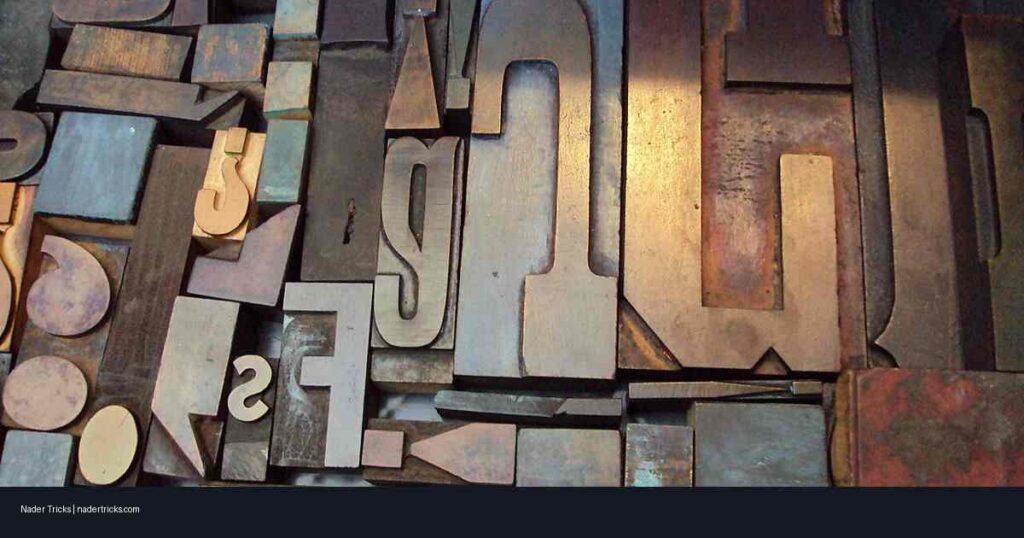
صورة المقال: Michellecornelison، ترخيص CC BY-SA 4.0.