تحميل Ansys Student مجانا: التحقق من الطالب والتثبيت ومتطلبات الجهاز وأول محاكاة
تحميل Ansys Student من أكثر الأسئلة التي يسأل عنها طلاب الهندسة الميكانيكية والمدنية والطيران والكهرباء في مصر، لأن Ansys من أشهر برامج المحاكاة الهندسية في العالم. والخبر الجيد أن الشركة تقدم حزمة طلابية مجانية، لكن طريقة الحصول عليها تغيرت.
في هذا الدليل نشرح الخطوات كما تظهر في الصفحة الرسمية وقت مراجعتنا بتاريخ 28 نوفمبر 2026: كيف تنشئ الحساب، وكيف يتم التحقق من كونك طالبا، وكيف تثبت البرنامج، وما الذي تحتاجه من جهازك، وبماذا تبدأ حين تفتحه أول مرة.
محتويات المقال
- ما هو Ansys Student وما الذي يقدمه؟
- خطوات تحميل Ansys Student الرسمية
- متطلبات الجهاز قبل تحميل Ansys Student
- تثبيت Ansys Student خطوة بخطوة
- حدود الإصدار الطلابي: ماذا تتوقع؟
- أول محاكاة: تحليل إجهاد عارضة بسيطة
- نصائح لتحصل على نتائج موثوقة
- بدائل مجانية للمحاكاة لو لم تُقبل في التحقق
- خطة تعلم Ansys خلال شهر للطالب
- أخطاء شائعة يقع فيها المبتدئون
- كيف توظف Ansys في مشروع التخرج؟
- الأسئلة الشائعة
ما هو Ansys Student وما الذي يقدمه؟
Ansys Student هو نسخة مجانية من حزمة Ansys المبنية على بيئة Workbench، وهي موجهة للطلاب المسجلين والمدرسين العاملين في مؤسسات تعليمية. تذكر الصفحة الرسمية أن الحزمة تضم برامج مثل Ansys Mechanical للتحليل الإنشائي، وأدوات ديناميكا الموائع CFD، وAnsys Discovery، وSPEOS، وZemax OpticStudio، وAutodyn، وoptiSLang، وRocky وغيرها.
بمعنى آخر، تستطيع أن تحاكي إجهادات قطعة ميكانيكية، أو انسياب الهواء حول جسم، أو سلوك مادة تحت حمل، دون أن تدفع ثمن ترخيص تجاري يبلغ آلاف الدولارات. وهذا مفيد جدا في مشاريع التخرج ومقررات العناصر المحدودة وانتقال الحرارة وميكانيكا الموائع.
خطوات تحميل Ansys Student الرسمية
تقول Ansys صراحة إن التنزيلات المجانية للطلاب لم تعد متاحة للجميع، وإن هناك خطوة تحقق لتأكيد صفتك كطالب. والخطوات كما وردت:
- افتح صفحة Ansys Student الرسمية من الرابط في آخر المقال.
- أنشئ حساب Ansys ID أو سجل الدخول، واستخدم بريدك الجامعي واسمك القانوني الكامل.
- اضغط على Access Student Downloads من صفحة أي منتج طلابي.
- أكمل نموذج التحقق من الأهلية، وهو يتم عبر شركة SheerID الشريكة للتحقق.
- إن لم يؤكد النظام بياناتك فورا فقد يطلب منك رفع مستند يثبت قيدك، وسيصلك بريد عند الموافقة.
- بعد الموافقة تدخل صفحة التنزيل وتحمل الحزمة.
وتذكر الصفحة أن أغلب الطلاب يتم التحقق منهم خلال نحو 20 ثانية، وأن التحقق يستمر سنة كاملة، فلا تحتاج لإعادته إذا عدت خلال هذه المدة.
نصيحة عملية: استخدم بريد الكلية إن وجد، واكتب اسمك كما هو في بطاقة الجامعة، وجهز صورة واضحة من بطاقة الطالب أو إثبات القيد لو طلب منك مستند. ولا تستخدم مواقع غير رسمية لتحميل البرنامج مهما كانت الوعود، فهذه الملفات قد تحتوي برمجيات خبيثة ومخالفة للترخيص.
متطلبات الجهاز قبل تحميل Ansys Student
قبل التحميل تأكد أن جهازك يناسب البرنامج، فهو ثقيل. تذكر الصفحة الرسمية الآتي:
| البند | المتطلب المذكور |
|---|---|
| نظام التشغيل | Windows 10 أو 11، إصدار 64 بت |
| الذاكرة العشوائية | 4 جيجابايت كحد أدنى لأغلب المنتجات |
| مساحة القرص | 50 جيجابايت |
| القرص | يجب وجود قرص C |
| كرت الشاشة | يدعم OpenGL ومن فئة محطات العمل |
| Ansys Discovery | 8 جيجابايت رام وكرت NVIDIA مخصص بذاكرة 4 جيجابايت على الأقل |
هذه حدود دنيا. في الواقع العملي، 16 جيجابايت رام أو أكثر تجعل التجربة أفضل بكثير، خاصة في نماذج الموائع. ولو كنت تفكر في شراء جهاز جديد فراجع دليلنا عن لابتوب لطلاب الهندسة. والبرنامج لا يعمل على macOS حسب ما ورد في الصفحة.
تثبيت Ansys Student خطوة بخطوة
تنبه الصفحة الرسمية إلى أمور قبل التثبيت: يجب أن تملك صلاحيات المدير، وأن تحذف أي نسخة Ansys موجودة لأن النسخة الطلابية ستكتب فوقها. بعد ذلك:
- فك ضغط ملفات التثبيت التي نزلتها.
- اضغط بزر الفأرة الأيمن على setup.exe واختر Run as Administrator.
- اقرأ اتفاقية الاستخدام ووافق عليها.
- اضغط السهم الأيمن لقبول القيم الافتراضية في كل الشاشات.
- أغلق المثبت بعد انتهائه، ثم أعد تشغيل الجهاز.
- افتح Workbench من قائمة Start.
ملاحظة: الملفات كبيرة، فاحرص على اتصال مستقر ومساحة كافية قبل البدء. وإن انقطع التحميل فأعد المحاولة من الصفحة الرسمية فقط.
حدود الإصدار الطلابي: ماذا تتوقع؟
النسخة الطلابية مخصصة للتعلم، وليست للاستخدام التجاري أو الأبحاث المدفوعة. وغالبا تكون هناك حدود على حجم النماذج، مثل عدد العقد والعناصر، لكننا لم نجد رقما محددا في الصفحة الرسمية وقت المراجعة، فراجع ملف الإصدار المرفق بالتثبيت أو صفحة المنتج لمعرفة الحدود الحالية بدقة.
ومعنى هذا أن نموذجا بسيطا لعارضة أو قطعة ميكانيكية يعمل بلا مشكلة، لكن نموذج مبنى كامل أو مروحة بتفصيل عال قد يتجاوز الحد. تعلم أن تبسط النموذج: استغل التماثل، واحذف الثقوب الصغيرة غير المؤثرة، واستخدم عناصر مناسبة.
أول محاكاة: تحليل إجهاد عارضة بسيطة
نقترح تمرينا أوليا في Ansys Mechanical ليعطيك تصورا عن سير العمل المعتاد في أي تحليل.
- افتح Workbench واسحب Static Structural إلى مساحة العمل.
- في Engineering Data اختر مادة مثل الصلب الإنشائي.
- في Geometry ارسم أو استورد عارضة مستطيلة بسيطة.
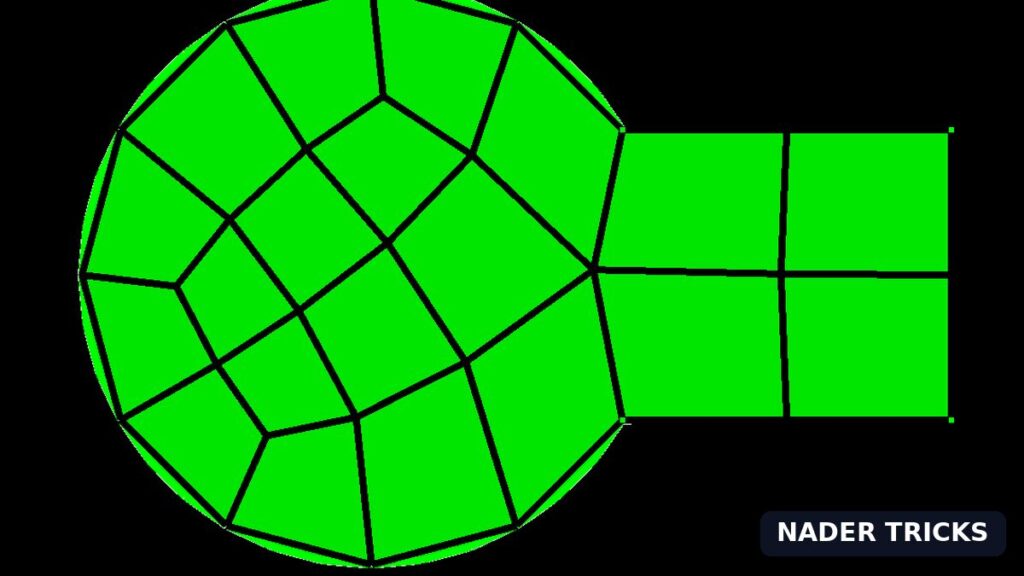
- في Model ولد الشبكة Mesh، ثم صغر حجم العنصر عند منطقة الإجهاد المتوقع.
- ثبت أحد طرفي العارضة بقيد Fixed Support وطبق حملا على الطرف الآخر.
- أضف نتائج مثل Total Deformation وEquivalent Stress ثم اضغط Solve.
قارن النتيجة بالحل اليدوي لعارضة كابولي: الانحراف الأقصى يساوي PL^3 على 3EI. إن اقتربت القيمتان فنموذجك سليم، وإن اختلفتا كثيرا فراجع الشبكة والقيود والوحدات.
نصائح لتحصل على نتائج موثوقة
- اختبر استقلال النتيجة عن الشبكة: صغر العناصر مرتين وانظر هل تتغير النتيجة.
- تأكد من الوحدات قبل أي شيء، فخطأ الوحدات أشهر سبب لنتائج غير منطقية.
- ابدأ بنموذج ثنائي الأبعاد أو مبسط قبل النموذج الكامل.
- اعتمد دائما على حل يدوي أو مرجع للتحقق.
- احفظ المشروع بالمجلد الكامل لأن Workbench يخزن ملفات متعددة.
وحين تحتاج إلى رسم النماذج الهندسية قبل التحليل فبرامج مثل SolidWorks وFusion مفيدة، وقد شرحنا طريقة الحصول على نسخهما الطلابية في مقالات سابقة.
بدائل مجانية للمحاكاة لو لم تُقبل في التحقق
إن لم يتم قبول طلبك أو كان جهازك ضعيفا، فهناك بدائل مفتوحة المصدر لبعض الأعمال: برنامج FreeCAD يحتوي بيئة تحليل بالعناصر المحدودة، وبرنامج OpenFOAM لديناميكا الموائع، وCalculiX للتحليل الإنشائي. هذه الأدوات أصعب في الاستخدام لكنها مجانية بالكامل وقانونية. كما يمكنك تعلم أساسيات الرياضيات خلف المحاكاة باستخدام MATLAB أو بدائله المجانية.
ومهما كان البرنامج، فالمهم أن تفهم الفيزياء قبل الضغط على زر الحل.
خطة تعلم Ansys خلال شهر للطالب
كثير من الطلاب يثبتون Ansys ثم يتوقفون أمام كثرة القوائم. هذه خطة بسيطة تقسم التعلم على أربعة أسابيع.
| الأسبوع | الهدف | تمرين مقترح |
|---|---|---|
| الأول | التعرف على Workbench ومساحة المشروع | فتح مشروع Static Structural وحفظه |
| الثاني | الهندسة والشبكة | رسم عارضة وتوليد شبكة بأحجام مختلفة |
| الثالث | القيود والأحمال والنتائج | كابولي وعارضة بسيطة الارتكاز ومقارنة بالحل اليدوي |
| الرابع | تحليل متقدم قليلا | تحليل حراري أو اهتزازات حرة لقطعة |
التزم بتمرين واحد صغير كل يوم بدل جلسة طويلة مرة في الأسبوع. وحاول أن توثق كل تمرين بصورة النتيجة وجملة تشرح ما فهمته، فهذا يصنع ملفا تعرضه على المدرس أو في مقابلات التدريب الصيفي.
أخطاء شائعة يقع فيها المبتدئون
- تطبيق حمل على نقطة واحدة فتظهر قيمة إجهاد لا نهائية تقريبا. استخدم حملا موزعا أو افهم أن هذه نقطة شذوذ رقمي.
- نسيان التقييد الكافي للنموذج فيظهر خطأ حركة الجسم الصلب.
- استخدام شبكة خشنة جدا ثم الوثوق بالنتيجة.
- خلط الوحدات بين الميليمتر والمتر والنيوتن.
- إهمال مراجعة نوع المادة ومعاملاتها قبل الحل.
وإذا ظهرت رسالة خطأ فاقرأها كاملة، فهي غالبا تشير لسبب واضح. ويمكنك البحث عنها في منتدى Ansys التعليمي الرسمي الذي تذكره الشركة في صفحتها.
كيف توظف Ansys في مشروع التخرج؟
قبل أن تختار الأداة، حدد السؤال الهندسي: هل تريد معرفة أقصى إجهاد؟ أم توزيع حرارة؟ أم سرعة هواء؟ ثم اختر التحليل المناسب. واكتب في تقريرك الفروض والشبكة ونتائج التحقق وحدود النموذج. المشرفون يقدرون التقرير الذي يشرح ثقته في النتيجة أكثر من التقرير الذي يعرض صورا ملونة فقط.
وإن كان مشروعك يحتاج برنامج رسم ثلاثي الأبعاد، فاقرأ أيضا دليلنا عن النسخ الطلابية من أوتوديسك.
الأسئلة الشائعة
هل تحميل Ansys Student مجاني فعلا؟
نعم، حسب الصفحة الرسمية هو مجاني للطلاب المسجلين والمدرسين بعد التحقق من الصفة.
هل أحتاج بريدا جامعيا؟
الصفحة تطلب بريد المدرسة واسمك الكامل، وقد يطلب منك مستند إثبات إن لم يتحقق النظام تلقائيا.
هل يعمل على الماك أو لينكس؟
الصفحة الرسمية تذكر دعم Windows 10 و11 بإصدار 64 بت فقط للنسخة الطلابية.
كم مدة صلاحية التحقق؟
تذكر Ansys أن التحقق يستمر سنة كاملة.
هل يمكن استخدامه في عمل مدفوع؟
لا، النسخة الطلابية للتعلم فقط، والاستخدام التجاري يحتاج ترخيصا.
المصدر الرسمي
المصدر الذي اعتمدنا عليه وراجعنا صفحته بتاريخ 28 نوفمبر 2026: صفحة Ansys Student الرسمية.
صورة الغلاف: SamitchSandia، المصدر: ويكيميديا كومنز، الترخيص: CC BY-SA 4.0.
اقرأ أيضا: شرح SolidWorks للطلاب، برامج أوتوديسك المجانية، MATLAB للطلاب، لابتوب للهندسة.