ترقية اللابتوب في 2026: الذاكرة والقرص خطوة بخطوة

ترقية اللابتوب أرخص طريق لجهاز أسرع، وأكثر ترقية يسأل عنها القارئ العربي هي إضافة ذاكرة أو استبدال القرص. لكن نصف من يحاولون ذلك يكتشفون بعد الشراء أن الذاكرة ملحومة، أو أن القرص من نوع لا يتوافق مع جهازهم، أو أنهم ألغوا الضمان بفتح الغطاء. هذا الدليل يشرح ترقية اللابتوب بالترتيب الصحيح: كيف تعرف ما يقبله جهازك، وماذا تشتري، وكيف تنفذ الترقية بأمان، ومتى لا تستحق.
ترقية اللابتوب: اقرأ جهازك قبل أن تشتري
أول خطوة ليست الشراء بل المعرفة. اكتب اسم الطراز الكامل، ثم ابحث عن ورقة المواصفات الرسمية للشركة المصنعة. منها تعرف ثلاثة أشياء: نوع الذاكرة (DDR4 أو DDR5 أو LPDDR)، وعدد الفتحات المتاحة، وهل الذاكرة ملحومة على اللوحة. هذه المعلومة الثالثة هي التي تحدد إن كانت الترقية ممكنة أصلًا.
الأجهزة الرقيقة والاقتصادية الحديثة تعتمد غالبًا على ذاكرة ملحومة لا تُرقّى، وهذا يعني أن قرار السعة يجب أن يُتخذ عند الشراء لا بعده. أما أجهزة الأعمال وأجهزة الألعاب فغالبًا فيها فتحة أو فتحتان قابلة للترقية. وقبل أن تشتري أي قطعة، افتح الغطاء السفلي وانظر بعينك، أو ابحث عن فيديو تفكيك للطراز نفسه.
ترقية اللابتوب: الذاكرة، النوع والسعة
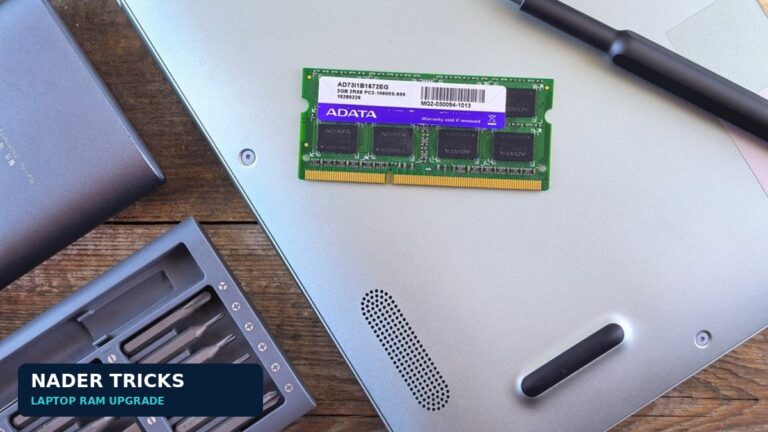
الذاكرة المحمولة تُسمى SO-DIMM، وتأتي بأجيال مختلفة لا تتبادل: DDR4 وDDR5 لا يعملان في نفس الفتحة. وتأتي أيضًا بسرعات مختلفة، واللوحة تعمل بأقل سرعة بين القطعتين. لذلك إن كانت لديك قطعة واحدة وتريد إضافة أخرى، فاشترِ نفس الجيل ونفس السرعة إن أمكن، وإلا ستعمل القطعتان بسرعة الأبطأ.
| الحالة | ما تشتريه | ملاحظة |
|---|---|---|
| فتحة واحدة، قطعة واحدة مثبتة | قطعة أكبر بنفس الجيل | استبدل القديمة |
| فتحتان، واحدة فارغة | قطعة بنفس الجيل والسرعة | أرخص ترقية |
| ذاكرة ملحومة | لا شيء | غير قابلة للترقية |
| 8 جيجابايت فقط | 16 جيجابايت | أكبر فرق تشعر به |
ومن 8 إلى 16 جيجابايت هو أكبر فرق تشعر به في الاستخدام اليومي: تبويبات كثيرة، برامج مفتوحة معًا، وملفات كبيرة. أما من 16 إلى 32 جيجابايت فالفرق يظهر في المونتاج والبرمجة والآلات الافتراضية، لا في التصفح.
ترقية اللابتوب: القرص هو الترقية الأكبر
إن كان جهازك يعمل بقرص ميكانيكي HDD، فاستبداله بقرص SSD هو أكبر تحسين ممكن، وأكثر تأثيرًا من زيادة الذاكرة في كثير من الحالات. الإقلاع يصبح أسرع بمرات، وفتح البرامج والملفات يتغير تغيرًا واضحًا. وإن كان لديك SSD قديم من نوع SATA، فالانتقال إلى NVMe أسرع منه عدة أضعاف إن كان الجهاز يدعمه.
انتبه إلى ثلاثة أنواع: قرص M.2 NVMe وهو الأسرع والأشهر في الأجهزة الحديثة، وقرص M.2 SATA الذي يشبهه في الشكل ويختلف في السرعة، وقرص 2.5 بوصة SATA في الأجهزة الأقدم. الشكل لا يكفي للحكم، فافحص مواصفات الجهاز للتأكد من نوع الفتحة والبروتوكول الذي يدعمه.
ترقية اللابتوب: خطوات التنفيذ بأمان
أطفئ الجهاز وافصله من الشاحن، ثم اضغط زر التشغيل خمس ثوانٍ لتفريغ الطاقة المتبقية. أزل الغطاء السفلي بمفك مناسب، وافصل البطارية إن كانت موصولة بكابل قبل لمس أي قطعة. المس سطحًا معدنيًا لتفريغ الكهرباء الساكنة من يدك، ولا تلمس أطراف الذاكرة أو شرائح القرص.
عند تركيب الذاكرة، أدخلها بزاوية ثم اضغط حتى تسمع صوت التثبيت وتغلق المشابك. وعند تركيب قرص M.2، ثبّته بمسماره ولا تنسَ البرغي، ثم أعد الغطاء وأغلق الجهاز. بعد التشغيل، افتح مدير المهام أو أداة معلومات النظام وتأكد أن السعة الجديدة ظاهرة، وإن لم تظهر فأعد فتح الجهاز وتحقق من التثبيت قبل أي شيء آخر.
ترقية اللابتوب: الضمان والنسخ الاحتياطي
فتح الجهاز قد يُسقط الضمان في بعض العلامات، خاصة إن كان الجهاز جديدًا وتحت ضمان وكيل. تحقق من نص الضمان أولًا، واسأل مركز الخدمة. وإن كان جهازك تحت الضمان، فالأفضل أن تطلب الترقية من مركز معتمد، أو تنتظر انتهاء الضمان.
وقبل أي ترقية، خذ نسخة احتياطية كاملة من ملفاتك. استبدال القرص يعني تثبيت نظام جديد أو نقل نسخة، وأي خطأ في هذه الخطوة قد يكلفك بيانات لا تعود. انسخ الملفات المهمة إلى قرص خارجي أولًا، ثم ابدأ.
ترقية اللابتوب: متى لا تستحق
الترقية لا تستحق عندما يكون العنق الحقيقي في المعالج أو التبريد. جهاز بمعالج قديم جدًا وذاكرة 8 جيجابايت سيصبح أفضل بعد الترقية، لكنه لن يصبح جهازًا حديثًا. وإن كانت الشاشة ضعيفة أو البطارية متعبة أو المفصلة مكسورة، فالمال الذي تنفقه على الترقية قد يقترب من ثمن جهاز مستعمل أحدث.
القاعدة العملية: إن كان الجهاز يعمل جيدًا في كل شيء إلا السرعة، فالترقية تستحق. وإن كان يعاني من الحرارة أو الشاشة أو البطارية، فأصلح المشكلة الأساسية أولًا أو غيّر الجهاز.
ترقية اللابتوب: تنظيف التبريد والمعجون الحراري
إن كان جهازك يسخن ويخفض أداءه، فتنظيف المروحة وفتحات التهوية قد يفعل أكثر من أي ترقية. الغبار يتراكم على زعانف المشتت فيمنع الهواء، وترتفع الحرارة، فيخفض المعالج سرعته لحماية نفسه. افتح الجهاز، وانفخ الغبار ببطء، وأزل الكتل العالقة بفرشاة ناعمة، ولا تستخدم مكنسة قوية قد تلف المروحة.
وإن كان الجهاز قديمًا، فتغيير المعجون الحراري بين المعالج والمشتت يعيد كفاءة التبريد. هذه العملية تحتاج حذرًا أكثر من تغيير الذاكرة، وإن لم تكن واثقًا فاسأل فنيًا. لكن إن كنت مرتاحًا للفك، فهي من أفضل ما يمكن أن تفعله لجهاز يعاني من الحرارة.
ترقية اللابتوب: هل تضيف قرصًا ثانيًا؟
بعض الأجهزة فيها فتحة M.2 إضافية فارغة، وهذه أفضل ترقية ممكنة: تحتفظ بالقرص الأصلي كما هو وتضيف قرصًا جديدًا للملفات أو للنظام. لا حاجة لنسخ ولا لتثبيت جديد، وتبقى البيانات الأصلية في مكانها. افحص مواصفات جهازك لتعرف إن كانت الفتحة الثانية موجودة، فبعض الطرازات تذكرها في ورقة المواصفات فقط ولا تظهر إلا بعد الفتح.
وإن لم توجد فتحة ثانية، فالبديل قرص خارجي عبر USB، وهو أبطأ من الداخلي لكنه كافٍ للأرشيف والنسخ الاحتياطي. لا تحاول استبدال القرص الأساسي بقرص أكبر دون خطة نقل واضحة، لأن هذه الخطوة هي أكثر ما يسبب فقدان البيانات.
ترقية اللابتوب: أين تشتري القطع
اشترِ القطعة من متجر موثوق يقدم ضمانًا على القطعة نفسها، لا من بائع بلا عنوان. تحقق من الرقم الكامل للقطعة قبل الدفع: DDR4 أو DDR5، والسرعة، والسعة، ونوع القرص وطوله إن كان M.2. القطعة الخطأ لا تعمل، وإرجاعها قد يكون أصعب من شرائها.
واحتفظ بالقطعة القديمة: الذاكرة القديمة قد تنفع في جهاز آخر أو تُباع، والقرص القديم يبقى نسخة احتياطية كاملة لبياناتك القديمة. لا تتخلص من أي قطعة قبل أن تتأكد أن الجهاز يعمل بشكل طبيعي بعد الترقية.
اقرأ أيضًا من سلسلة أدلة اللابتوب
ابدأ من دليل اختيار اللابتوب حسب الاستخدام والميزانية. وللطلاب، اقرأ لابتوب للطلاب. وقبل الشراء المستعمل، راجع دليل اللابتوب المستعمل وفحص اللابتوب قبل الشراء. وللإكسسوارات، اقرأ إكسسوارات اللابتوب.
وقبل أن تنفذ الترقية، احسب التكلفة الكاملة: القطعة، وربما مفك مناسب، وربما أجرة فني إن لم تكن مرتاحًا للفك. ثم قارن المجموع بفرق سعر جهاز أحدث. إن كانت الترقية أقل من ثلث الفرق، فهي تستحق غالبًا؛ وإن اقتربت من نصف الفرق، ففكر في جهاز آخر بدلًا من إطالة عمر جهاز يعاني من أكثر من مشكلة.
أسئلة شائعة
هل يمكن ترقية ذاكرة اللابتوب بعد الشراء؟
نعم إن كان فيها فتحة SO-DIMM غير ملحومة. الأجهزة الرقيقة والاقتصادية الحديثة غالبًا بذاكرة ملحومة، فتحقق من ورقة المواصفات قبل الشراء.
هل أحتاج إعادة تثبيت ويندوز بعد تغيير القرص؟
نعم إن كان القرص الجديد فارغًا. ويمكنك نقل النظام من القرص القديم ببرنامج نسخ، لكن التثبيت النظيف عادة أنظف وأسرع، ويحتاج نسخة احتياطية من ملفاتك.
هل الترقية تُسقط الضمان؟
قد تُسقطه في بعض العلامات، خاصة في الأجهزة الجديدة. اقرأ نص الضمان أو اسأل مركز الخدمة قبل أن تفتح الغطاء.
المصادر وتاريخ الأسعار
أنواع الذاكرة والأقراص المذكورة هي الأنواع الشائعة في الأجهزة المحمولة، ويجب التحقق من نوع الفتحة والبروتوكول في ورقة مواصفات طرازك قبل الشراء. صورة الغلاف: صورة من ويكيميديا كومنز.
الخلاصة
ترقية اللابتوب تبدأ بمعرفة جهازك: نوع الذاكرة، وهل هي ملحومة، ونوع فتحة القرص. ثم تأتي القطعة المناسبة، ثم النسخ الاحتياطي، ثم التنفيذ بحذر. وإن كانت المشكلة في الحرارة أو الشاشة أو البطارية، فالترقية ليست الحل.