بدائل Rufus: أفضل أدوات إنشاء فلاشة بوت لتثبيت ويندوز ولينكس
عندما تريد تثبيت ويندوز من جديد أو تجربة لينكس، تحتاج إلى فلاشة بوت، وأشهر أداة لإنشائها هي Rufus. لكن بعض المستخدمين يبحثون عن بدائل Rufus لأنهم يعملون على ماك أو لينكس، أو يريدون أداة تحمل أكثر من نظام على فلاشة واحدة، أو يفضلون أداة رسمية من مايكروسوفت.
راجعنا الصفحات الرسمية لعدد من الأدوات بتاريخ 28 نوفمبر 2026. لم نذكر أرقام إصدارات إلا حيث ظهرت في الصفحة بتاريخها. ونذكر هنا أن تحميل ملفات ISO يكون من المصادر الرسمية فقط، فالنسخ المعدلة قد تحمل برمجيات خبيثة.
محتويات سريعة
في هذا الدليل: ما هي فلاشة البوت ولماذا تحتاجها؟ | كيف تختار الأداة المناسبة؟ | تثبيت لينكس للمبتدئين | نصائح للتعامل مع الأجهزة القديمة والفلاشات | حماية بياناتك قبل أي تثبيت | كيف تعرف أن الفلاشة سليمة؟ | الفرق بين MBR وGPT والإقلاع UEFI | لماذا يبحث الناس عن بدائل Rufus؟ | 1) Ventoy: فلاشة واحدة لعدة أنظمة | 2) balenaEtcher: واجهة بسيطة لكل المنصات | 3) UNetbootin: للينكس | 4) أداة مايكروسوفت Media Creation Tool: الأداة الرسمية | 5) Rufus نفسه: متى يظل خيارا ممتازا؟ | جدول سريع للاختيار | خطوات عامة لإنشاء فلاشة بوت بأمان | أخطاء شائعة عند إنشاء فلاشة البوت | هل تحتاج مفتاح تفعيل لويندوز؟ | المصادر الرسمية التي راجعناها (27 نوفمبر 2026) | بعد التثبيت: ماذا تفعل أولا؟ | أسئلة تسأل نفسك قبل القرار | الأسئلة الشائعة.
ما هي فلاشة البوت ولماذا تحتاجها؟
فلاشة البوت (Bootable USB) هي ذاكرة فلاش يضع عليها الجهاز نسخة قابلة للإقلاع من نظام تشغيل. تشغل الحاسوب منها بدل القرص الصلب، فتثبت النظام أو تجربه أو تصلح جهازا لا يعمل. وتصفها صفحة Rufus الرسمية بأنها مفيدة لإنشاء وسائط تثبيت من ملفات ISO لويندوز ولينكس وغيرهما، وللعمل على جهاز بلا نظام، وتحديث البيوس، وتشغيل أدوات منخفضة المستوى.
- تثبيت ويندوز من جديد
- تجربة لينكس دون تثبيته
- إصلاح جهاز لا يقلع
- تحديث البيوس أو الفيرموير
- تشغيل أدوات فحص الذاكرة والقرص
وهذه العملية تمسح محتوى الفلاشة بالكامل، فانسخ ما عليها قبل البدء.
كيف تختار الأداة المناسبة؟
- نظام تشغيلك الحالي: ويندوز أم ماك أم لينكس
- هل تريد نظاما واحدا أم عدة أنظمة على فلاشة واحدة
- مستوى خبرتك
- نوع الجهاز المستهدف
- مصدر ملف ISO
والأبسط لمعظم المستخدمين أداة بواجهة واضحة تحقق من الكتابة بعد الانتهاء.
تثبيت لينكس للمبتدئين
إن كنت تجرب لينكس لأول مرة فابدأ بوضع التشغيل المباشر (Live) الذي يعمل من الفلاشة دون تثبيت، لتختبر الجهاز والتعريفات قبل أن تلتزم. تعرض صفحة Fedora الرسمية نسخة Workstation لسطح المكتب، وتوجد توزيعات أخرى مثل أوبونتو تصفها صفحة UNetbootin ضمن ما يدعمه.
1. جرب التوزيعة من الفلاشة دون تثبيت.
2. 2. تأكد من عمل الواي فاي والصوت.
3. 3. احتفظ بنسخة احتياطية من ملفاتك.
4. 4. ثبت بجانب ويندوز أو بدلا منه عن علم.
5. 5. تعلم الأوامر الأساسية تدريجيا.
ولا تحذف ويندوز إلا بعد أن تتأكد أن برامجك الأساسية تعمل في النظام الجديد أو لها بدائل مناسبة.
نصائح للتعامل مع الأجهزة القديمة والفلاشات
إذا كان جهازك قديما فقد لا يدعم الإقلاع من USB 3 بسهولة، فجرب منفذ USB 2 إن وجد. وتأكد من تحديث البيوس إن كان ذلك آمنا وموصى به من الشركة المصنعة. وبعض الأجهزة القديمة تحتاج إلى تفعيل خيار الإقلاع من USB في البيوس أولا.
- جرب منفذ USB مختلفا
- فعل الإقلاع من USB في البيوس
- عطل الإقلاع الآمن مؤقتا إن لزم
- استخدم فلاشة بسعة مناسبة لحجم النظام
- تجنب لوحات التوصيل الرخيصة
وإن كنت تثبت ويندوز على جهاز بذاكرة قليلة فراجع متطلبات النظام الرسمية قبل البدء حتى لا تواجه أداء ضعيفا بعد التثبيت.
وفي الأحوال التي لا ينجح فيها شيء، اطلب المساعدة من فني موثوق بدل المخاطرة بمسح بياناتك، ولا تثق في تطبيقات تدعي إصلاح الجهاز من الإنترنت دون سمعة واضحة.
ودون الخطوات التي نجحت معك في ملف صغير، فقد تحتاجها مرة أخرى عند تثبيت النظام لاحقا أو لمساعدة صديق.
حماية بياناتك قبل أي تثبيت
أهم خطوة قبل مسح أي جهاز أو إنشاء فلاشة هي النسخ الاحتياطي. انسخ المستندات والصور وملفات العمل إلى قرص خارجي أو خدمة تخزين موثوقة، وتأكد من فتح النسخة للتأكد أنها سليمة. ولا تعتمد على نسخة وحيدة.
- المستندات والصور والفيديوهات
- مفاتيح التفعيل وأرقام الترخيص
- إعدادات المتصفح وكلمات المرور المحفوظة بأمان
- قائمة البرامج التي تستخدمها
- ملفات المشاريع الدراسية أو العملية
وسجل أسماء البرامج التي تستخدمها لتعيد تثبيتها بعد النظام الجديد، وحملها من مواقعها الرسمية فقط.
وإذا كنت تستخدم مدير كلمات مرور فتأكد أنك تستطيع الدخول إليه من جهاز آخر قبل بدء التثبيت، حتى لا تفقد الوصول إلى حساباتك أثناء إعداد الجهاز الجديد.
كيف تعرف أن الفلاشة سليمة؟
قبل الاعتماد على الفلاشة جرب إقلاعها على الجهاز، وراجع أن النظام يبدأ التثبيت دون أخطاء. وتذكر صفحة balenaEtcher أن الأداة تتحقق من اكتمال الكتابة، وهي ميزة مفيدة. وإن كانت أداتك لا تتحقق تلقائيا فتحقق من بصمة الملف إن وفرتها الجهة الرسمية.
- افحص بصمة ملف ISO إن كانت متاحة
- اترك الأداة تكمل التحقق
- جرب الإقلاع قبل يوم التثبيت
- احتفظ بفلاشة احتياطية
- استخدم فلاشة موثوقة وبسرعة معقولة
والفلاشات الرخيصة غير المعروفة قد تتلف بسرعة أو تكتب ببطء شديد، فاختر علامة معروفة وبسعة مناسبة.
الفرق بين MBR وGPT والإقلاع UEFI
عند إنشاء فلاشة بوت ستظهر لك خيارات مثل MBR وGPT وUEFI. هذه تتعلق بطريقة تقسيم القرص وطريقة إقلاع جهازك. الأجهزة الحديثة تعمل غالبا بنظام UEFI مع GPT، والأجهزة القديمة تعمل بنظام البيوس التقليدي مع MBR. وتذكر صفحة Ventoy أنها تدعم النمطين.
- جهاز حديث: غالبا UEFI مع GPT
- جهاز قديم: غالبا BIOS مع MBR
- ليس متأكدا: راجع معلومات النظام في جهازك
- أداة تدعم النمطين: تخفف المشكلة
وإذا اخترت نمطا لا يناسب جهازك فلن يقلع منها، وهذه من أكثر أسباب فشل الفلاشات. راجع نمط القرص الحالي من إدارة الأقراص قبل البدء.
ولا تغير نمط القرص الداخلي دون نسخ احتياطي كامل، فالتحويل الخاطئ قد يمنع الجهاز من الإقلاع.
لماذا يبحث الناس عن بدائل Rufus؟
الأسباب غالبا عملية. بعضهم ينتقل إلى ماك أو لينكس فلا يجد Rufus لأنه يعمل على ويندوز بحسب صفحته. وآخرون يريدون أداة تحمل أكثر من ملف ISO دون إعادة التهيئة في كل مرة، وهذا ما تقدمه فكرة Ventoy. وهناك من يفضل أداة رسمية من الشركة صاحبة النظام ليقلل المخاطر.
وفي المقابل، إن كان جهازك يعمل بويندوز وتحتاج فلاشة لتثبيت واحد فقط، فقد تكفيك Rufus أو أداة مايكروسوفت، ولا حاجة لتجربة كل البدائل. المهم أن تختار الأداة التي تفهم خطواتها جيدا.
وجرب الأداة على فلاشة لا تحمل بيانات مهمة في المرة الأولى، لتتأكد من أنك فهمت الخطوات وأن الجهاز يقلع منها.
1) Ventoy: فلاشة واحدة لعدة أنظمة
تصف صفحة Ventoy الرسمية الأداة بأنها مفتوحة المصدر لإنشاء فلاشة بوت لملفات ISO وWIM وIMG وVHD وEFI. الفكرة أنك تثبت Ventoy مرة على الفلاشة، ثم تنسخ ملفات ISO إليها بالسحب والإفلات وتقلع منها مباشرة دون إعادة تهيئة. وتذكر الصفحة دعم أنماط MBR وGPT، وأنها مفتوحة المصدر بالكامل. وتظهر على الصفحة إشارة إلى إصدار 1.1.18 بتاريخ 9 أكتوبر 2026.
المميزات
- مفتوح المصدر بحسب الصفحة
- عدة أنظمة على فلاشة واحدة
- لا حاجة لإعادة التهيئة مع كل ملف
العيوب
- تثبيته على الفلاشة يمسحها أول مرة
- قد لا يناسب كل الأجهزة
- يحتاج فهم خطواته الأولى
لمن يناسب؟
لمن يجرب أنظمة كثيرا أو يعمل فني صيانة.
2) balenaEtcher: واجهة بسيطة لكل المنصات
تقول صفحة balenaEtcher الرسمية إنه يكتب صور الأنظمة على بطاقات SD وفلاشات USB، ويؤكد صحة الكتابة بعد الانتهاء. وتذكر أنه مجاني ومفتوح المصدر ويعمل على ويندوز 10 وما بعده ولينكس وماك، بحسب أسئلة الصفحة.
المميزات
- يعمل على ويندوز وماك ولينكس بحسب الصفحة
- يتحقق من نجاح الكتابة
- مجاني ومفتوح المصدر
العيوب
- خيارات أقل من Rufus
- لا يدعم ويندوز 7 أو 8 بحسب الصفحة
- حجم برنامج أكبر
لمن يناسب؟
لمستخدمي ماك ولينكس ومن يريد أبسط خطوات.
3) UNetbootin: للينكس
تصف صفحة UNetbootin الأداة بأنها تنشئ فلاشة لايف لنظام أوبونتو وتوزيعات لينكس الأخرى دون حرق قرص. تختار ملف ISO أو توزيعة لتحميلها، ثم الفلاشة، ثم تعيد التشغيل. وتنصح الصفحة بإعادة تهيئة الفلاشة بنظام FAT32 إن لم تظهر.
المميزات
- مناسب لتوزيعات لينكس
- يستطيع تحميل التوزيعة لك
- بسيط
العيوب
- موجه للينكس أكثر من ويندوز
- لا يناسب كل ملفات ISO
- واجهة قديمة
لمن يناسب؟
لمن يريد تجربة لينكس بسرعة.
4) أداة مايكروسوفت Media Creation Tool: الأداة الرسمية
تذكر صفحة تحميل ويندوز 11 على موقع مايكروسوفت أن أداة إنشاء الوسائط تستخدم لتثبيت جديد أو إعادة تثبيت لويندوز 11 على جهاز جديد أو مستعمل، وتنشئ فلاشة أو قرص DVD قابلا للإقلاع. وتنبه الصفحة إلى أن الأداة تنشئ وسائط لمعالجات x64 فقط، وأن أي محتوى على الفلاشة سيمسح.
المميزات
- أداة رسمية من مايكروسوفت
- تحمل ملف ويندوز من المصدر الرسمي
- مناسبة لتثبيت ويندوز فقط
العيوب
- لويندوز فقط
- لا تدعم أجهزة Arm بحسب الصفحة
- خيارات متقدمة أقل
لمن يناسب؟
لمن يريد تثبيتا رسميا لويندوز بأقل مخاطرة.
5) Rufus نفسه: متى يظل خيارا ممتازا؟
تذكر صفحة Rufus الرسمية أنه يعمل على ويندوز 8 أو أحدث، وأنه جاهز للاستخدام بعد التحميل دون تثبيت، وأنه برنامج حر برخصة GPL الإصدار 3 أو أحدث. وتعرض الصفحة إصدار 4.16 بتاريخ 17 نوفمبر 2026 بحجم نحو 1.9 ميجابايت. فإن كنت على ويندوز فهو خيار قوي يستحق التجربة قبل التغيير.
المميزات
- صغير جدا بحسب الصفحة
- لا يحتاج تثبيتا
- رخصة GPL
العيوب
- لويندوز فقط
- واجهة بإعدادات كثيرة للمبتدئ
- توجد إعلانات على صفحة الموقع بحسب كاتبه
لمن يناسب؟
لمستخدمي ويندوز الذين يريدون مرونة كاملة.
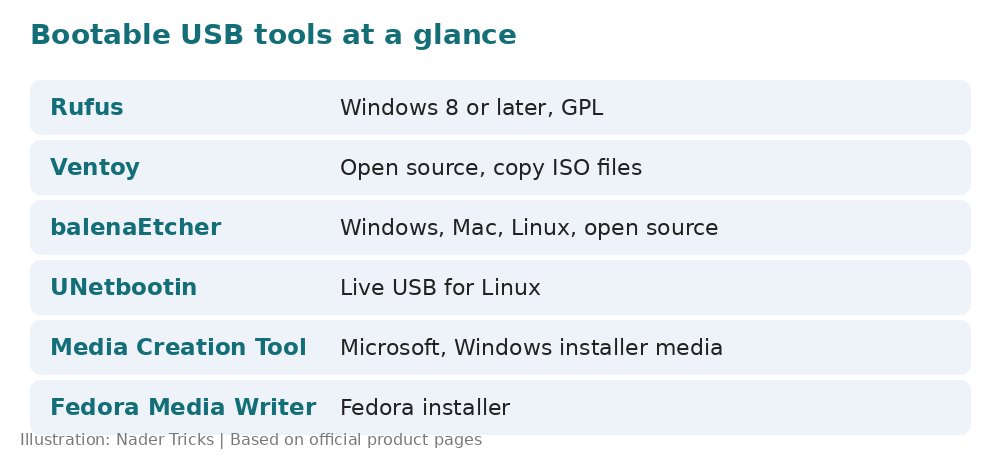
جدول سريع للاختيار
- تثبيت ويندوز رسميا: Media Creation Tool
- عدة أنظمة على فلاشة: Ventoy
- ماك أو لينكس: balenaEtcher
- لينكس على أجهزة قديمة: UNetbootin
- مرونة كاملة على ويندوز: Rufus
هذه ترشيحات عامة حسب وصف كل أداة، وليست وعدا بنجاح الإقلاع على جهازك.
خطوات عامة لإنشاء فلاشة بوت بأمان
الخطوات متقاربة في كل الأدوات. المهم أن تتأكد من سلامة الملف ومن عدم وجود بيانات مهمة على الفلاشة.
1. انسخ ما على الفلاشة إلى مكان آخر.
2. 2. حمل ملف ISO من الموقع الرسمي للنظام.
3. 3. افتح الأداة واختر الملف والفلاشة.
4. 4. راجع اختيار الفلاشة جيدا حتى لا تمسح قرصا آخر.
5. 5. ابدأ الكتابة وانتظر اكتمالها.
6. 6. اقلع من الفلاشة عبر قائمة الإقلاع في جهازك.
ومفتاح قائمة الإقلاع يختلف بين الأجهزة، وغالبا يكون F12 أو F9 أو Esc، فراجع موقع الشركة المصنعة.
أخطاء شائعة عند إنشاء فلاشة البوت
- اختيار القرص الخطأ فيمسح بياناتك
- تحميل ISO من مواقع غير رسمية
- استخدام فلاشة تالفة أو بطيئة جدا
- تجاهل نمط الأقسام MBR وGPT المناسب لجهازك
- نسيان تعطيل الإقلاع الآمن عند الحاجة
- عدم نسخ الملفات الشخصية قبل التثبيت
وإذا فشل الإقلاع فجرب فلاشة أخرى أو منفذ USB آخر، ثم راجع إعدادات البيوس.
هل تحتاج مفتاح تفعيل لويندوز؟
تثبيت ويندوز من الوسائط الرسمية لا يعني أن النسخة مفعلة. اقرأ شروط الترخيص في صفحة مايكروسوفت، واحصل على الترخيص من مصدر مشروع. وتجنب أدوات التفعيل المجهولة، فهي مصدر شائع للبرمجيات الخبيثة.
ويمكنك الاطلاع على بدائل ويندوز إن كنت تفكر في نظام آخر، وعلى بدائل مضاد الفيروسات لحماية جهازك بعد التثبيت.
المصادر الرسمية التي راجعناها (27 نوفمبر 2026)
راجعنا هذه الصفحات الرسمية في 27 نوفمبر 2026. الأسعار والشروط تتغير، فاعتمد على الصفحة الرسمية وقت قرارك:
- rufus.ie: ويندوز 8 أو أحدث، GPL، إصدار 4.16 بتاريخ 2026.11.17
- ventoy.net: مفتوح المصدر، ISO وWIM وIMG وVHD وEFI
- etcher.balena.io: ويندوز 10+ وماك ولينكس، مفتوح المصدر
- unetbootin.github.io: فلاشة لايف للينكس
- microsoft.com Windows 11: أداة إنشاء الوسائط لمعالجات x64
تاريخ المراجعة 28 نوفمبر 2026. الإصدارات تتغير، فراجع الصفحات الرسمية.
بعد التثبيت: ماذا تفعل أولا؟
- ثبت تحديثات النظام
- ثبت تعريفات الجهاز من موقع الشركة
- فعل الحماية والجدار الناري
- استعد ملفاتك من النسخة الاحتياطية
- ثبت برامجك من المواقع الرسمية
وإذا كنت تضغط ملفاتك أو تفكها كثيرا فراجع بدائل WinRAR.
أسئلة تسأل نفسك قبل القرار
ما نظام جهازك الحالي؟ هل تريد نظاما واحدا أم أكثر؟ هل تثق في مصدر ملف ISO؟ هل نسخت ملفاتك؟ إجاباتك تحدد الأداة الأنسب.
وتذكر أن أفضل بديل Rufus هو الذي يعمل على نظامك ويؤكد نجاح الكتابة قبل أن تقلع منه.
الأسئلة الشائعة
ما أفضل بديل لـ Rufus؟
يعتمد على نظامك. Ventoy يتيح عدة أنظمة على فلاشة واحدة، وEtcher يعمل على ويندوز وماك ولينكس بحسب صفحته الرسمية.
هل Rufus مجاني؟
بحسب صفحته الرسمية هو برنامج حر برخصة GPL، ويعمل على ويندوز 8 أو أحدث.
هل Ventoy مجاني؟
تصفه صفحته الرسمية بأنه مفتوح المصدر.
هل balenaEtcher يعمل على ماك؟
نعم بحسب صفحته الرسمية، ويعمل أيضا على ويندوز 10 وما بعده ولينكس.
ما الأداة الرسمية من مايكروسوفت؟
أداة إنشاء الوسائط Media Creation Tool المذكورة في صفحة تحميل ويندوز 11.
هل تمسح الأداة بيانات الفلاشة؟
نعم، فانسخ ما عليها أولا.
أي أداة أنسب للينكس؟
UNetbootin وEtcher من الخيارات، وتحقق من دعم توزيعتك في صفحة كل أداة.
هل التثبيت من فلاشة يفعل ويندوز؟
لا. التفعيل مسألة ترخيص منفصلة، فاقرأ شروط مايكروسوفت.
اقرأ أيضا: فهرس سلسلة بدائل التقنية | بدائل ويندوز | بدائل مضاد الفيروسات | بدائل WinRAR
الخلاصة
بدائل Rufus متنوعة: Ventoy لعدة أنظمة، وEtcher لكل المنصات، وUNetbootin للينكس، وأداة مايكروسوفت الرسمية لويندوز. حمل ملفات ISO من المصادر الرسمية فقط.
تابع سلسلة بدائل التقنية من الفهرس الكامل.