تفعيل HTTPS للموقع الجديد: شهادة SSL مجانية وإصلاح المحتوى المختلط 2026
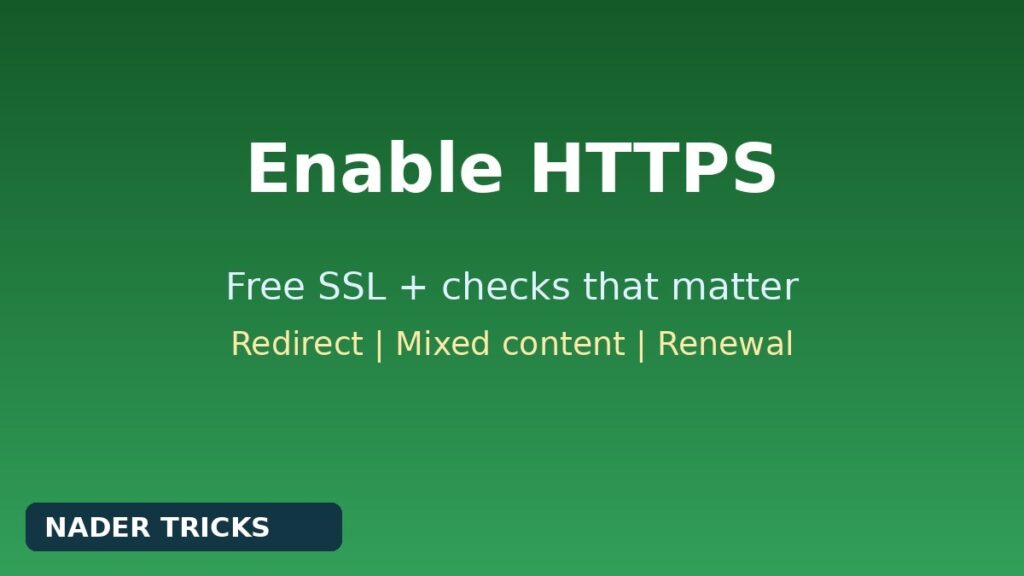
أنهيت ربط النطاق بالاستضافة وفتحت موقعك فظهرت عبارة “غير آمن” بجانب العنوان. هذه اللحظة تخيف المبتدئ، لكنها طبيعية وحلها بسيط. في هذا الدليل نشرح تفعيل HTTPS للموقع الجديد من الصفر: ما الفرق بين HTTP وHTTPS، وما دور شهادة SSL، وكيف تحصل على شهادة مجانية، وكيف تضبط ووردبريس ليعمل بها، وكيف تصلح مشكلة المحتوى المختلط التي تكسر القفل الأخضر، وكيف تتأكد أن كل شيء سليم. وقد شرحنا فكرة الشهادة بالتفصيل في ما هو SSL وكيف تثبته مجانًا، وهنا نركز على الخطوات العملية للموقع الجديد وما يجب فحصه بعد التفعيل.
هذا المقال جزء من سلسلة إنشاء موقع من الصفر. وهو يأتي بعد ربط الدومين بالاستضافة لأن الشهادة لا تصدر إلا بعد أن يشير النطاق إلى الخادم الصحيح. وبعده تنتقل إلى اختيار القالب المناسب.
تفعيل HTTPS: ما الفرق بين HTTP وHTTPS؟
HTTP هو البروتوكول الذي ينقل صفحات الويب بين المتصفح والخادم، وبياناته تسير بلا تشفير، فيمكن لمن يعترض الاتصال، كمزود شبكة واي فاي عامة، أن يقرأها أو يعدّلها. أما HTTPS فهو النسخة المشفرة، إذ تُحاط الاتصالات بطبقة حماية تسمى TLS، وكثيرًا ما يستخدم الناس اسم SSL القديم للإشارة إليها. وتعمل هذه الطبقة بفضل شهادة رقمية تثبت أن الموقع الذي تتصل به هو صاحب النطاق فعلًا.
تفعيل HTTPS يعني أن الاتصال بين زائر موقعك والخادم مشفّر، وهو اليوم أمر متوقع في أي موقع جديد.
ما الذي يحميه HTTPS تحديدًا؟ يحمي سرية ما يُرسل بين الزائر وموقعك كبيانات النماذج وكلمات المرور، ويحمي سلامة الصفحة من التعديل أثناء الطريق، ويؤكد هوية الموقع. وما لا يحميه: لا يعني أن محتوى الموقع صادق أو أن مالكه جدير بالثقة، فقد يملك المحتالون شهادات أيضًا. القفل يعني اتصالًا مشفرًا لا ضمانًا لنزاهة الموقع. وقد ناقشنا ذلك في دليل التحقق من أمان المواقع.
لماذا يهمك HTTPS في موقعك الجديد؟
- ثقة الزائر: المتصفحات الحديثة تحذّر من المواقع غير المشفرة، خاصة التي فيها نماذج أو حقول كلمات مرور.
- حماية بيانات النماذج: أي نموذج تواصل أو تسجيل يجب أن يمر عبر اتصال مشفر.
- التوافق مع المنصات: توصي صفحة متطلبات ووردبريس الرسمية بأن تدعم الاستضافة HTTPS.
- متطلب للميزات الحديثة: كثير من واجهات المتصفح الحديثة لا تعمل إلا في سياق آمن.
- إشارة جودة: سبق أن أعلنت جوجل أن HTTPS إشارة خفيفة في الترتيب، والأهم أنه أساس تجربة سليمة لا وسيلة سحرية لتحسين الظهور.
كيف تحصل على الشهادة؟
الخيار الأول: شهادة مجانية من Let’s Encrypt عبر المضيف
تعرّف الصفحة الرسمية لـLet’s Encrypt نفسها بأنها سلطة شهادات مجانية وآلية ومفتوحة، تعمل لمصلحة الجمهور وتديرها مؤسسة غير ربحية. وأغلب شركات الاستضافة الجيدة تدمجها في لوحة التحكم بحيث تصدر الشهادة وتجددها تلقائيًا بنقرات قليلة. ابحث في اللوحة عن قسم SSL أو Security أو Let’s Encrypt، واختر نطاقك، واضغط تثبيت أو إصدار.
بعد تفعيل HTTPS تأكد أن كل الصفحات والصور تُحمّل عبر الرابط الآمن دون تحذيرات.
الخيار الثاني: شهادة تقدمها خدمة CDN
بعض خدمات الـCDN تصدر شهادة للاتصال بين الزائر وشبكتها. وانتبه أنه يلزم أيضًا تأمين الاتصال بين الشبكة والخادم الأصلي، وإلا بقي جزء من الطريق غير مشفر. راجع شرح الـCDN للتفاصيل.
الخيار الثالث: شهادة مدفوعة
تحتاجها بعض المؤسسات التي تريد مستوى تحقق أعلى أو ضمانات إضافية. لموقعك الأول لا حاجة لها غالبًا، فالشهادة المجانية توفر التشفير نفسه.
شروط نجاح إصدار الشهادة
تتحقق جهة الإصدار من أنك تتحكم في النطاق قبل أن تصدر الشهادة، وهذا التحقق يتطلب أن يشير DNS إلى الخادم الصحيح. فإن لم يكن الربط قد انتشر بعد فقد تفشل المحاولة. إن حدث هذا فانتظر وأعد المحاولة بعد ساعات، وتأكد أن سجل A لا يشير إلى خادم قديم. وتأكد أيضًا أن النطاق مضاف في لوحة الاستضافة وأن لا قاعدة حماية تحجب مسار التحقق.
خطوات ضبط HTTPS في ووردبريس
الخطوة 1: ثبّت الشهادة وتأكد أنها تعمل
افتح عنوان موقعك يدويًا بحرف https في أوله. إن ظهر قفل بلا تحذير فالشهادة سليمة. وإن ظهر تحذير شهادة غير صالحة فارجع إلى لوحة الاستضافة وأعد الإصدار.
الخطوة 2: غيّر عنواني ووردبريس وعنوان الموقع
من لوحة الإعدادات العامة غيّر “عنوان ووردبريس” و”عنوان الموقع” ليبدأ كلاهما بـhttps. احفظ، وستُطلب منك إعادة تسجيل الدخول. وإن أغلقت على نفسك الباب بخطأ في العنوان فعدّله من لوحة قاعدة البيانات أو الملف الإعدادي بحسب إرشاد المضيف.
الخطوة 3: فعّل إعادة التوجيه من http إلى https
أغلب لوحات الاستضافة تتيح خيار “فرض HTTPS” بنقرة. وهو يرسل كل زائر يكتب http أو يتبع رابطًا قديمًا إلى النسخة الآمنة تلقائيًا بإعادة توجيه دائمة. تأكد أن إعادة التوجيه تتم مرة واحدة مباشرة، لا سلسلة من التحويلات المتتالية.
الخطوة 4: عالج المحتوى المختلط
المحتوى المختلط هو أن تُحمَّل صفحة https بعض مواردها، كصورة أو ملف أنماط أو سكريبت، عبر http. وهذا يُضعف الحماية، وقد يحظر المتصفح بعض الموارد أو يعرض تحذيرًا. ولتكتشفه افتح أدوات المطور في المتصفح بمفتاح F12 وانظر إلى لوحة الأخطاء في الـConsole، فستجد رسائل تذكر العناوين المخالفة. ثم أصلحها بتغيير العناوين القديمة إلى https. وفي ووردبريس تفيد إضافة بحث واستبدال موثوقة لتحديث العناوين المخزنة في قاعدة البيانات، بعد أخذ نسخة احتياطية كاملة.
الخطوة 5: حدّث الروابط في الأدوات الخارجية
حدّث عنوان الموقع في أدوات مشرفي المواقع وخرائط الموقع وملف robots وحسابات التواصل. وراجع دليل خريطة الموقع ودليل ملف robots.txt لتتأكد أن العناوين الجديدة هي المعتمدة.
| الفحص | كيف تجريه | النتيجة المطلوبة |
|---|---|---|
| الشهادة | افتح الموقع بـhttps | قفل بلا تحذير |
| إعادة التوجيه | اكتب http وانظر العنوان | ينتقل مرة واحدة إلى https |
| المحتوى المختلط | لوحة Console في المتصفح | لا رسائل Mixed Content |
| نسختا www | جرب مع www وبدونها | تؤديان إلى النسخة المعتمدة |
| التجديد | تاريخ انتهاء الشهادة | تجديد تلقائي مفعّل |
ماذا عن HSTS؟
HSTS ترويسة تخبر المتصفح أن يستخدم https دائمًا مع موقعك لمدة معينة دون أن يجرب http. هي مفيدة لكنها حساسة: إن فعّلتها ثم تعطلت شهادتك فلن يستطيع الزوار الدخول حتى تُصلح. فلا تفعّلها إلا بعد أن يستقر موقعك مع HTTPS أسابيع، وابدأ بمدة قصيرة، ولا تضف خيار التحميل المسبق إلا إن فهمت تبعاته. وللمبتدئ يكفي في البداية التوجيه الدائم من http إلى https.
التجديد التلقائي: لا تترك الشهادة تنتهي
شهادات Let’s Encrypt قصيرة الأمد عن قصد، وتُجدَّد آليًا. وتؤكد صفحتها التعريفية أن الأتمتة جزء من فكرة الخدمة. فتأكد أن المضيف يجدد الشهادة تلقائيًا، وضع تذكيرًا شهريًا لفحص تاريخ الانتهاء في المتصفح بالضغط على القفل. وإن انتهت الشهادة فسيرى زوارك تحذيرًا مخيفًا يمنعهم من دخول الموقع. وإن حدث هذا فأعد إصدار الشهادة من لوحة الاستضافة وتواصل مع الدعم إن لم يعمل ذلك.
أخطاء شائعة في إعداد HTTPS
- تغيير عنوان الموقع قبل التأكد من عمل الشهادة: قد يغلق عليك لوحة التحكم. افحص الشهادة أولًا.
- سلسلة تحويلات طويلة: تبطئ الموقع وتربك محركات البحث. اجعل التحويل مباشرًا.
- ترك صور بعناوين http: تكسر القفل. أصلحها.
- تفعيل HSTS مبكرًا: قد يحبس الزوار خارج الموقع عند أي مشكلة بالشهادة.
- إغفال النسخة الاحتياطية قبل الاستبدال الجماعي: خذ نسخة كاملة أولًا.
- الاعتقاد أن القفل ضمان أمان كامل: هو تشفير اتصال فقط. أمّن موقعك أيضًا بتحديثات وكلمات مرور قوية كما في دليل تأمين ووردبريس.
- نسيان نسخة www: قد تغطي الشهادة النطاق الرئيسي دون النسخة الأخرى. تأكد أنها تشمل الاثنين.
كيف يتم الاتصال المشفر باختصار؟
عندما يفتح المتصفح موقعك عبر https تبدأ بينه وبين الخادم مصافحة سريعة. يطلب المتصفح من الخادم شهادته، ويتحقق أنها صادرة عن جهة يثق بها نظام التشغيل أو المتصفح، وأنها تخص هذا النطاق بالذات، وأنها لم تنتهِ. ثم يتفق الطرفان على مفاتيح تشفير مؤقتة، ومن بعدها تُشفَّر كل البيانات المتبادلة. تحدث هذه العملية في أجزاء من الثانية دون أن يشعر الزائر. وإن فشل أي شرط، كشهادة منتهية أو لاسم مختلف، ظهر التحذير الذي يخيف الزوار. ولذلك فإن الإعداد الصحيح والتجديد المنتظم أهم من أي ميزة أخرى.
أنواع الشهادات: ما الذي ستسمع عنه؟
تصنف الشهادات بحسب مستوى التحقق من هوية صاحبها. شهادة التحقق من النطاق DV تثبت فقط أنك تتحكم في النطاق، وهي ما تصدره الخدمات المجانية الآلية، وتكفي للمدونات والمواقع التعريفية والمتاجر الصغيرة. وشهادة التحقق من المنظمة OV تتطلب أن تتحقق الجهة المصدرة من وجود المنظمة. وشهادة التحقق الموسع EV تتطلب فحصًا أدق، وكانت المتصفحات تعرض لها شريطًا مميزًا باسم الشركة، لكن هذا العرض تراجع في المتصفحات الحديثة. لموقعك الأول تكفي شهادة DV المجانية، ولا تدفع لشهادة أغلى بدافع الاعتقاد أنها تجلب زوارًا أو ترتيبًا أفضل.
وهناك أيضًا شهادة تغطي نطاقًا واحدًا، وشهادة تغطي عدة أسماء، وشهادة تغطي كل النطاقات الفرعية تحت اسم واحد. اختر ما يلائم موقعك: إن كان لديك نطاق رئيسي ونسخة www فتأكد أن الشهادة تغطيهما معًا، وإن كان لديك نطاقات فرعية متعددة فاسأل المضيف عن الشهادة المناسبة.
إن لم تصدر الشهادة: قائمة استكشاف الأخطاء
- تأكد أن النطاق يشير فعلًا إلى خادم الاستضافة بأداة بحث DNS، وأن لا سجل قديم يشير إلى مكان آخر.
- تأكد أن النطاق مضاف في لوحة الاستضافة تحت الحساب الصحيح.
- تأكد أن لا قاعدة إعادة توجيه أو حماية تمنع الوصول إلى مسار التحقق المؤقت الذي تستخدمه جهة الإصدار.
- انتظر بعض الوقت إن كان الربط جديدًا ثم أعد المحاولة.
- إن كان الموقع خلف خدمة CDN فتأكد من إعداد الشهادة في كلا الطرفين وفق توجيهات الخدمة.
- إن استمر الفشل فتواصل مع دعم المضيف مرفقًا اسم النطاق ونص رسالة الخطأ.
ولا تحاول إصدار الشهادة عشرات المرات متتالية، فبعض الجهات تضع حدودًا على عدد المحاولات في فترة معينة، وقد تُمنع مؤقتًا. صحّح السبب أولًا ثم أعد المحاولة.
حلقة التحويل اللانهائية: مشكلة شائعة مع CDN
إذا وضعت موقعك خلف خدمة وسيطة وفعّلت فرض HTTPS على الموقع، قد تدخل في حلقة تحويلات لا تنتهي، فيظهر في المتصفح خطأ يفيد بكثرة التحويلات. يحدث هذا غالبًا حين يتصل الوسيط بخادمك عبر http فيرد الخادم بأمر التحويل إلى https فيعيد الوسيط الطلب بالطريقة نفسها وهكذا. الحل أن تضبط وضع التشفير في خدمة الوسيط على النمط الذي يتصل بخادمك عبر https، وأن تتأكد أن شهادة صالحة مثبتة على الخادم الأصلي، ثم تمسح الذاكرة المؤقتة. اقرأ تعليمات الخدمة التي تستخدمها حرفيًا، فأسماء الأنماط تختلف من خدمة لأخرى.
هل يؤثر HTTPS على سرعة الموقع؟
التشفير يضيف مصافحة صغيرة في أول اتصال، لكن البروتوكولات الحديثة والخوادم الجيدة تجعل الأثر ضئيلًا جدًا بحيث لا يلاحظه الزائر. والمتصفحات تعيد استخدام الاتصال المشفر لطلبات كثيرة، وبعضها يعمل أفضل مع https لأن البروتوكولات الأحدث تتطلبه. فالمشكلة الحقيقية في بطء المواقع هي الصور الثقيلة والإضافات الكثيرة والاستضافة الضعيفة، لا الشهادة. وإن أردت قياس الأداء بعد التفعيل فاستخدم أدوات فحص الأداء الرسمية وقارن قبل وبعد، واقرأ دليل تسريع ووردبريس لتحسينات أكبر أثرًا.
بعد التفعيل: ماذا تراجع في أسبوعك الأول؟
افتح عدة صفحات من موقعك على الحاسوب والهاتف وتأكد أن القفل يظهر في كل صفحة، خصوصًا الصفحات التي تحتوي نماذج. أرسل رسالة تجريبية من نموذج التواصل وتأكد أنها تصل. وراجع في أدوات مشرفي المواقع أن النسخة الآمنة هي المعتمدة وأن لا أخطاء في الفهرسة. وانتبه إلى الصور المدمجة من مواقع أخرى وعناصر الإعلانات أو الخرائط أو الفيديو، فقد تكون مصدر محتوى مختلط. وفي نهاية الأسبوع افتح الموقع من شبكة مختلفة، كبيانات الهاتف، لتتأكد أن الأمر ليس مخزنًا في متصفحك فقط.
وإذا كنت تعمل على نسخة تجريبية قبل الإطلاق فاجعل لها شهادة أيضًا، أو امنع فهرستها بوضوح حتى لا تظهر في نتائج البحث بمحتوى مكرر. وعند الانتقال من النسخة التجريبية إلى الموقع الحي تذكّر أن تغيّر العناوين في قاعدة البيانات بحذر وبنسخة احتياطية.
وأخيرًا لا تكتفِ بإعداد الشهادة مرة واحدة ثم تنساها. اجعل فحص القفل جزءًا من مراجعتك الشهرية للموقع مع النسخ الاحتياطي وتحديث الإضافات. فالمشكلات الصغيرة التي تُكتشف مبكرًا، كصورة بعنوان قديم أو شهادة قاربت على الانتهاء، تُصلح في دقائق، أما التي تُكتشف بعد أن يراها الزوار فتكلفك ثقتهم.
ودوّن في ملف الصيانة الخاص بموقعك تاريخ إصدار الشهادة وطريقة التجديد واسم الجهة المصدرة والمسؤول عن الحساب. إن تغيّر المسؤول عن الموقع أو انتقل لمضيف آخر ستجد كل ما تحتاجه في مكان واحد، ولن تضطر إلى تخمين الإعدادات تحت الضغط عند حدوث مشكلة.
بهذه العادات البسيطة يبقى القفل الأخضر ظاهرًا دائمًا ويبقى زوارك مطمئنين إلى أن اتصالهم بموقعك محمي.
خلاصة سريعة عن تفعيل HTTPS
لخّصنا لك تفعيل HTTPS في هذه الفقرات حتى تعود إليها عند الحاجة. قبل أن تنتقل للخطوة التالية، راجع ما فهمته عن تفعيل HTTPS. الخطأ الأشهر عند الحديث عن تفعيل HTTPS هو التسرع، فخذ وقتك وجرّب بنفسك. إذا تعثرت في تفعيل HTTPS، ارجع إلى الأمثلة أعلاه وأعد المحاولة. اجعل تفعيل HTTPS عادة تطبقها في كل موقع جديد تعمله. كل ما ذكرناه عن تفعيل HTTPS يعتمد على مصادر رسمية مذكورة في الأسفل. تذكّر أن تفعيل HTTPS مهارة تتحسن بالممارسة وليست حفظًا. وإن كانت لديك تجربة مع تفعيل HTTPS، شاركها في التعليقات لتفيد غيرك.
للتوسع، راجع المصادر الرسمية: Let’s Encrypt.
أسئلة شائعة
هل شهادة SSL المجانية آمنة؟
نعم من ناحية التشفير، فهي توفر الاتصال المشفر نفسه، والفرق مع المدفوعة في مستوى التحقق والضمانات وخدمات الدعم لا في قوة التشفير الأساسية.
لماذا يظهر “غير آمن” رغم وجود الشهادة؟
السبب الشائع محتوى مختلط، أو دخولك على عنوان http القديم، أو شهادة لا تغطي النسخة التي تفتحها. افحص لوحة Console.
هل HTTPS يحسّن ترتيبي في جوجل؟
هو إشارة خفيفة وجزء من تجربة سليمة، لكنه لا يضمن ترتيبًا. المحتوى الجيد وتجربة الصفحة أهم، كما في دليل Core Web Vitals.
هل أحتاج إضافة لتفعيل HTTPS في ووردبريس؟
لا يلزم غالبًا. يكفي تثبيت الشهادة وتغيير العناوين وتفعيل التوجيه. وقد تساعد إضافة لإصلاح المحتوى المختلط، لكن الأفضل إصلاح العناوين من المصدر.
كم تستغرق الشهادة حتى تعمل؟
غالبًا دقائق بعد أن يستقر DNS، وقد تتأخر إن لم ينتشر الربط. لا يوجد زمن مضمون.
ماذا لو انتهت الشهادة؟
سيظهر تحذير لزوارك. أعد الإصدار من لوحة الاستضافة، وتأكد من تفعيل التجديد التلقائي لتجنب تكرار المشكلة.
الخلاصة
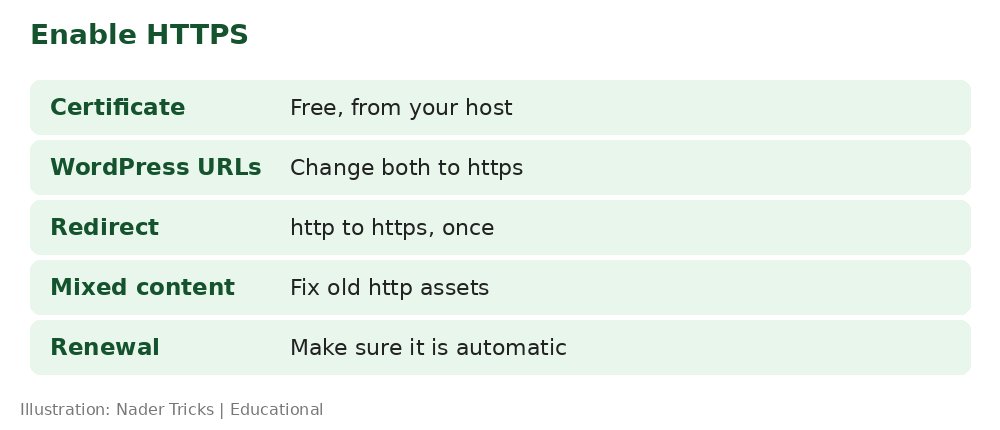
HTTPS يحمي الاتصال بين الزائر وموقعك، وتحصل عليه غالبًا بشهادة مجانية تصدرها لوحة الاستضافة بعد أن يستقر DNS. فعّل الشهادة، ثم غيّر العناوين في ووردبريس، وفعّل التوجيه الدائم، وأصلح المحتوى المختلط، وتأكد من التجديد التلقائي. الخطوة التالية اختيار القالب المناسب، وللعودة إلى الخريطة الكاملة افتح الصفحة الرئيسية للسلسلة.