بدائل Visual Studio: أفضل محررات الأكواد وبيئات التطوير للطلاب والمبرمجين

يبحث كثير من طلاب البرمجة في مصر عن بدائل Visual Studio لأسباب عملية: البرنامج ثقيل على الأجهزة المتوسطة، وتثبيته يأخذ مساحة كبيرة، وبعض الطلاب يريدون أداة أخف لتعلم لغة واحدة مثل Python أو JavaScript. وفي المقابل تعرض صفحة Visual Studio Community الرسمية بيئة مجانية، فالمشكلة ليست السعر دائما بل الحجم والملاءمة للمشروع.
في هذا الدليل نفرق بين محرر الأكواد وبيئة التطوير المتكاملة، ونعرض أبرز البدائل بحسب صفحاتها الرسمية التي راجعناها بتاريخ 27 نوفمبر 2026، ونقترح ما يناسب كل مستوى. الأسعار والتراخيص تتغير، وبعضها يختلف بين الاستخدام الشخصي والتجاري، فاقرأ شروط الترخيص قبل الاعتماد على أي أداة في عمل مدفوع.
محتويات سريعة
الفرق بين محرر الأكواد وبيئة التطوير المتكاملة
محرر الأكواد (Code Editor) أداة خفيفة لكتابة النصوص البرمجية مع تلوين الصياغة والإكمال التلقائي، وتحصل على مزيد من القدرات عبر الإضافات. أما بيئة التطوير المتكاملة (IDE) فتضم المحرر والمصحح والبناء وإدارة المشاريع وأدوات الاختبار في حزمة واحدة، وهي أثقل لكنها أقوى مع المشاريع الكبيرة.
- المحرر: أخف، أسرع في الفتح، مرن بالإضافات، مناسب للتعلم والمشاريع الصغيرة
- بيئة التطوير: أعمق في فهم لغة محددة، تدعم إعادة الهيكلة والتصحيح المتقدم، تحتاج جهازا أقوى
اختر بحسب مشروعك: صفحة ويب بسيطة تكفيها محرر، وتطبيق كبير بلغة مثل C# أو Java قد يحتاج بيئة متكاملة.
كيف تختار البديل المناسب؟
- لغتك الأساسية: Python، JavaScript، Java، C#، C++
- مواصفات جهازك
- هل تعمل في شركة تفرض أداة معينة
- الترخيص: مجاني للتعلم أم للعمل التجاري
- دعم الإضافات والمجتمع
- سهولة التعلم
- نظام التشغيل
ولا تغير أداتك في منتصف مشروع حساس. جرب البديل على مشروع صغير أولا.
لماذا تبحث عن بدائل Visual Studio أصلا؟
السبب الأول عادة هو حجم البرنامج. التثبيت الكامل يستهلك مساحة كبيرة ويحتاج وقتا طويلا للتحميل، وهذا مرهق إذا كان اتصال الإنترنت بطيئا أو محدود الباقة. والسبب الثاني هو بطء الفتح على الأجهزة المتوسطة، خصوصا مع المشاريع الكبيرة. والسبب الثالث أن بعض الطلاب يدرسون لغة لا تحتاج كل هذه الأدوات، فيكفيهم محرر خفيف يفتح في ثوان.
ومع ذلك لا تتعجل بالحكم. إن كنت تعمل بلغة C# وتطوير تطبيقات ويندوز، فقد يظل Visual Studio الأنسب لك لأن أدواته مصممة لهذا الغرض. أما إذا كان هدفك تعلم الأساسيات أو تطوير الويب، فإن بدائل Visual Studio الخفيفة تعطيك سرعة أكبر وتشغل جهازك بدرجة أقل.
وفي كل الأحوال ابحث عن أداة تدعمها مجتمعات كبيرة، لأن وجود دروس وحلول لمشكلاتك بالعربية والإنجليزية يوفر عليك وقتا طويلا عند التعثر. وجرب الأداة على مشروع حقيقي صغير قبل أن تلتزم بها، وسجل ملاحظاتك عن السرعة وسهولة الاستخدام ومدى ملاءمة الأداة لجهازك، ثم قارنها بالأداة التالية قبل أن تتخذ قرارك النهائي.
1) Visual Studio Code: المحرر الأشهر
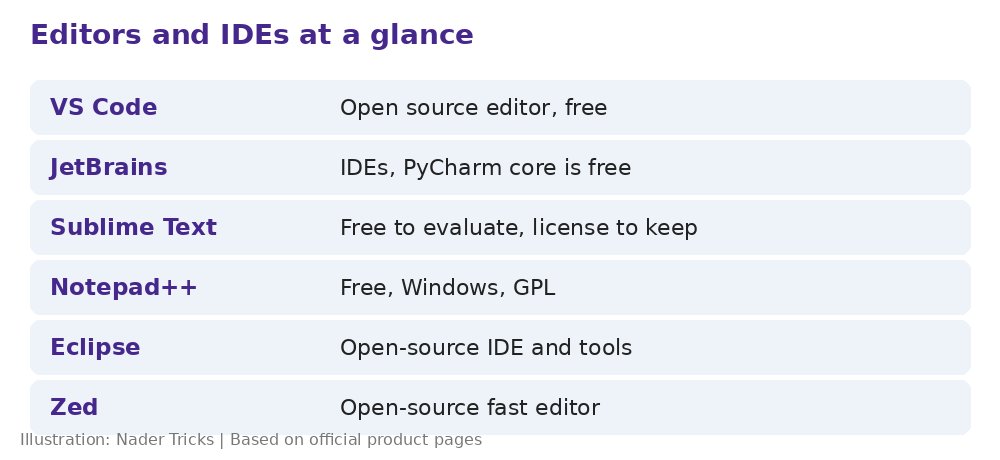
تصف صفحة VS Code الرسمية البرنامج بأنه منصة مفتوحة المصدر لكتابة الأكواد، ويعمل على ويندوز وماك ولينكس، ويمكن فتحه من المتصفح عبر vscode.dev، ويدعم العمل داخل حاويات وSSH وWSL.
المميزات
- مفتوح المصدر بحسب الصفحة الرسمية
- خفيف نسبيا مقارنة ببيئات التطوير الكاملة
- آلاف الإضافات
- يعمل على الأنظمة الثلاثة
العيوب
- يحتاج إضافات لكل لغة تقريبا
- إعداد المصحح قد يربك المبتدئ
- كثرة الإضافات قد تبطئه
لمن يناسب؟
لكل طالب ومبرمج ويب وPython، وهو أنسب نقطة بداية.
2) JetBrains: بيئات مخصصة لكل لغة
تقدم JetBrains بيئات متخصصة مثل IntelliJ IDEA لـ Java وKotlin وPyCharm لـ Python وWebStorm لـ JavaScript بحسب صفحة المنتجات الرسمية. وتذكر صفحة PyCharm أن المنتج أصبح موحدا: تبدأ بتجربة Pro لمدة شهر، ثم تشترك أو تواصل استخدام الميزات الأساسية مجانا مع دعم Jupyter.
المميزات
- فهم عميق للغة
- إعادة هيكلة وتصحيح قويان
- نسخة PyCharm الأساسية مجانية بعد التجربة بحسب الصفحة
العيوب
- أثقل من المحررات
- ميزات Pro تحتاج اشتراكا
- راجع ترخيص كل منتج للاستخدام التجاري
لمن يناسب؟
لمن يتعمق في لغة واحدة ويعمل على مشروعات كبيرة.
3) Sublime Text: خفة وسرعة
تقول صفحة الشراء الرسمية إن Sublime Text يمكن تنزيله وتقييمه مجانا، لكن يلزم شراء ترخيص للاستمرار في الاستخدام. والترخيص الشخصي بدفعة واحدة ويأتي مع ثلاث سنوات من التحديثات بحسب الصفحة.
المميزات
- سريع جدا
- فتح ملفات ضخمة بسهولة
- ترخيص بدفعة واحدة للأفراد بحسب الصفحة
العيوب
- ليس مجانيا للاستخدام المستمر
- إضافات أقل من VS Code
- تحتاج ضبطا يدويا
لمن يناسب؟
لمن يحب أداة خفيفة جدا ولا يمانع شراء ترخيص.
4) Notepad++: بسيط على ويندوز
تصفه صفحته الرسمية بأنه محرر أكواد مجاني ويحل محل المفكرة، يعمل في بيئة ويندوز ويخضع لرخصة GNU GPL.
المميزات
- مجاني تماما
- خفيف جدا
- ممتاز للتعديل السريع على الملفات
العيوب
- ويندوز فقط بحسب الصفحة
- ليس بيئة تطوير متكاملة
- أدوات التصحيح محدودة
لمن يناسب؟
للتعديل السريع وتعلم الأساسيات على جهاز ضعيف.
5) Eclipse: مشروع مفتوح المصدر عريق
تعرض صفحة Eclipse الرسمية مشاريع مفتوحة المصدر عدة، منها Eclipse Theia (بيئة مفتوحة للسطح والسحابة) وEclipse Che (خادم بيئات عمل) وEclipse Temurin (بيئات OpenJDK). وهو معروف تاريخيا في تطوير Java.
المميزات
- مفتوح المصدر
- مجتمع قديم
- مناسب لمشاريع Java بحسب سمعته
العيوب
- واجهته تحتاج تعودا
- أقل حداثة من بعض المنافسين غالبا
- اختر المنتج المناسب من الصفحة بدقة
لمن يناسب؟
لمن يدرس Java في الجامعة ويريد أداة مفتوحة.
6) VSCodium وZed: خيارات مفتوحة
VSCodium توزيعة مجتمعية لبرنامج VS Code بترخيص حر بحسب موقعه الرسمي. أما Zed فيصف نفسه بأنه أسرع بيئة تطوير ومفتوح المصدر بحسب موقعه.
المميزات
- مفتوحة المصدر
- Zed يركز على السرعة
- VSCodium قريب من تجربة VS Code
العيوب
- Zed أحدث وإضافاته أقل
- تحقق من دعم لغتك
- راجع حالة التوفر على نظامك
لمن يناسب؟
لمن يفضل أدوات مفتوحة أو يريد تجربة محرر حديث وسريع.
هل Visual Studio Community مجاني؟
تعرض الصفحة الرسمية Visual Studio Community بأنها بيئة تطوير مجانية ومتكاملة لتطبيقات أندرويد وiOS وويندوز والويب والسحابة. لكن شروط الترخيص تختلف بحسب نوع المستخدم والمشروع، فاقرأ اتفاقية الترخيص الرسمية قبل استخدامه في شركة. ولا تنزل نسخا مكركة من Enterprise، فهي مخاطرة قانونية وأمنية.
- للطالب والتعلم: الإصدار المجاني غالبا مناسب بحسب الشروط
- للشركات: اقرأ شروط الترخيص بدقة
- للأجهزة الضعيفة: جرب VS Code قبل Visual Studio
كيف تجهز جهازك قبل تثبيت أي بيئة تطوير؟
قبل أن تثبت أي أداة، افحص مساحة القرص الصلبة والذاكرة المتاحة. البيئات المتكاملة الكبيرة تحتاج مساحة ملحوظة وذاكرة جيدة، وإذا كان جهازك يحتوي على 4 جيجا من الذاكرة فالأفضل أن تبدأ بمحرر خفيف. وأغلق البرامج غير الضرورية أثناء العمل، وحدث نظام التشغيل، واحرص على وجود مساحة حرة كافية لمشاريعك ونسخها الاحتياطية.
- ثبت الأداة من موقعها الرسمي فقط
- تجنب النسخ المكركة لأنها قد تحمل برمجيات خبيثة
- ثبت المفسر أو المترجم الخاص بلغتك
- اضبط حجم الخط والمظهر ليريح عينيك في الجلسات الطويلة
- فعل الحفظ التلقائي حتى لا تخسر عملك عند انقطاع الكهرباء
وانقطاع الكهرباء مشكلة حقيقية لكثير من الطلاب، لذلك الحفظ التلقائي والمزامنة مع Git أو خدمة سحابية يوفران عليك ساعات من إعادة الكتابة.
كيف تنتقل من Visual Studio إلى بديل دون خسارة مشاريعك؟
الانتقال أسهل مما تتوقع إذا كان مشروعك في مجلد واضح. أغلب المحررات تفتح المجلد كاملا وتتعرف على الملفات. لكن مشاريع Visual Studio تعتمد على ملفات حل ومشروع خاصة (sln وcsproj) في لغة C#، ويمكن لـ VS Code فتح المجلد والعمل عليه مع أدوات .NET عند تثبيتها، لكن بعض الميزات المرئية لن تتوفر بالطريقة نفسها.
1. انسخ مجلد المشروع كاملا إلى مكان احتياطي قبل أي تجربة.
2. 2. افتح المجلد في المحرر الجديد دون حذف شيء من القديم.
3. 3. ثبت الإضافات الخاصة بلغتك فقط.
4. 4. جرب بناء المشروع وتشغيله من سطر الأوامر.
5. 5. قارن النتيجة مع ما كنت تحصل عليه سابقا.
6. 6. انقل عادات العمل تدريجيا بعد أن تطمئن.
ولا تحذف الأداة القديمة إلا بعد أسبوعين من العمل المستقر على البديل.
أخطاء شائعة يقع فيها المبرمجون الجدد
- تثبيت عشرات الإضافات دفعة واحدة فيبطأ المحرر
- تحميل نسخ مقرصنة من أدوات مدفوعة
- تجاهل الإصدارات ومشاركة الملفات بأسماء مثل final2
- عدم قراءة رسائل الأخطاء كاملة
- تعلم أدوات كثيرة بدل إتقان لغة واحدة
- نسيان النسخ الاحتياطية
- نسخ الكود دون فهمه
الأداة المناسبة تساعدك، لكنها لا تعوض الممارسة اليومية. خصص وقتا ثابتا للتمرين ولو نصف ساعة.
أدوات مساعدة تكمل محررك
المحرر وحده لا يكفي لبيئة عمل مريحة. ستحتاج إلى نظام إدارة إصدارات مثل Git لتتبع التغييرات، وإلى محطة أوامر لتشغيل الأكواد، وإلى مدير حزم خاص بلغتك مثل pip لـ Python أو npm لـ JavaScript. وتفيدك أدوات التنسيق التلقائي في توحيد شكل الكود، وأدوات الفحص في اكتشاف الأخطاء مبكرا.
- Git لتتبع التغييرات
- محطة الأوامر لتشغيل البرامج
- مدير الحزم للمكتبات
- أداة تنسيق الكود
- أداة فحص الأخطاء
- خدمة سحابية للنسخ الاحتياطي
وإذا كنت تدير مهامك الدراسية، يمكنك الاطلاع أيضا على بدائل نوت باد للملاحظات السريعة، وعلى بدائل أوتوكاد إن كنت تدرس الهندسة.
مقارنة سريعة بحسب هدفك
- تعلم البرمجة لأول مرة: VS Code
- تطوير ويب بسيط: VS Code أو Sublime Text
- Python وعلوم البيانات: PyCharm أو VS Code
- Java في الجامعة: Eclipse أو IntelliJ
- تعديل ملفات إعدادات: Notepad++
- تجربة محرر حديث: Zed
هذه ترشيحات عامة مبنية على طبيعة كل أداة، وليست وعدا بنتيجة معينة. جرب أكثر من أداة لأسبوع، ثم استقر على ما يريحك.
ويمكنك قراءة المزيد في سلسلة بدائل التقنية التي نحدثها باستمرار، وتجد فيها مقارنات لبرامج أخرى تستخدمها يوميا.
أسئلة تسأل نفسك قبل القرار
اسأل نفسك: هل أحتاج الأداة للتعلم أم للعمل المدفوع؟ هل جهازي يتحمل بيئة ثقيلة؟ هل أريد أداة تعمل على أكثر من نظام؟ وهل أحتاج دعما رسميا أم يكفيني مجتمع المستخدمين؟ إجابتك عن هذه الأسئلة تحدد الاختيار أفضل من أي ترتيب عام.
وتذكر أن أفضل بديل Visual Studio هو الذي تستخدمه فعلا كل يوم وتبني به مشاريع حقيقية، لا الذي يملك أطول قائمة ميزات.
المصادر الرسمية التي راجعناها (27 نوفمبر 2026)
راجعنا هذه الصفحات الرسمية في 27 نوفمبر 2026. الأسعار والشروط تتغير، فاعتمد على الصفحة الرسمية وقت قرارك:
- visualstudio.microsoft.com: Visual Studio Community: بيئة تطوير مجانية ومتكاملة بحسب الصفحة
- code.visualstudio.com: VS Code مفتوح المصدر على ويندوز وماك ولينكس وvscode.dev
- jetbrains.com PyCharm: تجربة Pro شهرا ثم الميزات الأساسية مجانا
- sublimetext.com: تقييم مجاني ثم ترخيص
- notepad-plus-plus.org: مجاني ورخصة GPL لويندوز
- eclipse.org: مشاريع Eclipse المفتوحة
- vscodium.com: توزيعة مجتمعية حرة من VS Code
- zed.dev: محرر مفتوح المصدر
لم نذكر أسعار JetBrains وSublime لأنها تتغير وتختلف بالفئة والعملة.
ما الذي تحتاجه حسب لغتك؟
- Python: VS Code أو PyCharm
- JavaScript وويب: VS Code أو Sublime
- Java: IntelliJ أو Eclipse
- C#: Visual Studio أو VS Code مع أدوات .NET
- C وC++: VS Code أو بيئة مخصصة
- تعديل ملفات سريع: Notepad++
وتأكد من تثبيت المفسر أو المترجم المناسب للغة، فالمحرر وحده لا يشغل الكود.
نصائح لطالب البرمجة في مصر
- ابدأ بأداة واحدة وتعلمها جيدا
- تعلم اختصارات لوحة المفاتيح لتوفير الوقت
- استخدم نظام إدارة الإصدارات مثل Git من اليوم الأول
- اكتب مشاريع صغيرة تنهيها بدل مشاريع كبيرة تتركها
- اقرأ رسائل الأخطاء بتمعن
- حافظ على نسخ احتياطية لمشاريعك على خدمة سحابية موثوقة
ولا تقلق من تغيير الأداة لاحقا، فالمهارات الأساسية في التفكير البرمجي تنتقل معك.
الأسئلة الشائعة
ما أفضل بديل لـ Visual Studio للمبتدئين؟
VS Code خيار مناسب للمبتدئين ويعمل على الأنظمة الثلاثة، وهو مفتوح المصدر بحسب صفحته الرسمية.
هل Visual Studio Community مجاني للاستخدام التجاري؟
الشروط تختلف بحسب نوع المستخدم والمشروع، فاقرأ اتفاقية الترخيص الرسمية قبل الاستخدام في شركة.
هل VS Code هو نفسه Visual Studio؟
لا. VS Code محرر أكواد خفيف، وVisual Studio بيئة تطوير متكاملة أثقل. اسمهما متشابه لكنهما منتجان مختلفان.
هل PyCharm مجاني؟
بحسب صفحته الرسمية تبدأ بتجربة Pro لشهر، ثم تشترك أو تستمر في استخدام الميزات الأساسية مجانا.
هل Sublime Text مجاني؟
يمكن تنزيله وتقييمه مجانا بحسب الصفحة، لكن الاستمرار يتطلب ترخيصا.
هل Notepad++ يعمل على ماك؟
تصفه صفحته الرسمية بأنه يعمل في بيئة ويندوز.
أي أداة أنسب لجهاز ضعيف؟
Notepad++ أو Sublime Text أخف عادة، وVS Code خيار جيد مع بضع إضافات فقط.
هل أتعلم بيئة متكاملة أم محررا؟
ابدأ بمحرر، ثم انتقل إلى بيئة متكاملة عندما يكبر مشروعك أو تحتاج أدواتها.
اقرأ أيضا: فهرس سلسلة بدائل التقنية | بدائل نوت باد | بدائل أوتوكاد | بدائل فوتوشوب
ملخص بدائل Visual Studio في خمس نقاط
خلاصة سريعة تساعدك على اتخاذ القرار:
- إن كنت تبحث عن بدائل Visual Studio فابدأ بتجربة VS Code وJetBrains بملف صغير من عملك قبل أي قرار.
- أفضل بدائل Visual Studio هو الذي يناسب جهازك وميزانيتك وما تحتاجه فعلا، لا الأشهر بين الناس.
- عند مقارنة بدائل Visual Studio راجع الصفحة الرسمية لكل أداة وتاريخ مراجعتنا لها، فالمزايا والأسعار تتغير.
- لا تعتمد في اختيار بدائل Visual Studio على التقييمات وحدها، بل على تجربتك مع بياناتك وملفاتك.
- احتفظ بنسخة احتياطية من ملفاتك قبل الانتقال، فهذه أهم خطوة مع أي بدائل Visual Studio.
الخلاصة
بدائل Visual Studio كثيرة: VS Code للبداية، وJetBrains للتعمق في لغة، وSublime Text للخفة، وNotepad++ للتعديل السريع، وEclipse وZed للخيارات المفتوحة. اختر بحسب لغتك وجهازك، واقرأ الترخيص قبل العمل التجاري.
تابع سلسلة بدائل التقنية من الفهرس الكامل.