مساحة التخزين في أندرويد: كيف تفرغها بأمان دون خسارة صورك وملفاتك

رسالة “المساحة ممتلئة” على هاتف أندرويد تظهر دائمًا في أسوأ لحظة: وأنت تصوّر مناسبة عائلية، أو تحاول تحديث تطبيق بنك، أو تنتظر تنزيل ملف للدراسة. ولحسن الحظ يوفر أندرويد أدوات واضحة لتفريغ مساحة التخزين في أندرويد دون حذف عشوائي. في هذا الدليل نشرح بحسب صفحة مساعدة أندرويد الرسمية كيف تعرف ما الذي يملأ هاتفك، وكيف تفعّل التفريغ التلقائي Smart Storage، وكيف تحذف الملفات يدويًا بأمان عبر سلة المهملات، وتتعامل مع التنزيلات وذاكرة التطبيقات المؤقتة، وتؤرشف التطبيقات غير المستخدمة، ثم نقترح خطة منظمة وأخطاء ينبغي تجنبها.
الفرق بين التخزين والذاكرة
تبدأ صفحة جوجل بتوضيح تفرقة يخلط بينها كثيرون. التخزين Storage بحسب الصفحة هو المكان الذي تحفظ فيه بياناتك مثل الموسيقى والصور. أما الذاكرة Memory فهي المكان الذي تعمل فيه البرامج مثل التطبيقات ونظام أندرويد. ولذلك حذف الصور لن يجعل الذاكرة أوسع، وإغلاق التطبيقات لن يفرغ مساحة تخزين. وتنبه الصفحة إلى أن بعض الخطوات تعمل فقط على أندرويد 14 وما بعده، فقد لا تظهر بعض الخيارات على هاتفك.
أولًا: اعرف ما الذي يملأ هاتفك
الخطوة الصحيحة الأولى هي الفحص لا الحذف. بحسب جوجل: افتح الإعدادات، ثم اضغط “التخزين” Storage، ثم اختر فئة لترى تفاصيلها. ستعرف بذلك هل المشكلة في الصور أم التطبيقات أم الملفات المحمّلة. وكثيرًا ما تكون المفاجأة أن فئة واحدة تستهلك نصف المساحة. وقد شرحنا فكرة مماثلة للآيفون في تنظيف تخزين الآيفون.
ثانيًا: التفريغ التلقائي Smart Storage
تقول الصفحة إنه لمسح الصور والفيديوهات المنسوخة احتياطيًا تلقائيًا عندما يقترب تخزين الجهاز من الامتلاء، افتح الإعدادات ثم التخزين ثم “تفريغ مساحة” Free up space، ثم اضغط القائمة ثم الإعدادات، وفعّل Smart Storage. انتبه إلى كلمة “المنسوخة احتياطيًا”: الميزة تتعلق بما له نسخة احتياطية. لذلك تأكد قبل تفعيلها أن النسخ الاحتياطي يعمل فعلًا، وراجع النسخ الاحتياطي للهاتف على جوجل درايف.
ثالثًا: التفريغ اليدوي
اختيار الملفات من قائمة المقترحات
لاختيار صور وفيديوهات وتطبيقات لم تستخدمها مؤخرًا من قائمة، تذكر الصفحة الخطوات التالية: افتح الإعدادات، اضغط التخزين ثم تفريغ مساحة، انتقل إلى الفئة التي تريدها، واضغط “تحديد الملفات” Select files (وإن لم تكن الفئة ظاهرة اضغط “تصفح” Browse). حدد الملفات التي تريد حذفها، ويمكنك تحديد الكل. ولحذف المحدد اضغط “نقل الملفات إلى سلة المهملات” Move files to Trash. لاحظ أن الحذف هنا ينقل الملفات إلى سلة المهملات، فهذا أمان إضافي إن أخطأت.
إن كنت تستخدم صور جوجل
بحسب الصفحة، إذا كنت تنسخ احتياطيًا عبر Google Photos فيمكنك حذف النسخ الموجودة على هاتفك أو جهازك اللوحي، وتجد النسخ المحفوظة في التطبيق عندما يكون الجهاز متصلًا بالإنترنت. الشرط أن تتأكد أن النسخ اكتمل.
رابعًا: حذف الأفلام والموسيقى المحمّلة
تعطي الصفحة أمثلة محددة. في Google TV: افتح التطبيق، اضغط المكتبة Library، وبجانب الفيديو المحمّل اضغط علامة Downloaded ثم Remove. وفي YouTube Music: افتح التطبيق، اضغط Library، وبجانب الأغنية أو الألبوم أو قائمة التشغيل اضغط More ثم Remove download. ولحذف كل التنزيلات: اضغط صورة ملفك ثم Settings ثم Downloads & storage ثم Clear downloads. أما المحتوى من مصادر أخرى فتقول الصفحة احذفه من التطبيق الذي نزّلته منه.
خامسًا: أغلق التطبيقات التي لا تستجيب
تقول جوجل إنك لا تحتاج عادة إلى إغلاق التطبيقات، لكن إن توقف تطبيق عن الاستجابة فيمكنك محاولة إغلاقه أو “فرض إيقافه”. وهذه مسألة ذاكرة لا تخزين. وتنصح الصفحة إن كنت تظن أن تطبيقًا يستهلك ذاكرة زائدة بأن تحذفه.
سادسًا: ألغِ تثبيت التطبيقات التي لا تستخدمها
بحسب الصفحة، إذا ألغيت تثبيت تطبيق واحتجت إليه لاحقًا فيمكنك تنزيله مرة أخرى، ولا تضطر لشراء التطبيق مرة ثانية إن كنت قد دفعت ثمنه. هذه قاعدة مطمئنة: حذف التطبيق غالبًا قرار يمكن الرجوع عنه، بخلاف حذف الصور التي لا نسخة لها.
سابعًا: مسح الكاش والبيانات
تشرح الصفحة الفرق بوضوح. يمكنك عادة مسح ذاكرة التطبيق المؤقتة وبياناته من إعدادات الهاتف، مع ملاحظة أن الإعدادات قد تختلف بين الهواتف. و”مسح الكاش” Clear cache يحذف البيانات المؤقتة، وقد يبطؤ التطبيق قليلًا عند فتحه في المرة التالية. أما “مسح التخزين” Clear storage فيحذف كل بيانات التطبيق نهائيًا، وتنصح الصفحة بأن تحاول حذف البيانات من داخل التطبيق أولًا. ومن اقتراحنا ألا تمسح بيانات تطبيق بنك أو مراسلة قبل أن تعرف كلمة مروره وأن محادثاته محفوظة، وتراجع نسخ واتساب الاحتياطي قبل أي مسح لبياناته.
ثامنًا: أرشفة التطبيقات تلقائيًا
تقول جوجل إن جهازك يستطيع أرشفة التطبيقات التي لا تستخدمها كثيرًا تلقائيًا لتوفير مساحة. عند تفعيل هذا الإعداد تُزال التطبيقات قليلة الاستخدام لكن تُحفظ بياناتك الشخصية فيها، وتبقى أيقونة التطبيق على جهازك، ويمكنك تنزيله مجددًا ما دام متاحًا على Google Play. وإن حاولت تثبيت تطبيق دون مساحة كافية سيُعرض عليك أرشفة التطبيقات تلقائيًا. ولضبط ذلك: افتح متجر Play، اضغط صورة ملفك ثم Settings ثم General، وشغّل أو أطفئ “Automatically archive apps”. وتشير الصفحة إلى إمكان الأرشفة اليدوية أيضًا.
تاسعًا: انقل الملفات إلى الكمبيوتر
يمكنك نقل الملفات والمجلدات إلى كمبيوتر بكابل USB ثم حذفها من الهاتف أو الجهاز اللوحي. هذه طريقة جيدة للفيديوهات الكبيرة وأرشيف الصور القديم. لكن تأكد أن الملفات فُتحت وسُلمت سليمة على الكمبيوتر قبل أن تحذفها من الهاتف.
تطبيق Files by Google
تقدم جوجل تطبيق Files by Google، وتقول صفحته الرسمية إنه يساعدك على تفريغ مساحة جهازك وتصفح ملفاتك ومشاركتها. وبحسب الصفحة يمكنك فيه مسح الملفات المؤقتة للتطبيقات، وحذف الملفات المكررة، وحذف الملفات الموصى بها ولقطات الشاشة والتطبيقات غير المستخدمة. كما يمكنك تصفح الملفات والبحث وإعادة تسميتها ونقلها أو نسخها إلى مجلدات أخرى أو إلى بطاقة SD. ويعمل التطبيق على أندرويد 8.0 وما بعده. حمّله من متجر Play الرسمي فقط، فالتطبيقات المنتحلة لاسمه كثيرة، وراجع مخاطر تثبيت التطبيقات من خارج المتجر.
خطة تنظيف من سبع خطوات (اقتراحنا)
| الخطوة | ماذا تفعل؟ | درجة الأمان |
|---|---|---|
| 1 | افتح الإعدادات ثم التخزين وحدد أكبر فئة | آمنة تمامًا |
| 2 | تأكد أن النسخ الاحتياطي للصور يعمل | ضرورية قبل أي حذف |
| 3 | احذف التنزيلات والأفلام المحمّلة | آمنة، يمكن إعادتها |
| 4 | ألغِ تثبيت التطبيقات غير المستخدمة | يمكن إعادة تنزيلها |
| 5 | راجع الملفات في تفريغ المساحة وانقلها لسلة المهملات | آمنة نسبيًا |
| 6 | امسح الكاش للتطبيقات الكبيرة | آمن، لكن قد يبطؤ أول فتح |
| 7 | فعّل Smart Storage والأرشفة التلقائية | بعد التأكد من النسخ الاحتياطي |
سيناريوهات شائعة وما تفعله (اقتراحنا)
هاتف 64 جيجابايت وصور كثيرة
ابدأ بتأكيد نسخة الصور، ثم استخدم تفريغ المساحة لاختيار ما نُسخ، ثم فعّل Smart Storage. هذا يريحك من التكرار الشهري.
واتساب يستهلك أكبر مساحة
مرفقات المحادثات والمجموعات تتراكم بسرعة. راجع المرفقات داخل التطبيق، وانسخ احتياطيًا ما تحتاجه، واحذف ما لا قيمة له، بدل مسح بيانات التطبيق كله. وللاطلاع على إعدادات الخصوصية في التطبيق نفسه راجع فحص خصوصية واتساب.
لا يوجد تحديث لأن المساحة ممتلئة
ابدأ من الأسهل: التنزيلات والتطبيقات غير المستخدمة، لا بيانات التطبيقات المهمة. وبعد التحديث راجع عاداتك لتمنع تكرار المشكلة.
عادات تمنع الامتلاء من جديد (اقتراحنا)
- راجع شاشة التخزين مرة كل شهر لدقائق.
- لا تحتفظ بالفيديوهات المحمّلة بعد مشاهدتها.
- اضبط واتساب لعدم حفظ كل الوسائط تلقائيًا إن لم تحتجها.
- اترك هامش مساحة حرة دائمًا لتحديثات النظام.
- راجع دليل العثور على الهاتف المفقود وفعّل النسخ الاحتياطي قبل أن تحتاجه.
أخطاء شائعة
- حذف الصور قبل التأكد من نسختها: أخطر الأخطاء وأصعبها تعويضًا.
- الخلط بين الذاكرة والتخزين: إغلاق التطبيقات لا يفرغ مساحة التخزين.
- مسح بيانات التطبيق بدل الكاش: مسح التخزين يحذف بيانات التطبيق نهائيًا بحسب جوجل.
- تحميل “منظفات” من مصادر مجهولة: استخدم الأدوات الرسمية المدمجة أو Files by Google.
أسئلة شائعة
هل مسح الكاش آمن؟
بحسب جوجل يحذف الكاش بيانات مؤقتة فقط، وقد يبطؤ التطبيق قليلًا عند فتحه في المرة التالية.
هل أحتاج لدفع ثمن تطبيق مرة ثانية بعد حذفه؟
لا، تقول جوجل إنك لا تضطر لشراء التطبيق مرة أخرى إن كنت قد دفعت ثمنه.
ماذا تفعل أرشفة التطبيقات؟
تزيل التطبيقات قليلة الاستخدام مع حفظ بياناتك الشخصية وإبقاء الأيقونة، ويمكن تنزيلها مجددًا ما دامت متاحة على Google Play.
أين تذهب الملفات التي حذفتها من تفريغ المساحة؟
تنقل إلى سلة المهملات بحسب الصفحة الرسمية.
لا أجد Smart Storage في هاتفي
تنبه جوجل إلى أن بعض الخطوات تعمل على أندرويد 14 وما بعده فقط، وقد تختلف الإعدادات بين الهواتف.
كيف تقرر ما تحذفه أولًا؟ ترتيب بحسب سهولة التراجع (اقتراحنا)
الخطأ الأشهر هو أن تبدأ بما يضايقك لا بما يُسهل التراجع عنه. نقترح أن ترتّب القرارات في ثلاث درجات.
الدرجة الأولى: ما يمكن استرجاعه بلا خسارة
التطبيقات التي دفعت ثمنها أو مجانية ويمكن تنزيلها من جديد، والأفلام والموسيقى المحمّلة من خدمات تحتفظ بها لك، والملفات المحمّلة من الإنترنت التي يمكنك تنزيلها مرة ثانية. هذه تحذفها دون قلق.
الدرجة الثانية: ما يحتاج تأكد النسخة أولًا
الصور والفيديوهات الشخصية. لا تحذف نسخة الهاتف قبل أن تفتح صور جوجل أو أي خدمة تستخدمها وتتأكد أن الصور ظاهرة هناك وأن الاتصال بالإنترنت يعمل. جرّب فتح صورة أو اثنتين من الخدمة نفسها لا من معرض الهاتف.
الدرجة الثالثة: ما لا يُحذف إلا عن قصد
بيانات التطبيقات التي لا تعرف ما فيها، وملفات العمل والدراسة التي ليس لها نسخة. هنا يكون قرارك بطيئًا ومقصودًا، وتبقى سلة المهملات صديقك لأنها تتيح لك التراجع في بعض الحالات.
ماذا عن بطاقة الذاكرة SD؟
تذكر صفحة Files by Google إمكان نقل الملفات أو نسخها إلى بطاقة SD، وهذا حل جيد لبعض الهواتف التي تدعمها. لكن من اقتراحنا ألا تعتبر البطاقة بديلًا للنسخة الاحتياطية، فالبطاقة قد تتلف أو تضيع مثل أي وسيط تخزين. استخدمها للملفات الكبيرة قليلة الأهمية، واحتفظ بالمهم في نسخة منفصلة.
متى يكون المشكل أكبر من مجرد امتلاء؟ (اقتراحنا)
إن بقي هاتفك بطيئًا بعد تفريغ مساحة معقولة فلا تلوم التخزين وحده. جرّب هذه الأسئلة:
- هل الهاتف قديم ولم يتلقَّ تحديثات منذ مدة؟
- هل البطارية متعبة وتسبب بطئًا وانطفاءً مفاجئًا؟ راجع إصلاح استنزاف البطارية.
- هل ثبّت تطبيقات من مصادر مجهولة؟ قد تكون تعمل في الخلفية، وراجع فحص أندرويد عبر Play Protect.
- هل تجاوزت شاشتك الرئيسية حدودها بأدوات وخلفيات متحركة كثيرة؟
وفي كل الأحوال، إن كنت تنوي بيع الهاتف أو استبداله فلا تكتفِ بتفريغ المساحة، بل اتبع دليل تجهيز الهاتف للبيع.
مراجعة أسبوعية سريعة لمن يملأ هاتفه بسرعة (اقتراحنا)
بعض الناس يصوّرون كثيرًا أو يشتركون في مجموعات تغرقهم بالوسائط، فيحتاجون عادة أسهل من التنظيف الكبير. هذه روتين من خمس دقائق في آخر الأسبوع:
- افتح الإعدادات ثم التخزين وانظر هل تغيرت أكبر فئة.
- افتح تفريغ المساحة وراجع المقترحات فقط، فهي مرتبة لك.
- احذف تنزيلات الأسبوع التي شاهدتها أو استمعت لها.
- راجع لقطات الشاشة، فهي تتراكم دون أن تنتبه.
- تأكد أن النسخ الاحتياطي ما زال يعمل.
لماذا تنجح الروتينات الصغيرة؟
لأن المساحة لا تمتلئ مرة واحدة بل تدريجيًا. التنظيف الكبير كل ستة أشهر مرهق ومخيف، فتؤجله حتى تظهر رسالة الامتلاء. أما خمس دقائق أسبوعيًا فلا تحتاج قرارات صعبة، لأنك تحذف قليلًا وتعرف ما تحذف.
حالة خاصة: هاتف الوالدين
إن كنت تساعد أحد والديك، فاجلس معه وأرِه شاشة التخزين، ثم قرّرا معًا ما يبقى. لا تحذف صورًا بنفسك دون إذنه، فقد تكون ذكريات لا تعوّض. فعّل له النسخ الاحتياطي وتأكد من ظهور الصور في الخدمة، ثم فعّل الأرشفة التلقائية للتطبيقات. واشرح له أن التطبيق المؤرشف يظل أيقونته على الشاشة وبياناته محفوظة بحسب جوجل. وتأكد أن رمز قفل الهاتف سهل عليه وصعب على غيره.
احذر “منظفات” الهاتف الوهمية
تنتشر إعلانات تعدك بـ”تسريع الهاتف” و”تنظيف الفيروسات” بضغطة واحدة. كثير منها مليء بالإعلانات، وبعضها قد يطلب صلاحيات واسعة. الأدوات التي شرحناها هنا مدمجة في النظام أو من تطبيق Files by Google الرسمي، وهي كافية لأغلب الناس. وإن وجدت تطبيقًا يطلب صلاحيات لا علاقة لها بوظيفته فلا تثبته. وراجع بدائل برامج مكافحة الفيروسات إن أردت أداة حماية إضافية.
أسئلة تطرحها على نفسك قبل أي حذف (اقتراحنا)
قبل أن تضغط زر الحذف توقف ثانية واسأل: هل لهذا الملف نسخة في مكان آخر؟ هل سأحتاجه في الشهر القادم؟ هل أستطيع تنزيله مرة أخرى بسهولة؟ وهل أعرف أصلًا ما هو؟ إن كانت إجابة السؤال الأول “لا” فانسخه أولًا. وإن كانت إجابة الأخير “لا” فاتركه حتى تفهمه. هذه الأسئلة الأربعة تمنع معظم حالات الندم، وتحوّل التنظيف من سباق مع رسالة الامتلاء إلى عملية هادئة.
كيف تقيس نجاحك؟
بعد كل جولة سجّل رقمين فقط: المساحة الحرة وأكبر فئة في شاشة التخزين. إن زادت الحرة وانخفضت الفئة الكبرى فأنت على الطريق الصحيح. وإن لم يتغير شيء فربما تحذف عناصر صغيرة بينما تجلس الكتلة الكبيرة في فئة أخرى، فعد إلى شاشة التخزين وتحقق من الفئة الأكبر. والهدف ليس أن يصبح الهاتف فارغًا، بل أن تبقى لديه مساحة حرة تكفي للتحديثات والتصوير والتطبيقات الجديدة دون مفاجآت.
مصدر المعلومات
اعتمد هذا الدليل على صفحتي المساعدة الرسميتين: “Free up storage on your Android device” (support.google.com/android/answer/7431795) و”How to use Files by Google” (support.google.com/files/answer/9848742). راجعناهما بتاريخ 27 نوفمبر 2026. الخطة والسيناريوهات والعادات والأخطاء الشائعة من إعداد فريق Nader Tricks وليست من جوجل. قد تختلف الأسماء والخطوات بحسب الجهاز وإصدار أندرويد.
الخلاصة
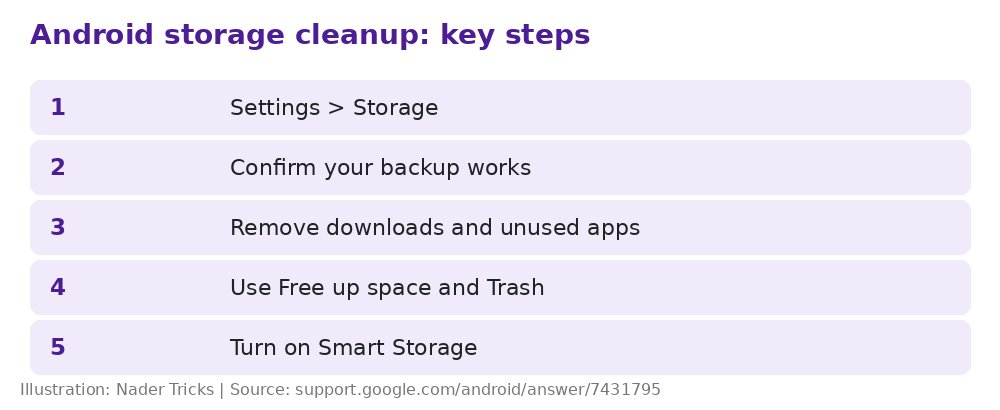
ابدأ بالفحص من الإعدادات والتخزين، ثم تأكد من النسخ الاحتياطي، ثم احذف الأسهل استرجاعًا: التنزيلات والتطبيقات غير المستخدمة، وبعدها استخدم تفريغ المساحة وسلة المهملات، وفعّل Smart Storage والأرشفة التلقائية. تجنب مسح بيانات التطبيقات دون داع، واستخدم Files by Google من المتجر الرسمي. بهذا يظل هاتفك خفيفًا دون أن تخسر ما يهمك.
اقرأ أيضا: أندرويد 2026، والرفاهية الرقمية في أندرويد، ووضع الضيف والمستخدمون المتعددون في أندرويد، وطريقة تسجيل شاشة أندرويد فيديو بدون برامج، وأفضل الموبايلات القابلة للطي 2026 في مصر.