تحميل Inkscape مجانًا: برنامج رسم المتجهات وتصميم الشعارات للمبتدئين
تحميل Inkscape مجانًا: أفضل برنامج رسم متجهات مفتوح المصدر للمبتدئين
تريد تصميم شعار أو أيقونة أو بطاقة أو رسمًا توضيحيًا ولا تريد دفع اشتراك لبرنامج تصميم باهظ؟ Inkscape هو برنامج رسم متجهات Vector مجاني ومفتوح المصدر، ويصفه موقعه الرسمي بأنه أداة تصميم قوية ومجانية تناسب المصمم والرسام ومصمم الويب وكل من يحتاج صورًا متجهة. في هذا الدليل نشرح معنى الرسم المتجه ولماذا يناسب الشعارات، ونحمّل البرنامج من موقعه الرسمي، ونجرب أول تصميم عملي، ونعرض أخطاء المبتدئين وحلولها. بحسب الموقع الرسمي بتاريخ 27 نوفمبر 2026 فإن الإصدار المستقر الحالي هو Inkscape 1.4.4، وقد صدر في 6 مايو 2026.
ما الفرق بين الرسم المتجه والصور العادية؟
الصور العادية مثل JPG وPNG مكونة من نقاط ملونة تسمى بكسلات، وإذا كبّرتها كثيرًا تتشوه وتظهر المربعات. أما الرسم المتجه فيخزن الشكل على هيئة معادلات رياضية لخطوط ومنحنيات، فيمكنك تكبير الشعار من حجم أيقونة صغيرة إلى لوحة إعلانية دون أن تفقد الحدة. لذلك يستخدم المصممون الرسم المتجه للشعارات والأيقونات والرسوم التوضيحية وملصقات القص والطباعة. ويحفظ Inkscape أعماله افتراضيًا بصيغة SVG، وهي صيغة قياسية مفتوحة تدعمها المتصفحات.
ما الذي يميز Inkscape؟
يلخص الموقع الرسمي أبرز نقاط البرنامج في أدوات رسم مرنة، وتوافق واسع مع صيغ الملفات، وأداة نصوص قوية، ومنحنيات Bezier وspiro. ويضيف إليها مجتمع كبير ومعرض أعمال ودروس وكتب تعليمية على الموقع نفسه. وهو يعمل على لينكس وويندوز وماك، وقد ذكرت صفحة الإصدار 1.4.4 أنها تضيف ملفات تثبيت لويندوز على معالجات ARM.
تحميل Inkscape من الموقع الرسمي خطوة بخطوة
1. اكتب بنفسك في المتصفح inkscape.org ثم ادخل على قسم Download أو صفحة الإصدار.
2. اختر نظامك من الخيارات: GNU/Linux أو Windows أو macOS. هناك أيضًا أرشيف المصدر Source Archive للمطورين فقط، فلا تحتاجه.
3. على ويندوز ستجد خيارات متعددة لطريقة التثبيت داخل صفحة النظام، فاختر ما يناسب جهازك: معالج إنتل وAMD المعتاد أو معالج ARM.
4. بعد نزول الملف شغّله واتبع المعالج، ثم افتح البرنامج من قائمة ابدأ.
5. ابتعد عن “الإصدارات التجريبية” Unstable development snapshot إلا إذا كنت تجرب عمدًا، فالموقع يعرضها منفصلة عن الإصدار المستقر.
تحذير: البرنامج مجاني، وأي موقع يطلب منك إدخال بطاقة لتنزيله ليس الموقع الرسمي. وتجنب مواقع تجميع البرامج التي تضيف أدوات إعلانية داخل المثبت.
أول تصميم لك: شعار بسيط في عشر دقائق
افتح Inkscape وأنشئ مستندًا جديدًا. ثم اتبع هذه الخطوات:
1. ارسم دائرة بأداة الدائرة، واضغط Shift أثناء السحب لتبقى دائرة كاملة.
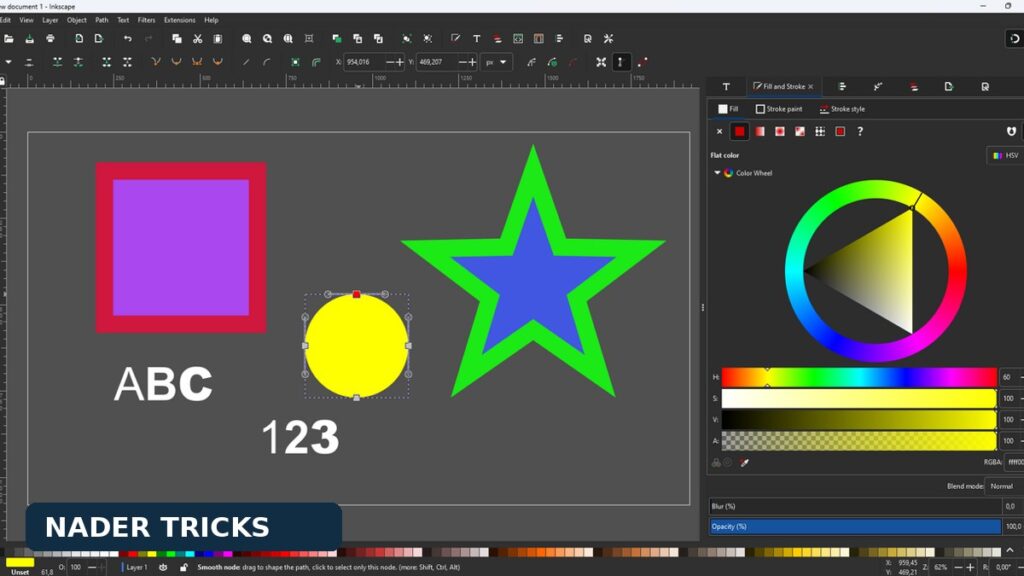
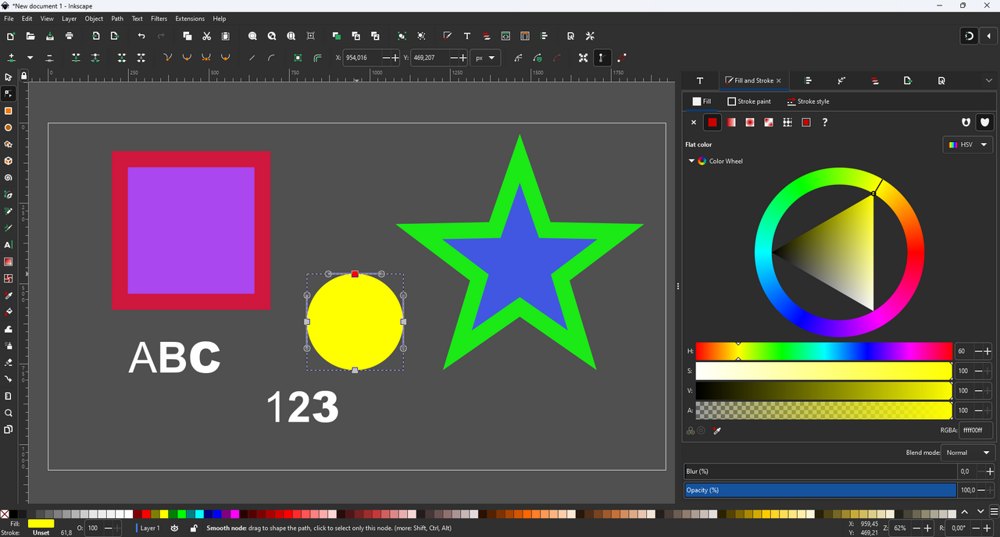
2. افتح لوحة Fill and Stroke وغيّر لون التعبئة إلى لون هويتك. وتظهر هذه اللوحة في الصورة المرفقة على اليمين بعجلة الألوان.
3. ارسم نجمة بأداة النجوم والمضلعات، وضعها داخل الدائرة، ولوّنها بلون فاتح مناسب.
4. اكتب اسم نشاطك بأداة النص، واختر خطًا عربيًا واضحًا.
5. حوّل النص إلى مسارات Object to Path قبل إرسال الملف لمطبعة، حتى لا يتغير الخط إن لم يكن موجودًا عند الطرف الآخر.
6. احفظ بصيغة SVG كنسخة أصلية قابلة للتعديل، ثم صدّر PNG بخلفية شفافة من قائمة التصدير لاستخدامه في موقعك.
الأدوات التي يجب أن تتعلمها أولًا
| الأداة | فائدتها للمبتدئ |
|---|---|
| أداة التحديد | تحريك الأشكال وتغيير حجمها وتدويرها |
| أداة العقد | تعديل شكل المنحنيات نقطة بنقطة |
| أدوات الأشكال | رسم مستطيل ودائرة ونجمة وبناء الشعارات منها |
| أداة Bezier | رسم خطوط ومنحنيات دقيقة بالنقر |
| أداة النص | كتابة العناوين والأسماء داخل التصميم |
| لوحة Fill and Stroke | التحكم في ألوان التعبئة والإطار وسمكه |
| عمليات المسارات Path | دمج الأشكال أو طرح بعضها من بعض لصنع أشكال جديدة |
أهم أداة تحول بها المربعات والدوائر إلى شعار فعلي هي عمليات المسارات: اجمع دائرتين بالدمج Union فتخرج شكلًا واحدًا، أو اطرح دائرة من أخرى Difference لتصنع هلالًا. كل شعار بسيط تقريبًا يبنى بهذا الأسلوب.
أخطاء شائعة يقع فيها المبتدئون
الخطأ الأول هو استخدام صورة عادية منخفضة الدقة داخل التصميم ثم الشكوى من أن الشعار لا يتكبر؛ تتبع الصورة أو أعد رسمها بمسارات. الخطأ الثاني ترك النص كنص دون تحويله، فتتغير الخطوط عند الطباعة. الخطأ الثالث استخدام ألوان كثيرة جدًا؛ الشعار الناجح يكتفي عادة بلونين أو ثلاثة. الخطأ الرابع حفظ العمل بصيغة PNG فقط وفقدان الملف الأصلي، فاحتفظ دائمًا بنسخة SVG. والخطأ الخامس نسيان النسخ الاحتياطي، فاحفظ مشروعك في أكثر من مكان.
Inkscape أم برامج التصميم الأخرى؟
| إذا كنت تريد | الأنسب |
|---|---|
| شعارات وأيقونات ورسومًا قابلة للتكبير | Inkscape (رسم متجه) |
| تعديل صور فوتوغرافية وإزالة الخلفيات | برنامج صور نقطية مثل GIMP |
| تصاميم سريعة بقوالب جاهزة للسوشيال ميديا | أدوات التصميم عبر المتصفح |
| عمل مجاني دون اشتراك على أي نظام | Inkscape |
للتعرف على ما يناسب المبتدئين في التعديل على الصور راجع مقالنا عن شرح GIMP.
نصائح لتسريع التعلم
خصص نصف ساعة يوميًا لأسبوعين وكرر تصميم الشعار نفسه بأساليب مختلفة. وتابع قسم الدروس Tutorials والكتب والأدلة المتاحة على الموقع الرسمي، فهي مجانية. وقلد تصاميم بسيطة تعجبك لتتعلم البنية لا لتنسخ الأعمال. ولا تنسخ شعار شركة موجودة أو تستخدم أعمالًا محمية بحقوق النشر في مشاريعك التجارية. وعند بيع خدماتك كمصمم حر راجع حقوق الخطوط والصور التي تستخدمها داخل التصميم.
مثال عملي: بطاقة تعريفية لنشاط صغير
لنفترض أنك تدير مشروعًا منزليًا لبيع الحلويات وتريد بطاقة تعريفية وشعارًا على صفحة فيسبوك. أنشئ مستندًا بحجم مناسب للبطاقة، وارسم مستطيلًا بزوايا مدورة كخلفية بلون هادئ. ضع الشعار في ركن واحد، واكتب اسم المشروع وبجانبه رقم التواصل وعنوان الصفحة. اجعل ترتيب العناصر بسيطًا: الاسم الأكبر، ثم النشاط، ثم وسيلة التواصل. ثم استخدم أدوات المحاذاة لتوزيع العناصر على مسافات متساوية، وهي من أكثر الأدوات توفيرًا للوقت. وفي النهاية صدّر البطاقة بصيغة PNG للنشر الرقمي وبصيغة PDF للطباعة. وقد تصمم نسخة داكنة ونسخة فاتحة من الشعار نفسه لتستعملهما على خلفيات مختلفة.
اختيار الألوان والخطوط بذكاء
الألوان تصنع الانطباع الأول، فاختر لونًا رئيسيًا يعبر عن نشاطك ولونًا ثانويًا للتفاصيل ولونًا محايدًا للخلفية والنصوص. ضع في ذهنك أن الألوان الزاهية جدًا تبدو جيدة على الشاشة وقد تختلف قليلًا عند الطباعة. جرّب الشعار بالأبيض والأسود قبل اعتماده؛ إن كان واضحًا بهذين اللونين فهو قوي. أما الخطوط فاختر خطين على الأكثر: خطًا للعنوان وآخر للنصوص الصغيرة، وتأكد أن الخط العربي مريح للقراءة بحجم صغير. وتجنب الخطوط المزخرفة جدًا في الأسماء الطويلة لأنها تتعب القارئ.
تصدير ملفاتك بالشكل الصحيح
| الاستخدام | الصيغة المناسبة |
|---|---|
| الاحتفاظ بنسخة قابلة للتعديل | SVG |
| نشر على موقع أو سوشيال ميديا | PNG بخلفية شفافة |
| الطباعة أو إرسال التصميم لمطبعة | |
| مشاركة صورة سريعة على الهاتف | PNG بحجم معتدل |
عند التصدير راجع حجم الصورة بالبكسل وكثافة النقاط، ولا تكبر صورة صغيرة بعد التصدير. وإن كان الملف ثقيلًا فأزل العناصر المخفية والمسارات غير المستخدمة قبل الحفظ النهائي.
العمل بالطبقات لتصميم أنظف
كلما كبر التصميم زادت الحاجة للتنظيم. استخدم الطبقات Layers لفصل الخلفية عن الشعار عن النصوص، وسمّ كل طبقة باسم واضح. بذلك تستطيع إخفاء النصوص مؤقتًا لتعدل الشعار، أو قفل الخلفية حتى لا تحركها بالخطأ. ورتب الطبقات بحيث تكون الأهم في الأعلى. هذه العادة البسيطة توفر عليك ساعات حين تعود لتعدل تصميمًا قديمًا بعد شهور، وتجعل تسليم الملف لعميل أو لزميل أسهل وأكثر احترافية.
كيف تتجنب مشكلات الأداء؟
إن بدأ البرنامج يبطؤ مع تصميم كبير فجرّب الخطوات التالية: قلل استخدام المؤثرات والفلاتر الثقيلة والتمويه، فهي أكثر ما يستهلك الذاكرة. استخدم عرض الخطوط الخارجية Outline لتعمل بسرعة على الأشكال المعقدة ثم عد للعرض العادي. أغلق التطبيقات الأخرى الثقيلة أثناء العمل. وحدّث البرنامج من الموقع الرسمي لأن الإصدارات الجديدة تتضمن إصلاحات للأعطال وتحسينات في الأداء، وقد ذكر الموقع في ملاحظات 1.4.4 أنها أصلحت عشرين عطلًا وحسّنت الأداء في عدة مواضع.
كيف تنمّي مهاراتك بعد الأساسيات؟
بعد أن تتقن الأشكال والنصوص والمسارات انتقل إلى تحديات صغيرة تدفعك للأمام: صمم مجموعة من خمس أيقونات بأسلوب موحد، ثم صمم شعارًا لنشاط وهمي بثلاث صيغ مختلفة، ثم جرّب تتبع صورة بسيطة وتحويلها إلى متجهات وتنظيف الناتج بيدك. وسجّل ما تتعلمه في ملف ملاحظات، مثل الاختصارات التي أفادتك والأخطاء التي وقعت فيها. وشارك أعمالك مع مجتمع المصممين لتأخذ آراء صريحة، فالنقد الجيد يسرّع التعلم أكثر من التمرين المنفرد. وبعد شهر من هذا التمرين المنتظم ستجد أنك قادر على إنجاز تصميمات بسيطة لعملاء حقيقيين بثقة، دون أي تكلفة للبرنامج نفسه.
هل يمكن استخدام Inkscape في العمل الحر؟
نعم، كثير من المبتدئين يبدأون بخدمات بسيطة مثل تصميم الشعارات وبطاقات الأعمال وأغلفة الصفحات واللافتات. نصيحتنا أن تبني ملف أعمال Portfolio من خمسة إلى عشرة تصاميم متقنة قبل أن تعرض خدماتك، وأن تحدد سعرًا عادلًا يغطي وقتك، وتتفق مع العميل مكتوبًا على عدد التعديلات وصيغ التسليم. لا نعد هنا بدخل معين، فالنتائج تختلف من شخص لآخر ومن سوق لآخر.
أسئلة شائعة عن Inkscape
هل Inkscape مجاني؟ نعم، وهو مفتوح المصدر ويدعم المجتمع تطويره بالتبرعات والمساهمات.
على أي أنظمة يعمل؟ لينكس وويندوز وماك، وفق الصفحة الرسمية.
هل يصلح لتصميم الشعارات؟ نعم، فهو برنامج متجهات ويناسب الشعارات والأيقونات.
هل يحتاج جهازًا قويًا؟ للمشاريع البسيطة لا، أما الملفات المعقدة جدًا فتحتاج ذاكرة ومعالجًا أفضل.
ما الصيغة التي أحفظ بها؟ SVG للنسخة الأصلية، وPNG أو PDF للمشاركة والنشر.
هل يمكن العمل بالعربية؟ نعم، ويحتاج الأمر إلى اختيار خط عربي جيد وفحص ربط الحروف في النتيجة النهائية قبل التسليم.
الخلاصة
Inkscape خيار ممتاز لمن يريد دخول عالم التصميم المتجه دون تكلفة. حمّله من inkscape.org فقط، واختر الإصدار المستقر، وابدأ بشعار بسيط من دائرة ونجمة ونص، وتعلم عمليات المسارات، واحفظ نسخة SVG دائمًا. بعد أسبوعين من التمرين ستصنع شعارات وأيقونات تكفي لمشاريعك الصغيرة وربما لبداية عمل حر في التصميم.