تحميل LibreOffice مجانًا: بديل أوفيس من الموقع الرسمي خطوة بخطوة
تحميل LibreOffice مجانًا من الموقع الرسمي: بديل Microsoft Office خطوة بخطوة
تحتاج لكتابة مستند أو جدول أو عرض تقديمي ولا تريد دفع اشتراك شهري ولا استخدام نسخة مكركة قد تحمل فيروسات؟ هنا يأتي LibreOffice، حزمة مكتبية مجانية ومفتوحة المصدر تضم برنامجًا لكتابة المستندات وآخر للجداول وثالثًا للعروض التقديمية. في هذا الدليل نشرح تحميل LibreOffice من موقعه الرسمي فقط، ونوضح الفرق بين نسخ التحميل المتعددة، ونعرض خطوات التثبيت وتغيير اللغة وحل مشكلات الملفات العربية، ونجيب عن أكثر الأسئلة التي يسألها المستخدمون قبل أن يستغنوا عن أوفيس. بحسب صفحة التحميل الرسمية بتاريخ 27 نوفمبر 2026 فإن أحدث نسخة مستقرة معروضة هي 26.8.3.
ما الذي تحصل عليه عند تحميل LibreOffice؟
الحزمة تحتوي على عدة برامج: Writer لكتابة المستندات، وCalc للجداول والحسابات، وImpress للعروض التقديمية، وDraw للرسوم والمخططات، وBase لقواعد البيانات، وMath لكتابة المعادلات. يستطيع LibreOffice فتح ملفات أوفيس الشائعة مثل docx وxlsx وpptx وحفظها، ويحفظ أيضًا بصيغته الخاصة المفتوحة، ويصدر المستند إلى PDF بنقرتين. وأهم ما يهم المستخدم العادي: لا اشتراك ولا مفتاح تفعيل ولا نافذة تطلب منك الدفع.
اختيار النسخة المناسبة من صفحة التحميل
تعرض صفحة التحميل الرسمية عدة روابط بحسب نظامك. هذا الجدول يساعدك على الاختيار:
| نظامك | الخيار الذي تختاره |
|---|---|
| ويندوز على أغلب الأجهزة الحديثة | Windows (x86-64) |
| ويندوز على جهاز بمعالج ARM | Windows (ARM64) |
| ماك بمعالج Apple Silicon (M1 وما بعده) | macOS (Apple Silicon) |
| ماك قديم بمعالج إنتل | macOS (Intel) |
| لينكس أوبونتو أو ديبيان | Linux (deb) |
| لينكس فيدورا أو ما يشبهها | Linux (rpm) |
لمعرفة نوع معالج ويندوز لديك افتح الإعدادات ثم النظام ثم حول، وانظر إلى حقل نوع النظام. إن قرأت 64-bit وكان المعالج من إنتل أو AMD فاختر x86-64. وتعرض الصفحة أيضًا إصدارًا آخر قديمًا نسبيًا ونسخة تجريبية alpha لم تستقر بعد؛ لا تحمّل النسخة التجريبية لعملك اليومي.
خطوات التحميل والتثبيت على ويندوز
1. افتح المتصفح واكتب عنوان libreoffice.org بنفسك، ثم ادخل على قسم Download.
2. ستكتشف الصفحة نظامك غالبًا وتعرض زر التحميل المناسب. تأكد من النظام والمعمارية المكتوبين في الزر قبل الضغط.
3. بعد نزول الملف (حجمه كبير نسبيًا بالمقارنة مع برامج صغيرة، فاحتفظ بسعة خالية على القرص)، شغّل ملف التثبيت واضغط Next.
4. اختر التثبيت النموذجي Typical ما لم تكن تعرف ما تغيره. التثبيت المخصص Custom مفيد فقط إن أردت استبعاد مكونات مثل Base.
5. اضغط Install ووافق على رسالة صلاحيات المسؤول إن ظهرت، وانتظر حتى ينتهي، ثم Finish.
6. افتح أي برنامج من الحزمة، ولاحظ أن الواجهة ستكون بلغة النظام أو بالإنجليزية بحسب الحزمة التي نزلت.
تحذير: لا تحمّل LibreOffice من مواقع تجمع البرامج أو من روابط في إعلانات بحث مدفوعة؛ فالبرنامج مجاني وأي موقع يطلب منك الدفع أو إدخال بطاقتك لتحميله مشبوه. وتعرض الصفحة الرسمية روابط مرايا mirror رسمية وروابط تورنت إن أردت ذلك.
حزمة اللغة العربية والمساعدة بدون إنترنت
تذكر الصفحة الرسمية أن حزم اللغة والمساعدة تُحمّل منفصلة عن الحزمة الرئيسية: واجهة مترجمة، وملف مساعدة للاستخدام دون اتصال. إن أردت أن تكون القوائم بالعربية فحمّل حزمة الواجهة العربية من نفس القسم المسمى Complementary language package ثم ثبتها بعد الحزمة الرئيسية. وبعد التثبيت اذهب إلى Tools ثم Options ثم Language Settings ثم Languages لاختيار لغة الواجهة، وفعّل دعم Complex Text Layout لكتابة العربية من اليمين لليسار بشكل سليم.
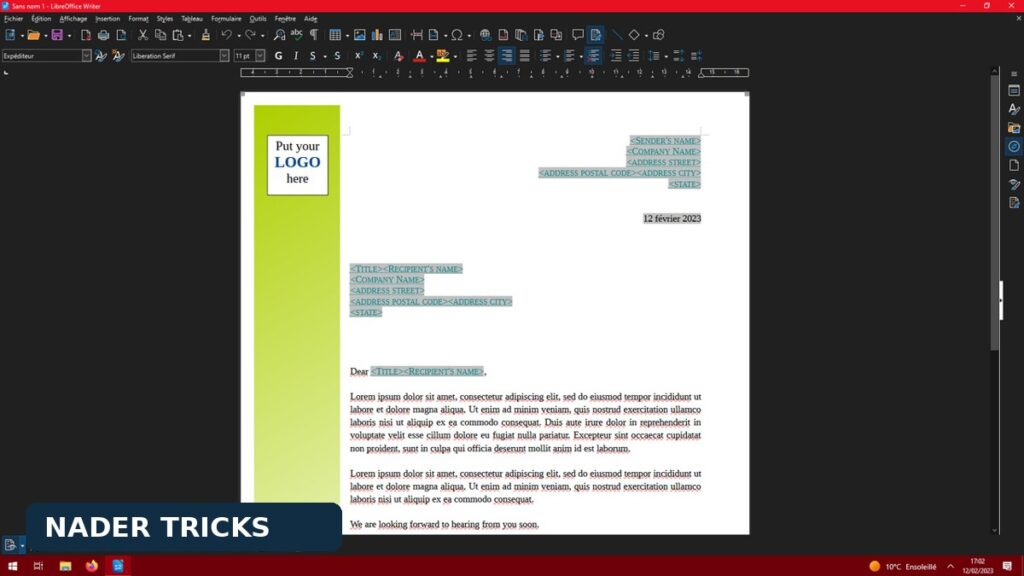
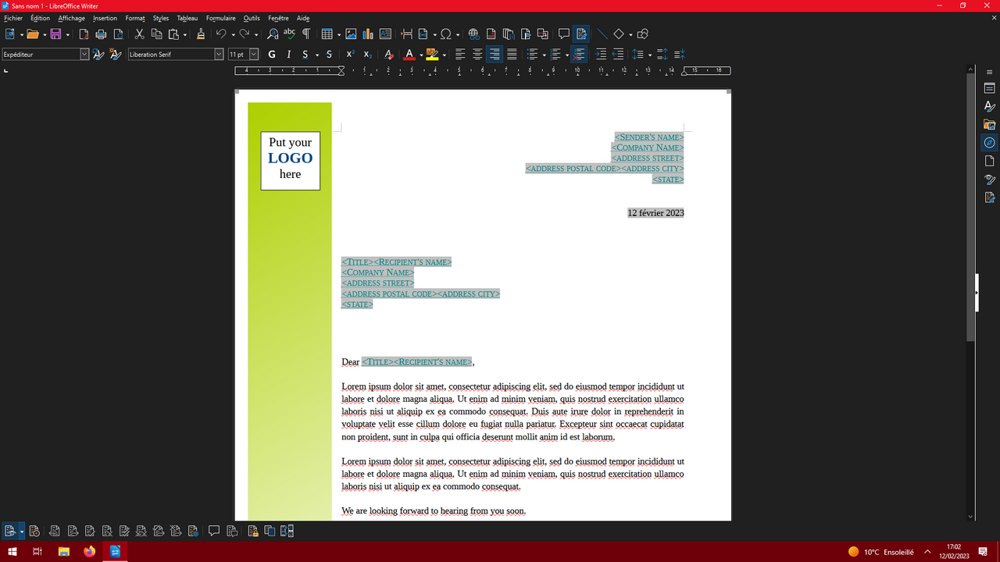
وتظهر الصورة المرفقة بالمقال واجهة Writer بتصميمها العام مع شريط الأدوات والقوائم، وهي لقطة من إصدار أقدم بلغة غير عربية، لكن مكان الأدوات متقارب.
مقارنة سريعة: LibreOffice وMicrosoft Office
| الجانب | LibreOffice | Microsoft Office |
|---|---|---|
| السعر | مجاني | اشتراك أو ترخيص مدفوع |
| الاعتماد على الإنترنت | يعمل بالكامل دون اتصال | يعتمد على الحساب في بعض الميزات |
| فتح ملفات docx وxlsx | يدعمها مع احتمال اختلاف طفيف في التنسيق | الأصل |
| التعاون الجماعي اللحظي | محدود مقارنة بالخدمات السحابية | أقوى عبر حساب مايكروسوفت |
| الخصوصية والتحكم | ملفاتك على جهازك | يعتمد على إعداداتك وحسابك |
مقارنتنا هنا عامة ولا تعتمد على أرقام اختبار، وللمقارنة الأوسع بين الخيارات راجع مقالنا عن المفاضلة بين أوفيس وجوجل ووركسبيس وLibreOffice.
مثال عملي: تحويل مستند وورد إلى PDF وتسليمه
لنفترض أن طالبًا كتب بحثه في Word وأراد تسليمه PDF من جهاز لا يحمل أوفيس. افتح الملف في Writer، وراجع الصفحات سريعًا للتأكد من الجداول والصور، ثم من قائمة File اختر Export as PDF. اختر الإعدادات الافتراضية ثم Export وسمّ الملف. دقيقتان وانتهى الأمر، دون برامج إضافية. نصيحة: إن كان في الملف خط خاص غير موجود على الجهاز، فسيستبدله البرنامج بخط آخر وقد يتغير توزيع الصفحات، فضمّن الخطوط عند التصدير أو استخدم خطوطًا شائعة.
مشكلات شائعة وحلولها
الأرقام أو الجداول العربية تظهر معكوسة: فعّل دعم النصوص المركبة من خيارات اللغة. التنسيق اختلف بعد فتح ملف أوفيس: جرّب حفظ نسخة بصيغة docx من Writer وأعد فتحها، ولا تغيّر الملف الأصلي. البرنامج بطيء في أول تشغيل: هذا طبيعي بسبب تحميل الخطوط، ويتحسن بعدها. لا تجد قالبًا تعتاد عليه: ابحث في موقع الإضافات والقوالب الرسمي. الملف الكبير يبطئ Calc: قلل الصيغ المعقدة وقسم الملف إن أمكن.
نصائح لتأمين ملفاتك وأنت تستخدم البرنامج
فعّل الحفظ التلقائي للنسخ الاحتياطية من إعدادات Load/Save، وخزّن عملك المهم في مجلد يُنسخ احتياطيًا على سحابة أو قرص خارجي. لا تفعّل وحدات الماكرو في مستند وصلك من مرسل لا تعرفه، فهي طريقة قديمة لنشر البرمجيات الخبيثة. وحدّث البرنامج عندما تظهر نسخة جديدة مستقرة من الموقع الرسمي، فالتحديثات تتضمن إصلاحات. ولا تحتفظ بكلمات المرور داخل ملفات جداول غير محمية.
مثال عملي في Calc: ميزانية شهرية بسيطة
افتح Calc واكتب في العمود الأول بنود المصروفات مثل الإيجار والمواصلات والطعام والإنترنت، وفي العمود الثاني المبالغ. في آخر العمود اكتب الصيغة =SUM(B2:B8) لجمع المصروفات، وفي خلية أخرى اطرح المجموع من دخلك الشهري لتعرف المتبقي. حدد العمود الثاني ثم أنشئ مخططًا دائريًا من قائمة Insert لترى أي بند يأخذ الحصة الأكبر. الصيغ هنا متوافقة في الأغلب مع صيغ إكسل المعروفة، فتنتقل خبرتك بسهولة. وإن أردت حماية الملف من التعديل فاستخدم حماية الورقة من قائمة Tools.
نصائح لعروض Impress التقديمية
ابدأ بقالب بسيط وخطوط عربية واضحة، واجعل في كل شريحة فكرة واحدة وثلاث نقاط على الأكثر. استخدم صورًا بحجم مناسب حتى لا يتضخم الملف، وراجع العرض على جهاز العرض أو الشاشة التي ستستخدمها قبل الموعد بيوم. حين تحفظ العرض بصيغة pptx لتشاركه مع شخص يستخدم باوربوينت، افتحه مرة أخرى في البرنامج للتأكد أن الانتقالات والخطوط لم تتغير. وصدّر نسخة PDF احتياطية دائمًا، فهي لا تتأثر باختلاف البرامج.
قائمة تحقق قبل أن تنتقل كليًا من أوفيس
1. اجمع ملفاتك المهمة في مجلد واحد، وانسخه احتياطيًا قبل أي تجربة.
2. افتح خمسة ملفات حقيقية من أنواع مختلفة: مستند طويل، وجدول بصيغ، وعرض بصور، وقارن بينها وبين الأصل.
3. تأكد من أن الخطوط التي تستخدمها متوفرة على الجهاز الجديد.
4. إن كنت تستخدم وحدات ماكرو مكتوبة لأوفيس فاختبرها، فقد لا تعمل كما هي.
5. اتفق مع زملائك على صيغة مشتركة للتبادل، وفي الغالب يكفي docx وxlsx وpdf.
6. إن نجحت الاختبارات فأزل نسخ أوفيس المكركة إن وُجدت، لأنها خطر أمني وقانوني.
اختصارات تسرع عملك في Writer
| الاختصار | وظيفته |
|---|---|
| Ctrl+S | حفظ المستند |
| Ctrl+Z | التراجع عن آخر تعديل |
| Ctrl+F | البحث داخل المستند |
| Ctrl+B | خط عريض |
| Ctrl+Enter | إدراج فاصل صفحات |
هذه الاختصارات مألوفة لمن استخدم أي معالج نصوص، لذلك يجد الوافد الجديد الواجهة قريبة مما اعتاد عليه.
كيف تحافظ على جودة المستند العربي؟
الكتابة العربية في أي معالج نصوص تتأثر بالخط والاتجاه وعلامات الترقيم. اختر خطًا عربيًا واضحًا يدعم التشكيل إن كنت تكتب نصوصًا دينية أو تعليمية، وحدد اتجاه الفقرة من اليمين لليسار من شريط التنسيق، وتجنب خلط الأرقام والنصوص الإنجليزية داخل الجملة الواحدة دون حاجة، لأن اتجاه الكتابة قد يبدل ترتيب الكلمات في السطر. وعند طباعة المستند راجع المعاينة قبل الطباعة، فهي توفر الورق والحبر. وإن أرسلت المستند لجهة رسمية تطلب صيغة محددة فصدّره PDF لتضمن أن الشكل يصل كما هو.
متى لا يناسبك LibreOffice؟
من الإنصاف أن نقول إن الحزمة لا تناسب الجميع. إن كان عملك يعتمد على تعاون لحظي مع عدة أشخاص على المستند نفسه، أو على وحدات ماكرو معقدة مبنية على أوفيس، أو على قوالب شركة صممت لبرنامج بعينه، فاختبر الأمر جيدًا قبل الانتقال. أما إن كان استخدامك كتابة مستندات وجداول وعروضًا للدراسة أو العمل الحر أو المكتب الصغير، فستجد أن الحزمة تكفيك في الغالب. وفي كل الأحوال جرّبها على ملفات حقيقية لأسبوع قبل أن تحذف أي شيء آخر من جهازك.
تحديث البرنامج وإزالته بأمان
لتحديث LibreOffice عد إلى صفحة التحميل الرسمية وقارن رقم الإصدار المعروض فيها برقم إصدارك من قائمة Help ثم About. إن كانت هناك نسخة مستقرة أحدث فحمّلها وثبتها فوق القديمة، وتُحفظ إعداداتك عادة. أما للإزالة فاستخدم قائمة التطبيقات في إعدادات ويندوز، ولا تحذف مجلدات البرنامج يدويًا. وقبل أي تحديث كبير انسخ ملفاتك المهمة احتياطيًا من باب الحرص.
أسئلة شائعة عن LibreOffice
هل LibreOffice مجاني فعلًا؟ نعم، وصفحة التحميل الرسمية لا تطلب أي مبلغ، مع إتاحة التبرع اختياريًا.
هل يفتح ملفات أوفيس؟ نعم يدعم فتح وحفظ صيغ أوفيس الشائعة، وقد يظهر فرق بسيط في التنسيق مع الملفات المعقدة.
هل يعمل على ماك ولينكس؟ نعم، توجد نسخ لماك بمعالجي Apple Silicon وإنتل ولينكس بصيغتي deb وrpm.
هل أحتاج إنترنت بعد التثبيت؟ لا، يعمل دون اتصال، ويمكنك تحميل المساعدة للاستخدام دون إنترنت.
أيهما أختار: الأحدث أم الأقدم؟ للاستخدام اليومي اختر النسخة المستقرة التي تعرضها الصفحة كنسخة رئيسية، وتجنب النسخة التجريبية.
هل يمكن تثبيته بجانب أوفيس؟ نعم، لكن حدد البرنامج الافتراضي لكل صيغة من إعدادات ويندوز.
الخلاصة
LibreOffice حل عملي ومجاني لمن يريد حزمة مكتبية كاملة دون اشتراك أو مخاطر النسخ المكركة. حمّله من libreoffice.org فقط، واختر النسخة الموافقة لنظامك ومعالجك، وأضف حزمة اللغة العربية، وفعّل دعم الكتابة من اليمين لليسار، واحتفظ بنسخة احتياطية. ثم اختبره على ملفاتك الحقيقية قبل أن تعتمد عليه كليًا؛ فإن وجدته مناسبًا وفرت مبلغًا كبيرًا كل عام.