تحميل Thunderbird وإعداد البريد الإلكتروني: دليل كامل خطوة بخطوة

تحميل Thunderbird وإعداد البريد الإلكتروني: دليل إدارة كل حساباتك في مكان واحد
عندك أكثر من حساب بريد: جيميل للشخصي وآخر للعمل وثالث قديم؟ فتح كل حساب في تبويب منفصل يضيع وقتك ويربكك. برنامج Mozilla Thunderbird هو برنامج بريد إلكتروني مجاني ومفتوح المصدر يجمع كل حساباتك ورسائلك وتقويمك وجهات اتصالك في تطبيق واحد على جهازك. وبحسب موقعه الرسمي فهو يعمل على ويندوز ولينكس وماك، وله تطبيق للأندرويد، وهو مجاني للأبد. في هذا الدليل نشرح تحميله من موقعه الرسمي، وإضافة حسابك خطوة بخطوة، وأهم الميزات التي تستحق التعلم، وكيف تحمي بريدك من الاحتيال أثناء الاستخدام.
ما هو Thunderbird ولماذا يستخدمه الناس؟
Thunderbird تطبيق بريد وإنتاجية من مؤسسة موزيلا، المطورة لمتصفح فايرفوكس. يتيح لك قراءة رسائل كل حساباتك وكتابتها وتنظيمها من نافذة واحدة، مع تقويم وجهات اتصال مدمجة. ومن مزاياه التي يعلنها موقعه الرسمي صندوق وارد موحد Unified Inbox يجمع رسائل كل حساباتك معًا، وإمكانية إدارة كل حساب على حدة، وفلاتر لتنظيم الرسائل بالطريقة التي تفضلها. ميزته الأهم هي الاستقلال: رسائلك تُحفظ على جهازك، والبرنامج لا يعتمد على إعلانات أو بيع بياناتك، ويدعمه مجتمع ومتبرعون.
خطوات تحميل Thunderbird من الموقع الرسمي
1. اكتب بنفسك في المتصفح thunderbird.net واضغط على صفحة التحميل.
2. ستجد خيارات بحسب نظامك: ويندوز 64 بت، أو نسخة MSI لويندوز (مفيدة للشركات)، أو ماك، أو لينكس 64 بت. وتوجد نسخ 32 بت وإصدارات خاصة لويندوز 7 و8.1 للأجهزة القديمة.
3. لأغلب أجهزة ويندوز الحديثة اختر نسخة ويندوز 64 بت، ثم شغّل الملف الذي نزل واتبع خطوات التثبيت المعتادة.
4. للأندرويد يوجد تطبيق رسمي على جوجل بلاي أو F-Droid، وتأكد أن اسم المطور موزيلا أو Thunderbird.
تحذير: لا تحمّل Thunderbird من مواقع تجميع البرامج أو إعلانات البحث، فاسم البرنامج المعروف قد يُستغل لنشر نسخ مزيفة تسرق بيانات الدخول. الموقع الرسمي مجاني ولا يطلب منك أي دفع للتحميل.
إضافة حساب بريد خطوة بخطوة
1. عند أول تشغيل سيظهر معالج إعداد الحساب. اكتب اسمك وعنوان بريدك وكلمة مرور حسابك.
2. سيحاول البرنامج اكتشاف إعدادات الخادم تلقائيًا لأشهر المزودين مثل جيميل وأوتلوك وياهو.
3. في حالة جيميل وأغلب المزودين الكبار سيفتح البرنامج صفحة تسجيل الدخول الرسمية للمزود داخل نافذة، لتؤكد أنت الدخول وتوافق على الصلاحيات، وهو أسلوب آمن لأنه لا يخزن كلمة مرورك العادية.
4. اختر نوع الاتصال: IMAP هو الأنسب لأنه يزامن رسائلك مع الخادم فتجدها على هاتفك وجهازك معًا، أما POP3 فينزل الرسائل لجهازك فقط وقد يحذفها من الخادم، فتجنبه إلا لسبب خاص.
5. اضغط إنهاء وانتظر تنزيل الرسائل في أول مرة، وقد يستغرق ذلك دقائق إذا كان صندوقك كبيرًا.
كرر الخطوات نفسها لإضافة كل حساب آخر، وستجد حساباتك كلها في الشريط الجانبي.
الخادم يدوي: متى تحتاجه؟
إذا كان بريدك من شركة أو استضافة موقع خاص ولم يكتشف البرنامج الإعدادات تلقائيًا، اضغط الإعداد اليدوي Configure manually وأدخل بيانات الخادم التي تعطيها لك شركة الاستضافة: عنوان خادم الاستقبال IMAP وعنوان خادم الإرسال SMTP والمنافذ ونوع التشفير. غالبًا ما تكون المنافذ الآمنة هي 993 للاستقبال بتشفير SSL/TLS، و465 أو 587 للإرسال بحسب المزود. استخدم دائمًا الاتصال المشفر، ولا تختر خيارًا بلا تشفير مهما كانت الحجة.
أهم الميزات التي تستحق التعلم
| الميزة | فائدتها |
|---|---|
| صندوق وارد موحد | رؤية رسائل كل الحسابات في قائمة واحدة |
| الفلاتر والقواعد | تحويل الرسائل تلقائيًا لمجلدات حسب المرسل أو الموضوع |
| البحث السريع | إيجاد أي رسالة قديمة بالكلمة أو المرسل (اختصار Ctrl+K) |
| التقويم وجهات الاتصال | إدارة المواعيد والأسماء داخل نفس التطبيق |
| الوسوم Tags | تعليم الرسائل بألوان للمتابعة السريعة |
| تطبيق الأندرويد | متابعة البريد من الهاتف بنفس العائلة |
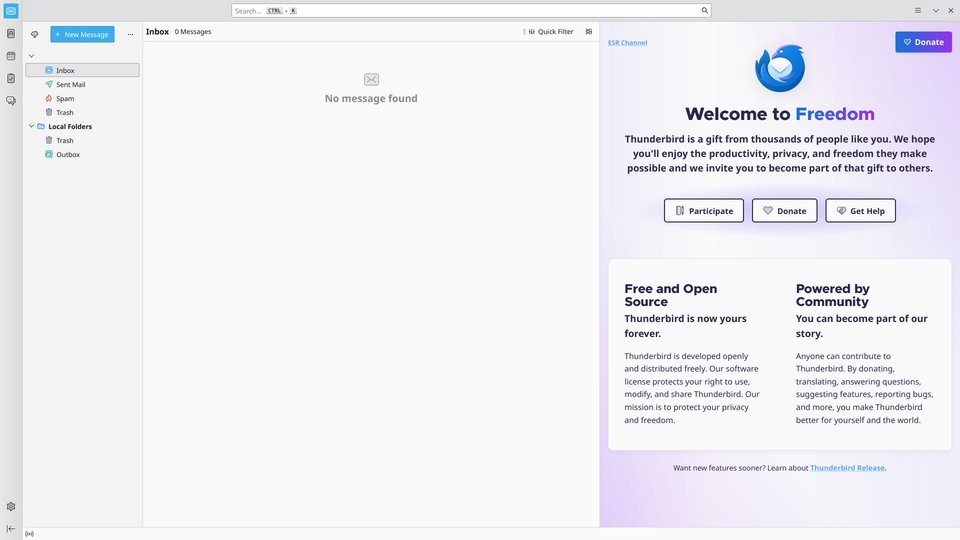
شريط البحث في أعلى نافذة البرنامج واضح في الصورة المرفقة بمفتاحه المختصر، وهو من أسرع الطرق للوصول لرسالة قديمة.
تنظيم صندوق الوارد بالفلاتر: مثال عملي
لنفترض أنك تتلقى كل يوم عشرات الرسائل الإعلانية من متاجر تسوق وتضيع بينها رسائل العمل المهمة. أنشئ فلترًا من قائمة الأدوات: اختر Message Filters ثم New، وسمّه “عروض المتاجر”، واجعل الشرط أن يحتوي عنوان المرسل على اسم المتجر، والإجراء أن تُنقل الرسالة إلى مجلد “عروض”. من الآن ستذهب كل رسائل هذا المتجر تلقائيًا إلى مجلد خاص تقرؤه وقتما تريد، ويبقى صندوق الوارد نظيفًا للرسائل المهمة. كرر الفكرة للفواتير والإشعارات الاجتماعية والنشرات، وخلال أسبوع سيتغير شكل صندوقك تمامًا.
التقويم وجهات الاتصال داخل البرنامج
إلى جانب البريد، يضم Thunderbird تقويمًا ودفتر عناوين في الشريط الأيسر. يمكنك إضافة تقويم جوجل أو أي تقويم يدعم CalDAV لرؤية مواعيدك في نفس النافذة، وإنشاء حدث جديد بنقرتين، وتحويل رسالة بريد إلى حدث عندما يطلب منك أحدهم موعدًا. دفتر العناوين يحفظ الأسماء تلقائيًا من الرسائل التي ترد منك، ويقترحها لك عند الكتابة، ويمكنك استيراد جهات اتصالك من ملف CSV إن كنت تنقل من برنامج آخر. وجود الثلاثة معًا في مكان واحد يعني أنك لا تقفز بين أربعة تطبيقات لتنسيق اجتماع بسيط.
التوقيع الاحترافي في رسائلك
من إعدادات الحساب ثم حقل التوقيع Signature text يمكنك إضافة توقيع يظهر تلقائيًا أسفل رسائلك: اسمك، وظيفتك، رقم الهاتف، وموقعك الإلكتروني. اجعله قصيرًا من ثلاثة أو أربعة أسطر، فالتواقيع الطويلة المليئة بالصور مزعجة للمستلم وقد تُعامل كرسائل مزعجة. وإن كنت تدير أكثر من حساب فاجعل لكل حساب توقيعًا مناسبًا لدوره، توقيعًا رسميًا لحساب العمل وبسيطًا للحساب الشخصي، ولا تضع بيانات شخصية حساسة كعنوان منزلك أو رقم هويتك في أي توقيع إطلاقًا.
الانتقال من برنامج آخر دون خسارة الرسائل
إذا كنت تستخدم أوتلوك أو برنامجًا آخر، فالانتقال أسهل مما تتخيل عند استخدام IMAP: لأن رسائلك محفوظة على خادم المزود، يكفي إضافة الحساب في Thunderbird لتظهر كل رسائلك ومجلداتك تلقائيًا بعد مزامنة قصيرة. أما إن كانت رسائلك القديمة محفوظة محليًا فقط داخل ملفات على جهازك فاعرف أولًا نوع الملف: بعض البرامج تصدّر ملفات يمكن استيرادها عبر أدوات الاستيراد في قائمة الأدوات. ننصح بنسخ احتياطي لملفاتك القديمة قبل أي استيراد، وبالتأكد من ظهور عدد الرسائل نفسه قبل حذف البرنامج القديم نهائيًا.
Thunderbird أم بريد المتصفح؟ متى يكون الأنسب
| إذا كنت | الأنسب |
|---|---|
| تستخدم حسابًا واحدًا بشكل خفيف | بريد المتصفح كافٍ |
| تدير حسابين أو أكثر يوميًا | Thunderbird أوفر لوقتك |
| تريد رسائلك محفوظة محليًا وتحكمًا أكبر | Thunderbird |
| تحتاج الدخول من أجهزة عامة أحيانًا | بريد المتصفح للأجهزة العامة وThunderbird لجهازك |
ملاحظة أمان: لا تثبت Thunderbird أو تسجل دخولك به على جهاز عام أو جهاز لا تملكه، لأن البرنامج يحفظ بيانات حسابك على الجهاز.
نصائح لتسريع العمل اليومي
خصص دقائق قليلة بعد التثبيت لضبط ثلاثة أشياء تغير تجربتك. أولًا، اختر عرض المحادثات Threaded View لتجمع الردود المتبادلة حول موضوع واحد في سلسلة مرتبة بدل رسائل متفرقة. ثانيًا، فعّل التذكير بالمرفق المنسي، فيسألك البرنامج إن كتبت “مرفق” أو “attached” في النص ونسيت إرفاق الملف، وهي ميزة توفر عليك إحراجًا كثيرًا في رسائل العمل. ثالثًا، اجعل التحقق من الرسائل الجديدة كل بضع دقائق بدل الاستمرار المتواصل إن كان اتصالك بطيئًا. ويمكنك أيضًا تثبيت المجلدات التي تستخدمها يوميًا في قائمة المفضلة لتصل إليها بنقرة واحدة، وإنشاء قوالب جاهزة للردود المتكررة مثل الاستفسارات عن الأسعار أو مواعيد العمل لتوفر دقائق كل يوم.
كيف تحافظ على أداء البرنامج مع مرور الوقت؟
مع تراكم آلاف الرسائل قد يبطؤ أي برنامج بريد. للحفاظ على سرعته: أرشف الرسائل الأقدم من سنة في مجلد أرشيف، واحذف المرفقات الضخمة غير اللازمة من رسائل قديمة، وافرغ مجلد المهملات والرسائل المزعجة بانتظام، ثم استخدم خيار ضغط المجلدات Compact Folders من قائمة الملف لاستعادة مساحة القرص. وتأكد من وجود مساحة خالية كافية على القرص الذي يخزن ملفك الشخصي. وإن لاحظت بطئًا بعد تثبيت إضافات كثيرة فعطّلها واحدة واحدة لتعرف المتسببة، وأبقِ البرنامج محدّثًا دائمًا من خلال التحديث الذي يعرضه، لأن التحديثات تتضمن إصلاحات أمنية مهمة.
الأمان: كيف تحمي نفسك من الاحتيال بالبريد؟
برنامج البريد مجرد أداة، والاحتيال يعتمد على خداعك أنت. لا تضغط روابط في رسائل تطلب بيانات دخول أو بيانات بنكية حتى لو بدت من بنك أو شركة توصيل، وافحص عنوان المرسل الحقيقي لا الاسم الظاهر فقط. لا تفتح مرفقات غير متوقعة بامتدادات مثل exe أو scr أو مستندات تطلب تفعيل “وحدات الماكرو”. فعّل المصادقة الثنائية على حساب بريدك نفسه من إعدادات المزود، فهي تحمي بريدك حتى لو سُرقت كلمة مرورك. واحتفظ بنسخة احتياطية من مجلد ملفك الشخصي في Thunderbird إن كنت تحفظ فيه رسائل مهمة جدًا لا توجد على الخادم.
مشاكل شائعة وحلولها
لا يتصل البرنامج بالحساب: تأكد من عنوان البريد وكلمة المرور، وإن كان الحساب محميًا بخطوتين فاستخدم تسجيل الدخول عبر نافذة المزود أو كلمة مرور تطبيق إن طلب مزودك ذلك. الرسائل المرسلة لا تصل: راجع إعدادات خادم SMTP (المنفذ والتشفير)، وتأكد من اسم المستخدم الصحيح. الرسائل تتأخر في الظهور: افتح إعدادات الحساب وتأكد من أن المزامنة تلقائية، أو اضغط تحديث يدويًا. صندوق الوارد ممتلئ ويبطئ البرنامج: ازل الرسائل القديمة الثقيلة أو أرشفها في مجلد، وراجع حجم المرفقات الكبيرة.
أسئلة شائعة عن Thunderbird
هل Thunderbird مجاني؟ نعم، مجاني ومفتوح المصدر، ويعتمد على تبرعات المستخدمين بحسب موقعه الرسمي.
هل يعمل مع جيميل وأوتلوك؟ نعم، يدعم أشهر مزودي البريد ويكتشف إعداداتهم تلقائيًا في الغالب.
هل له تطبيق للهاتف؟ نعم، تطبيق رسمي للأندرويد متاح على جوجل بلاي وF-Droid.
هل يغني عن الدخول لجيميل من المتصفح؟ يغني عن ذلك في أغلب الاستخدام اليومي، وتبقى حاجتك للمتصفح محدودة لإعدادات الحساب المتقدمة.
IMAP أم POP3؟ اختر IMAP لتبقى رسائلك متزامنة بين أجهزتك.
الخلاصة
Thunderbird أداة ممتازة لمن يدير أكثر من حساب بريد ويريد مكانًا واحدًا منظمًا وخاصًا لرسائله: حمّله من thunderbird.net فقط، وأضف حساباتك عبر IMAP، وأنشئ بضعة فلاتر ذكية، وفعّل المصادقة الثنائية على بريدك. بذلك تجمع بين راحة إدارة كل شيء في نافذة واحدة وأمان لا يعتمد على إعلانات أو تتبع، وتوفر وقتًا يوميًا يضيع في التنقل بين التبويبات.