تحميل HandBrake: تحويل الفيديو مجانًا من الموقع الرسمي خطوة بخطوة
تحميل HandBrake: تصغير حجم الفيديو وتحويل صيغه مجانًا خطوة بخطوة
عندك فيديو حجمه ثلاثة جيجابايت ولا يمكنك إرساله أو رفعه؟ أو فيديو بصيغة لا يفتحها تلفزيونك أو هاتفك؟ برنامج HandBrake هو الحل المفضل للملايين لتحويل الفيديو وتصغير حجمه مع الحفاظ على جودة جيدة، وهو مجاني ومفتوح المصدر. وبحسب موقعه الرسمي هو مجاني ولا يتطلب حسابًا. في هذا الدليل نشرح تحميل HandBrake من مصدره الرسمي فقط، وتثبيته، وتحويل أول فيديو بإعدادات مناسبة، وفهم معنى الجودة والحجم، وحل أشهر المشاكل التي تواجه المبتدئين.
ما هو HandBrake وماذا يفعل بالضبط؟
HandBrake محول فيديو مفتوح المصدر Video Transcoder: يأخذ ملف فيديو ويعيد ترميزه إلى صيغة أو حجم أو جودة مختلفة. استخداماته الأشهر: تصغير حجم فيديو كبير ليناسب الإرسال أو الرفع، تحويل فيديو إلى صيغة MP4 لتفتح على كل الأجهزة، تجهيز الفيديو للهاتف أو التلفزيون، وتقليل حجم أرشيف أفلامك الشخصية. وهو لا يعمل كمحرر فيديو للقص والمونتاج، بل كمحول وضاغط فقط، وهذا سر بساطته وقوته.
خطوات تحميل HandBrake من المصدر الرسمي
1. اكتب بنفسك في المتصفح العنوان handbrake.fr ثم ادخل صفحة Downloads.
2. بحسب الصفحة الرسمية وقت كتابة المقال، الإصدار الحالي هو 1.11.2، وتحذّر الصفحة نفسها أن تحمّل من مصدر رسمي فقط: موقعها أو مشروعها على GitHub أو Flathub.
3. في ويندوز (يتطلب ويندوز 10 أو أحدث) اختر نوع معالج جهازك: Intel أو AMD بنسخة x64، أو Qualcomm بنسخة ARM64، وللمعالجات العادية نسخة x64 هي المطلوبة غالبًا. اضغط Download installer، أو اختر النسخة المحمولة Portable ZIP التي لا تحتاج تثبيتًا.
4. للماك (macOS 10.13 أو أحدث) هناك صورة قرص dmg واحدة شاملة.
5. الموقع الرسمي يتيح أيضًا التحقق من الملف عبر الـ checksums وتوقيعات OpenPGP لمن يريد أعلى مستوى أمان.
تحذير: ابتعد عن مواقع التحميل المجمعة وروابط الإعلانات التي تعرض نسخًا معدلة أو “مكركة” من البرنامج؛ فالبرنامج مجاني أصلًا ولا يوجد سبب لتحميله من أي مكان آخر.
التثبيت وأول تشغيل
شغّل الملف واتبع خطوات التثبيت المعتادة. عند فتح البرنامج للمرة الأولى ستجد واجهة تبدو معقدة قليلًا بتبويباتها الكثيرة، لكن المبتدئ يحتاج ثلاثة أشياء فقط: اختيار الملف المصدر Open Source، واختيار نمط جاهز Preset من القائمة الجانبية، وتحديد مكان حفظ الفيديو الجديد. لا تقلق من باقي التبويبات؛ الأنماط الجاهزة تضبطها كلها بدلًا منك بإعدادات حكيمة.
تحويل أول فيديو خطوة بخطوة
1. اضغط Open Source واختر الفيديو (أو اسحبه إلى نافذة البرنامج).
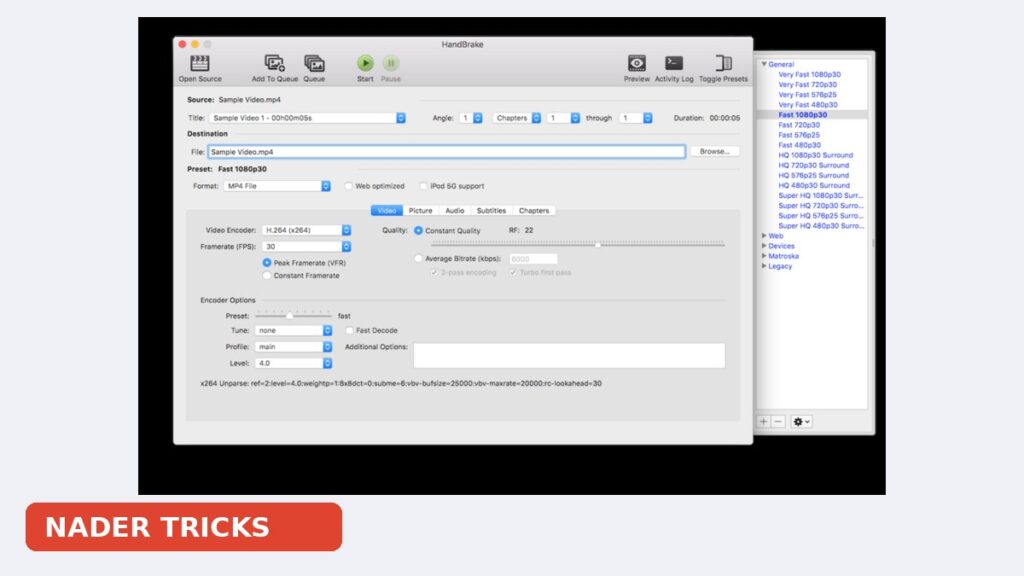
2. من قائمة Preset اختر نمطًا مناسبًا، مثل Fast 1080p30 للفيديوهات العادية بدقة 1080p، أو Fast 720p30 لحجم أصغر على الهاتف.
3. في خانة Format اختر MP4 للتوافق مع أغلب الأجهزة.
4. في حقل Save As أو Destination حدد اسم الملف الجديد ومكانه، واحذر أن يكون نفس اسم الملف الأصلي حتى لا يحدث خلط.
5. اضغط Start Encode وانتظر اكتمال الشريط، وسيستغرق الوقت من دقائق إلى ساعات بحسب طول الفيديو وقوة جهازك.
6. قارن حجم الملف الناتج بالأصلي وشاهد دقائق منه للتأكد من الجودة.
أي نمط جاهز Preset تختار؟
| الحاجة | النمط المقترح | ملاحظة |
|---|---|---|
| فيديو عادي لتخزينه أو مشاركته | Fast 1080p30 | توازن جيد بين الجودة والحجم والوقت |
| تصغير الحجم للهاتف أو واتساب | Fast 720p30 | حجم أصغر بوضوح مع جودة مقبولة على الشاشات الصغيرة |
| أعلى جودة لأرشفة فيلم | HQ 1080p30 Surround | حجم أكبر وصوت متعدد القنوات |
| فيديو قديم منخفض الدقة | Fast 480p30 | لا فائدة من رفع دقته لأن الأصل ضعيف |
| سرعة قصوى بجودة أقل | Very Fast 1080p30 | مناسب للمعاينة أو الأجهزة الضعيفة |
أسماء الأنماط ظاهرة في قائمة Presets في الصورة أعلاه، وقد تختلف قليلًا بين الإصدارات، لكنها تتبع نفس المنطق: الدقة، ثم السرعة مقابل الجودة.
فهم الجودة: ما معنى Constant Quality وRF؟
في تبويب Video ستجد خيار Constant Quality مع رقم RF. الفكرة البسيطة: كلما قل الرقم زادت الجودة وزاد حجم الملف، وكلما زاد الرقم قلت الجودة وصغر الحجم. القيمة الافتراضية في أغلب الأنماط حول 22 كما تظهر في الصورة المرفقة، وهي نقطة بداية ممتازة لأغلب الفيديوهات. إذا أردت ملفًا أصغر جرّب رفع الرقم درجتين أو ثلاثًا وقارن بالعين، وإذا لاحظت تشوهات في الحركات السريعة فاخفضه قليلًا. نصيحة عامة وليست قاعدة رسمية: تجنب الاعتماد على رقم واحد لكل الفيديوهات، فاختبر مقطعًا قصيرًا أولًا ثم عمّم.
المرمّز Encoder: H.264 أم غيره؟
المرمّز الأكثر انتشارًا هو H.264 (x264) ويظهر كخيار افتراضي في الصورة، وهو يعمل على كل الأجهزة تقريبًا حتى القديمة منها. توجد مرمّزات أحدث مثل H.265 تعطي حجمًا أصغر بنفس الجودة لكنها تحتاج جهازًا أقوى للتشغيل وقد لا تفتح على أجهزة قديمة أو بعض التلفزيونات. القاعدة العملية: للتوافق الأقصى استخدم H.264 مع MP4، وللأرشفة الشخصية على أجهزة حديثة جرّب H.265 لتوفير مساحة إضافية. ويتيح البرنامج أيضًا الاستفادة من تسريع كرت الشاشة أو معالج إنتل Quick Sync عبر مرمّزات خاصة إن كان جهازك يدعمها، مما يسرّع التحويل كثيرًا مقابل اختلاف طفيف في الكفاءة.
مثال عملي: تصغير فيديو حفل من 3 جيجا لحجم يرسل بسهولة
لنفترض أن لديك فيديو حفل زفاف مدته 40 دقيقة وحجمه نحو 3 جيجابايت، وتريد إرساله لأقاربك. افتحه في HandBrake واختر Fast 720p30 مع صيغة MP4، ثم ارفع RF قليلًا إن أردت حجمًا أصغر. بعد التحويل سيصبح الحجم أقل بكثير بحسب محتوى الفيديو، وستشاهد النتيجة بوضوح مقبول على الهاتف والتلفزيون. هذه الطريقة أنسب من ضغط الفيديو في ملف zip، لأن الفيديو مضغوط أصلًا ولن يتقلص بالضغط العادي، بينما إعادة الترميز تغير الحجم فعليًا.
مشاكل شائعة وحلولها
التحويل بطيء جدًا: اختر نمطًا أسرع مثل Very Fast، أو خفّض الدقة، أو أغلق البرامج الثقيلة، أو جرّب المرمّز المسرّع بكرت الشاشة. الصوت غير متزامن: تأكد من اختيار Peak Framerate أو Constant Framerate بشكل مناسب من تبويب Video، وجرّب Constant Framerate إن كان الفيديو الأصلي من هاتف. الملف الناتج يفتح بدون صوت: راجع تبويب Audio وتأكد من وجود مسار صوت محدد ومرمّز بصيغة مدعومة مثل AAC. حجم الملف أكبر من الأصلي: هذا يحدث عند اختيار جودة أعلى من اللازم لفيديو مضغوط جدًا أصلًا، فارفع RF أو اختر دقة أقل.
تحويل عدة فيديوهات دفعة واحدة
إذا كان لديك عشرة فيديوهات تريد تحويلها بنفس الإعدادات، فلا تحوّلها واحدًا تلو الآخر يدويًا. افتح أول فيديو واختر النمط والصيغة، ثم اضغط Add to Queue بدل Start Encode. كرر الأمر مع باقي الفيديوهات، ثم افتح قائمة الانتظار Queue واضغط Start Queue، وسيعمل البرنامج وحده على التحويل واحدًا بعد الآخر وأنت تنام أو تعمل على شيء آخر. هذه الميزة توفر وقتًا كبيرًا لمن يؤرشف مكتبة فيديو كاملة، لكن احرص على أن يكون جهازك موصولًا بالشاحن إذا كان لابتوبًا لأن التحويل يستهلك معالجًا وبطارية بكثافة.
نصائح لتحويل أسرع وأدق
أولًا لا ترفع الدقة أعلى من دقة الفيديو الأصلي، فلن تتحسن الجودة وسيزيد الحجم فقط. ثانيًا إذا كان الفيديو من هاتفك بمعدل 60 إطارًا فاحتفظ بالمعدل الأصلي إن كان الفيديو لعبة أو حركة سريعة، أما لفيديوهات الكلام والمحاضرات فخفضه إلى 30 يوفر مساحة دون أن تلاحظ فرقًا. ثالثًا اختر مجلد حفظ على قرص بمساحة كافية فالفيديو الكبير قد يحتاج مساحة مؤقتة أثناء التحويل. رابعًا جرّب التحويل على أول دقيقة فقط عبر خيار نطاق الفصل Chapters أو تحديد المدة قبل تحويل الفيديو كاملًا، فالتجربة القصيرة تكشف الأخطاء في دقائق بدل ساعات.
الأمان: انتبه لملفات الفيديو الغريبة
برنامج التحويل نفسه آمن عند تحميله من موقعه الرسمي، لكن الفيديوهات التي تأتيك من مصادر مجهولة قد تكون مضللة: ملف باسم فيلم لكنه في الحقيقة ملف تنفيذي بامتداد غير ظاهر. اعرض امتدادات الملفات في ويندوز دائمًا، وإذا كان “الفيديو” الذي وصلك يحمل امتداد exe أو msi أو scr فلا تفتحه، فالفيديو الحقيقي ينتهي دائمًا بامتدادات مثل mp4 وmkv وavi وmov. ولا تثق في موقع يطلب منك تحميل “برنامج خاص” لتشغيل فيديو، فهذه حيلة قديمة لنشر البرمجيات الخبيثة.
أسئلة شائعة عن HandBrake
هل HandBrake مجاني؟ نعم، مجاني ولا يتطلب حسابًا بحسب موقعه الرسمي.
هل يعمل على ويندوز وماك ولينكس؟ نعم، الموقع يوفر نسخًا لويندوز 10 فأحدث، وماك 10.13 فأحدث، ولينكس عبر Flatpak أو حزمة 64 بت.
هل يصلح لقص الفيديو؟ هو محول وضاغط وليس محرر مونتاج، ويمكنه قص بسيط بتحديد فصل أو نطاق لكن المونتاج الفعلي يحتاج برنامجًا آخر.
هل يضع علامة مائية؟ لا، لا يضع أي علامة مائية على الفيديوهات الناتجة.
هل هناك نسخة محمولة بدون تثبيت؟ نعم، الموقع الرسمي يوفر حزمة Portable ZIP لويندوز.
HandBrake مقابل التحويل عبر المواقع الإلكترونية
تنتشر مواقع تحويل الفيديو على الإنترنت بوعد التحويل دون تثبيت برنامج، لكنها تحمل عيوبًا: ترفع فيديوهاتك الخاصة إلى خوادم لا تعرف من يديرها، وتحدد غالبًا حجمًا أقصى للملف، وتضع إعلانات مضللة كثيرة، وقد تضغط الفيديو بجودة رديئة لا تتحكم فيها. أما HandBrake فيعمل على جهازك مباشرة دون رفع أي شيء، فيحمي خصوصيتك، ويمنحك تحكمًا كاملًا في الجودة والحجم، ولا حد لحجم الملف إلا مساحة قرصك. لذلك هو الخيار الأفضل لأي فيديو شخصي أو عائلي لا تريد أن يصل لطرف ثالث.
وختامًا، إذا كنت تعلّم قريبًا لك استخدام البرنامج فاختصر له الدرس في ثلاث كلمات: افتح، اختر نمطًا جاهزًا، ابدأ التحويل؛ وسترى أن ما بدا معقدًا في أول مرة صار عادة تنجزها في أقل من دقيقة.
الخلاصة
HandBrake أداة بسيطة وقوية لمن يريد تصغير حجم الفيديو وتحويل صيغه مجانًا: حمّله من handbrake.fr فقط، واختر نمطًا جاهزًا مثل Fast 1080p30، وصيغة MP4، واترك RF على القيمة الافتراضية ثم عدّلها بحسب الحاجة. اختبر مقطعًا قصيرًا أولًا، وراقب الجودة بعينك، وستوفر مساحة هائلة وتحل مشاكل التوافق دون دفع جنيه واحد.