تحميل OBS Studio: تسجيل الشاشة والبث المباشر للمبتدئين 2026
تحميل OBS Studio وتسجيل الشاشة والبث المباشر خطوة بخطوة للمبتدئين
تريد تسجيل شاشة الكمبيوتر لشرح درس، أو تصوير لعبتك، أو البث المباشر على يوتيوب وفيسبوك؟ برنامج OBS Studio هو الاختيار الأول لصناع المحتوى حول العالم، وهو مجاني ومفتوح المصدر ولا يضع علامة مائية على تسجيلاتك ولا يحدد مدة التسجيل. لكن واجهته تبدو معقدة لأول مرة، ولهذا نشرح هنا خطوة بخطوة: تحميله من الموقع الرسمي فقط، وضبط الإعدادات المناسبة لجهازك، وتسجيل أول فيديو، ثم البث المباشر دون تقطيع.
ما هو OBS Studio ولماذا يفضله الجميع؟
OBS اختصار Open Broadcaster Software، وهو برنامج للتسجيل والبث يعمل على ويندوز وماك ولينكس. ميزته الأساسية أنه يتيح لك تجميع عدة مصادر في مشهد واحد: شاشتك، كاميرا الويب، الميكروفون، صوت الجهاز، صورة، نص، أو نافذة برنامج بعينه. بحسب موقعه الرسمي النسخة الحالية للويندوز 33.0.3 وتدعم ويندوز 10 و11، ونسخة الماك 33.0.2 وتدعم macOS 13 فما فوق. وهو مناسب للمبتدئ الذي يريد تسجيل بسيطًا، وللمحترف الذي يبني مشاهد بث معقدة بتحويلات وفلاتر وصوت مضبوط.
تحميل OBS Studio من الموقع الرسمي
1. افتح المتصفح واكتب بنفسك obsproject.com ثم اختر Download من القائمة العلوية.
2. اختر نظامك: Windows أو Mac أو Linux. في ويندوز اضغط Download Installer، وفي الماك اختر نسخة Intel أو Apple Silicon بحسب جهازك.
3. شغّل الملف المحمل واتبع خطوات التثبيت الاعتيادية.
4. عند أول تشغيل سيعرض معالج الإعداد التلقائي Auto-Configuration Wizard؛ اختر أنك ستستخدم البرنامج للتسجيل فقط أو للبث، وسيضبط لك الدقة والمعدل المناسبين لجهازك.
تحذير: لا تحمّل OBS من مواقع تجميع البرامج ولا من إعلانات المتصفح، فاسم البرنامج المعروف يُستغل لنشر نسخ تحمل برمجيات خبيثة. الموقع الرسمي مجاني ولا يطلب بطاقة دفع ولا بيانات شخصية.
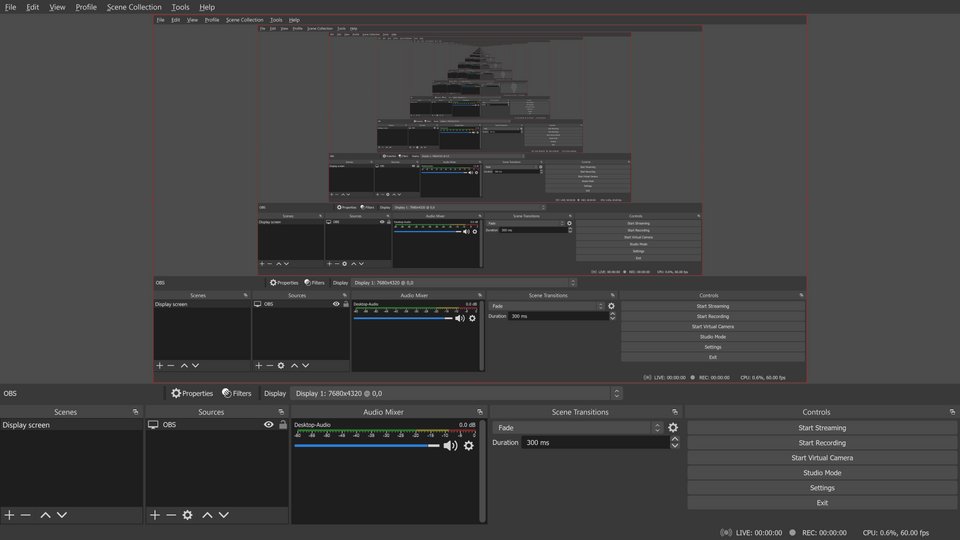
فهم الواجهة في دقيقتين
| اللوحة | وظيفتها |
|---|---|
| Scenes (المشاهد) | مجموعة تخطيطات تبدل بينها، مثل مشهد اللعب ومشهد الشرح |
| Sources (المصادر) | العناصر داخل المشهد: شاشة، كاميرا، صورة، نص |
| Audio Mixer | التحكم في مستوى صوت الجهاز والميكروفون |
| Scene Transitions | طريقة الانتقال بين المشاهد، مثل Fade |
| Controls | أزرار Start Streaming وStart Recording وSettings |
الشكل الظاهر في الصورة أعلاه يوضح هذه اللوحات في أسفل النافذة، وهي أماكنها الثابتة في كل الإصدارات تقريبًا، فتعلمها مرة واحدة يكفي.
تسجيل الشاشة أول مرة خطوة بخطوة
1. في لوحة Sources اضغط علامة + واختر Display Capture لتسجيل الشاشة كاملة، أو Window Capture لتسجيل نافذة برنامج معين فقط.
2. سمّ المصدر وأكد، وستظهر شاشتك داخل معاينة OBS.
3. من علامة + مرة أخرى أضف Audio Input Capture واختر الميكروفون إن أردت التعليق الصوتي.
4. راقب مؤشر الصوت في Audio Mixer؛ يجب أن يتحرك عند الكلام دون أن يلامس اللون الأحمر.
5. اضغط Start Recording لبدء التسجيل، وStop Recording عند الانتهاء.
6. لمعرفة مكان الفيديو افتح File ثم Show Recordings، وستجده جاهزًا.
الإعدادات المناسبة لأغلب الأجهزة
من Settings افتح تبويب Output واختر نمط المخرجات Simple للبداية. صيغة التسجيل المناسبة هي MKV لأنها تحمي ملفك من الضياع عند انقطاع الكهرباء أو انهيار البرنامج، ثم حوّلها إلى MP4 من قائمة File ثم Remux Recordings عند الانتهاء. في تبويب Video اجعل الدقة الأساسية Base مساوية لدقة شاشتك، وخفّض Output Scaled Resolution إلى 1280×720 إذا كان جهازك ضعيفًا. معدل الإطارات FPS يكفيه 30 للشروحات والدروس، و60 للألعاب السريعة إذا كان جهازك يتحمل.
| الاستخدام | الدقة المقترحة | الإطارات |
|---|---|---|
| شرح برنامج أو درس | 1280×720 أو 1920×1080 | 30 |
| تسجيل لعبة على جهاز متوسط | 1280×720 | 30 |
| تسجيل لعبة على جهاز قوي | 1920×1080 | 60 |
| بث مباشر مع إنترنت ضعيف | 854×480 أو 1280×720 | 30 |
ضبط الصوت: السبب الأول لفيديوهات رديئة
الصورة الجيدة لا تنقذ صوتًا مشوشًا. من لوحة Audio Mixer اضبط مستوى الميكروفون ليتراوح في الجزء الأخضر والأصفر ولا يلامس الأحمر أبدًا، لأن ذلك يسبب تشويشًا لا يُصلح لاحقًا. افتح الفلاتر Filters للميكروفون وأضف Noise Suppression لتقليل ضجيج المروحة والخلفية، وNoise Gate لقطع الأصوات الخافتة حين لا تتكلم. اختبر تسجيل ثلاثين ثانية قبل أي جلسة طويلة واستمع إليها بسماعة، فهذه الدقيقة من الاختبار توفر عليك إعادة تسجيل ساعة كاملة.
البث المباشر: من أين تبدأ؟
من Settings افتح Stream واختر الخدمة (YouTube أو Facebook Live أو Twitch)، ثم سجل الدخول بحسابك أو الصق مفتاح البث Stream Key الذي تعطيك إياه المنصة من صفحة البث المباشر في حسابك. تحذير مهم: مفتاح البث مثل كلمة المرور، فأي شخص يملكه يستطيع البث على قناتك، فلا تعرضه في فيديو ولا ترسله لأحد. بعد ضبط الدقة والإطارات والصوت اضغط Start Streaming وراقب مؤشر الاتصال أسفل النافذة؛ إن ظهر اللون الأحمر فاخفض الجودة أو الإطارات حتى يستقر البث.
مفهوم المشاهد والمصادر بمثال عملي
لنفترض أنك تصور درسًا عن برنامج إكسل. أنشئ مشهدًا باسم “الشرح” يحتوي ثلاثة مصادر: Window Capture لنافذة إكسل، وVideo Capture Device لكاميرا الويب مصغرة في الزاوية السفلية، وAudio Input Capture للميكروفون. ثم أنشئ مشهدًا ثانيًا باسم “مقدمة” يحتوي صورة شعار قناتك ونصًا بعنوان الدرس. قبل البدء ضع المشهد الأول وقت الشرح، وبدّل إلى مشهد المقدمة في الثواني الأولى. بهذه الطريقة تصنع فيديو يبدو احترافيًا بخطوات لا تتجاوز عشر دقائق من الإعداد، ويمكنك إعادة استخدام نفس المشاهد في كل درس لاحق دون إعادة ضبط شيء.
إخفاء النوافذ الخاصة قبل التسجيل
أخطر ما يحدث لمن يسجل الشاشة هو ظهور معلومات خاصة بالخطأ: إشعارات رسائل شخصية، أو أسماء ملفات حساسة، أو بريد إلكتروني مفتوح. لتجنب ذلك استخدم Window Capture لتسجيل نافذة واحدة فقط بدل الشاشة كاملة، وفعّل وضع عدم الإزعاج في ويندوز لإيقاف الإشعارات أثناء التسجيل، وأغلق المتصفحات والتطبيقات التي لا تحتاجها. وبعد التسجيل راجع الفيديو كاملًا بسرعة قبل نشره، فمراجعة خمس دقائق قد تحميك من موقف محرج أو تسريب بيانات لا يمكن التراجع عنه بعد النشر.
قص الفيديو بعد التسجيل
OBS للتسجيل والبث فقط ولا يحتوي محرر فيديو. بعد انتهاء التسجيل ستحتاج برنامج مونتاج مجانيًا لقص البدايات والنهايات وإضافة العناوين. اختر أي محرر بسيط ومناسب لمستواك، وقد غطينا عددًا من الخيارات في مقالاتنا عن برامج المونتاج. وتذكر أن تحول التسجيل من MKV إلى MP4 قبل التعديل ليتوافق مع أغلب برامج المونتاج دون مشاكل.
اختصارات لوحة المفاتيح توفر وقتك
من Settings ثم Hotkeys يمكنك تعيين اختصار لبدء التسجيل وإيقافه دون الرجوع لنافذة OBS، وهو أمر بالغ الأهمية عند تسجيل لعبة أو برنامج بملء الشاشة. اختر اختصارًا لا يتعارض مع برامجك مثل مفتاح وظيفي أو تركيبة بسيطة، وجرّبه قبل الجلسة الأولى. كذلك عيّن اختصارات للتبديل بين المشاهد لتغيير التخطيط وأنت تتحدث دون أن تلمس الماوس ودون أن تظهر في الفيديو حركات مرتبكة.
OBS Studio أم بدائل تسجيل الشاشة المدمجة؟
ويندوز يتضمن أداة تسجيل بسيطة هي Xbox Game Bar بالضغط على مفتاح ويندوز مع حرف G، وتناسب تسجيل لعبة أو نافذة سريعة دون أي إعداد. لكنها لا تسجل سطح المكتب كاملًا ولا تتيح مشاهد أو كاميرا مدمجة أو فلاتر صوت أو بثًا مخصصًا. لذلك اختر الأداة المدمجة للتسجيل العابر السريع، واختر OBS Studio عندما تريد فيديو منظمًا بمشاهد وصوت مضبوط وتحكم كامل في الجودة. وقد شرحنا طريقة تسجيل الشاشة على الأندرويد في مقال آخر لمن يريد التسجيل من الهاتف بدل الكمبيوتر.
تهيئة الكاميرا مع OBS
أضف مصدر Video Capture Device واختر كاميرا الويب من القائمة، ثم اسحب حواف الإطار لتصغيره وضعه في إحدى الزوايا. تأكد أن الإضاءة أمامك لا خلفك حتى لا يظهر وجهك مظلمًا، وضع الكاميرا بمستوى العين لا أسفله. جرّب أن تبدّل دقة الكاميرا من خصائص المصدر إلى 720p لتخفيف الحمل على الجهاز، فدقة الكاميرا العالية جدًا لا تفيد حين يكون إطارها صغيرًا في زاوية الشاشة. وإذا لم تظهر الكاميرا فتأكد أن تطبيقًا آخر مثل زووم أو ميت لا يستخدمها حاليًا، لأن أغلب الكاميرات لا تعمل في برنامجين في نفس اللحظة.
مشاكل شائعة وحلولها
الشاشة سوداء عند التسجيل: في الأجهزة التي فيها كرتا شاشة (مدمجة ومنفصلة) شغّل OBS بنفس كرت الشاشة الذي يعمل عليه البرنامج المراد تسجيله، من إعدادات الرسوميات في ويندوز. تقطيع الفيديو أو انخفاض أداء اللعبة: خفّض الدقة والإطارات، وأغلق البرامج الخلفية الثقيلة. لا يوجد صوت للجهاز: تأكد من وجود مصدر Audio Output Capture في لوحة المصادر وأنه غير مكتوم. حجم الملف ضخم جدًا: خفّض معدل البت Bitrate إلى ما بين 4000 و8000 كيلوبت لتسجيلات 1080p، فالجودة تبقى ممتازة وحجم الملف أقل بكثير.
أسئلة شائعة عن OBS Studio
هل OBS Studio مجاني؟ نعم، مجاني ومفتوح المصدر ولا يضع علامة مائية.
هل يعمل على جهاز ضعيف؟ يعمل بإعدادات منخفضة مثل 720p وبمعدل 30 إطارًا، لكنه يستهلك موارد الجهاز أثناء التسجيل.
ما أفضل صيغة تسجيل؟ MKV للأمان ثم التحويل إلى MP4 من قائمة Remux Recordings.
هل يسجل صوت الجهاز والميكروفون معًا؟ نعم، بإضافة مصدري Audio Output Capture وAudio Input Capture.
هل يمكن البث على أكثر من منصة؟ يمكن عبر خدمات خارجية أو إضافات، لكن للمبتدئ منصة واحدة أنسب في البداية.
وأخيرًا، لا تنتظر أن تتقن كل ميزة قبل أن تبدأ؛ سجّل اليوم فيديو تجريبيًا من دقيقتين بإعدادات بسيطة، وشاهده، ثم حسّن نقطة واحدة في كل مرة: الصوت أولًا ثم الصورة ثم المشاهد. التقدم التدريجي أسرع بكثير من محاولة ضبط كل شيء دفعة واحدة.
الخلاصة
OBS Studio أقوى أداة مجانية لتسجيل الشاشة والبث: حمّله من obsproject.com فقط، وأضف مصدر الشاشة والصوت، وسجّل بصيغة MKV بدقة مناسبة لجهازك، واحمِ مفتاح البث كما تحمي كلمة مرورك. ابدأ بتسجيل قصير تجريبي، ثم طوّر مشاهدك مع الوقت، وستجد أن البرنامج الذي بدا معقدًا في أول مرة صار أداة تستخدمها بسهولة في دقائق.