تحميل 7-Zip: ضغط وفك الملفات مجانًا خطوة بخطوة 2026
تحميل 7-Zip: أفضل برنامج مجاني لفك الضغط وضغط الملفات خطوة بخطوة
وصلك ملف بامتداد RAR أو 7z أو ZIP ولا تعرف كيف تفتحه؟ أو تريد ضغط مجلد كبير قبل إرساله بالإيميل؟ برنامج 7-Zip هو الحل الذي يستخدمه الملايين منذ سنوات: مجاني تمامًا، مفتوح المصدر، خفيف جدًا، ولا يحتوي إعلانات ولا يطلب منك تسجيلًا أو دفعًا. في هذا الدليل نشرح تحميل 7-Zip من موقعه الرسمي فقط، وتثبيته، وفك الضغط والضغط بخطوات واضحة، وأفضل إعدادات الضغط، وكيف تحمي ملفاتك بكلمة مرور وتشفير قوي.
ما هو 7-Zip ولماذا هو الأفضل لأغلب الناس؟
7-Zip أرشيف ملفات File Archiver يتميز بنسبة ضغط عالية، وهو يعمل مع ويندوز بكل إصداراته الحديثة. بحسب موقعه الرسمي يمكنه الضغط والفك بصيغ 7z وXZ وBZIP2 وGZIP وTAR وZIP وWIM، ويمكنه فك عدد كبير من الصيغ الأخرى مثل RAR وISO وCAB وVHD وغيرها. والأهم أن الموقع الرسمي يؤكد أنك تستطيع استخدامه على أي كمبيوتر حتى داخل شركة تجارية، ولا تحتاج تسجيلًا ولا دفعًا. هذا يجعله بديلًا مجانيًا آمنًا لبرامج تطلب ترخيصًا مدفوعًا أو تعرض لك رسائل تذكير مزعجة كل بضعة أيام.
خطوات تحميل 7-Zip من الموقع الرسمي
1. اكتب بنفسك في المتصفح العنوان 7-zip.org ولا تضغط على إعلانات أو نتائج مدفوعة في محركات البحث.
2. ستجد في الصفحة الرئيسية روابط التحميل بحسب نوع المعالج: نسخة 64-bit x64 وهي الأنسب لأغلب الأجهزة الحديثة، ونسخة ARM64 لأجهزة ويندوز بمعالجات ARM، ونسخة 32-bit x86 للأجهزة القديمة.
3. بحسب الصفحة الرسمية وقت كتابة المقال، الإصدار المتاح هو 7-Zip 26.06 بتاريخ 6 نوفمبر 2026، وحجم نسخة x64 نحو 1.6 ميجابايت فقط، أي تحميلها يستغرق ثوانٍ.
4. لمعرفة نسختك: افتح الإعدادات ثم النظام ثم حول، وانظر إلى نوع النظام: 64-bit تعني x64 في أغلب الحالات.
تحذير: ابتعد عن مواقع التحميل المجمعة التي تعرض زر تحميل كبيرًا مضللًا، وعن أي موقع يطلب منك تثبيت “مدير تحميل” إضافي قبل البرنامج؛ فالبرنامج الأصلي يُحمَّل مباشرة بملف exe واحد من الموقع الرسمي.
تثبيت البرنامج وتفعيل القائمة السياقية
شغّل الملف الذي حملته واضغط تثبيت Install؛ لا توجد خطوات معقدة ولا برامج إضافية مخفية. بعد التثبيت ستجد 7-Zip مدمجًا في القائمة التي تظهر عند الضغط بزر الماوس الأيمن على أي ملف: ستجد خيارات مثل Extract Here لفك الضغط في نفس المجلد، وAdd to archive للضغط. في ويندوز 11 قد تحتاج الضغط على Show more options لرؤية القائمة الكاملة، وهذا من تصميم ويندوز وليس عيبًا في البرنامج. وإذا لم تظهر خيارات 7-Zip إطلاقًا فافتح البرنامج نفسه من قائمة ابدأ، ثم من قائمة Tools اختر Options وفعّل خيار دمج البرنامج في قائمة النقر بزر الماوس الأيمن من تبويب 7-Zip.
كيف تفك ضغط ملف خطوة بخطوة
1. انقر بزر الماوس الأيمن على الملف المضغوط (zip أو rar أو 7z).
2. اختر 7-Zip ثم Extract Here لفك الملفات في نفس المكان، أو Extract to اسم المجلد لوضعها في مجلد جديد يحمل اسم الملف، وهو الخيار الأفضل دائمًا لأنه يمنع اختلاط ملفاتك بملفات أخرى.
3. إذا كان الملف محميًا بكلمة مرور فسيطلبها منك البرنامج؛ أدخلها بدقة مع انتباه للحروف الكبيرة والصغيرة.
4. انتظر اكتمال الشريط، وستجد الملفات جاهزة.
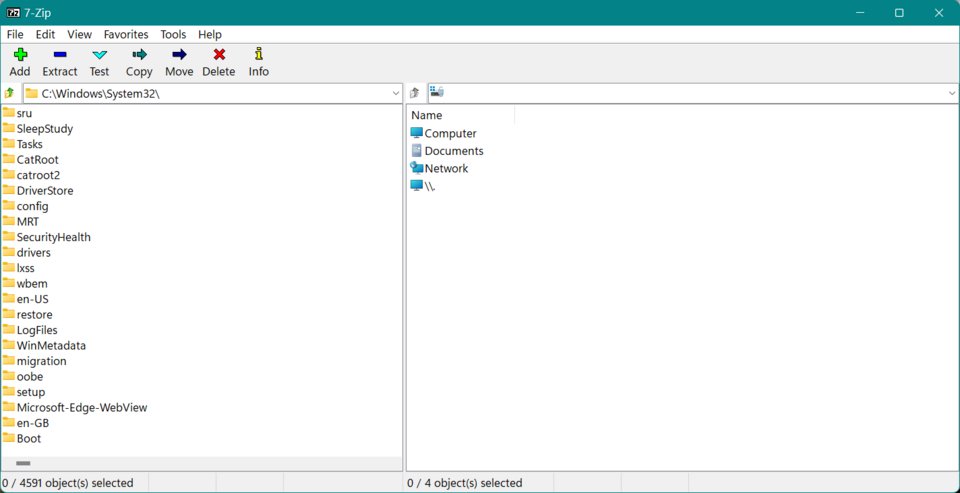
مثال عملي: مجلد مشروع بحجم 480 ميجابايت وصلك بصيغة rar، يفتح في ثوانٍ معدودة، ويمكنك قبل الفك استعراض محتواه بالنقر المزدوج عليه لفتح نافذة البرنامج ومعاينة الملفات دون فك كامل، وهي ميزة مفيدة لتتأكد أن الملف يحتوي ما تتوقعه قبل استهلاك مساحة قرصك.
كيف تضغط ملفاتك بالطريقة الصحيحة
1. حدد الملفات أو المجلد، وانقر بزر الماوس الأيمن واختر 7-Zip ثم Add to archive.
2. اختر صيغة الأرشيف Archive format: 7z لأعلى ضغط، أو zip لأقصى توافق مع أي جهاز.
3. اختر مستوى الضغط Compression level: Normal للتوازن، وUltra لأعلى نسبة ضغط مع وقت أطول.
4. اضغط OK وانتظر إنشاء الملف.
أي صيغة تختار؟ جدول المقارنة
| الصيغة | نسبة الضغط | التوافق | متى تستخدمها |
|---|---|---|---|
| 7z | الأعلى | تحتاج 7-Zip أو برنامجًا مشابهًا عند المستلم | أرشفة طويلة المدى وتوفير مساحة |
| zip | جيدة | تفتح في ويندوز وماك وأندرويد دون برامج | إرسال الملفات لأي شخص مهما كان جهازه |
| tar / gz | متوسطة | شائعة في لينكس | نقل الملفات بين أنظمة لينكس |
القاعدة البسيطة: إذا كان المستلم شخصًا عاديًا فأرسل zip، وإذا كانت الملفات لك أو لمحترفين فاستخدم 7z لتوفر أكبر مساحة ممكنة.
حماية الملفات بكلمة مرور وتشفير AES-256
يدعم 7-Zip بحسب موقعه الرسمي تشفير AES-256 القوي في صيغتي 7z وzip. عند إنشاء الأرشيف ستجد حقل Encryption، اكتب فيه كلمة المرور مرتين، واختر طريقة التشفير AES-256. في صيغة 7z فعّل أيضًا خيار Encrypt file names ليُخفي حتى أسماء الملفات داخل الأرشيف، فمن دون كلمة المرور لن يرى أحد ما بداخله. نصائح مهمة: استخدم كلمة مرور طويلة (12 حرفًا فأكثر) لا يسهل تخمينها، ولا ترسلها في نفس الرسالة التي أرسلت فيها الملف بل عبر قناة أخرى، ولا تنسها؛ فلا توجد وسيلة رسمية لاسترجاعها، وهذا هو معنى التشفير القوي أصلًا.
تقسيم الملف الكبير إلى أجزاء
إذا كنت تريد إرسال ملف حجمه 2 جيجابايت عبر خدمة تحدد الحد الأقصى للمرفقات، فاستخدم خيار Split to volumes, bytes في نافذة الضغط واختر حجم القطعة، مثل 100M لقطع بحجم مئة ميجابايت. سيُنتج البرنامج ملفات بامتدادات 001 و002 وهكذا؛ يضعها المستلم كلها في مجلد واحد ويفتح الأول فقط فيُركّب 7-Zip الأجزاء تلقائيًا. هذه الحيلة تفيد في رفع الملفات الكبيرة على خدمات التخزين السحابي ذات القيود وفي النقل بين فلاش ميموري صغيرة.
مشاكل شائعة وحلولها
رسالة Cannot open file as archive تعني غالبًا أن الملف تالف أو لم يكتمل تحميله؛ أعد تحميله من المصدر. رسالة Data error تظهر عند وجود خلل في أحد أجزاء الأرشيف المتعدد، فتأكد أن كل الأجزاء موجودة في نفس المجلد وبنفس الأسماء. وإذا طلب البرنامج كلمة مرور لا تعرفها فلا حل رسمي لتجاوزها؛ اطلبها من صاحب الملف. أما إذا بدا الملف بصيغة غير معروفة فجرب فتحه من داخل البرنامج نفسه عبر File ثم Open بدل النقر المزدوج، وسيحاول البرنامج قراءة محتواه حتى لو كان الامتداد مضللًا.
تحذير أمني: لا تفتح كل ما تفكه
ملف مضغوط وصلك من شخص مجهول عبر الإيميل أو واتساب قد يحتوي ملفًا تنفيذيًا مضرًا بامتداد exe أو scr أو bat مخفيًا باسم يشبه مستندًا. القاعدة: اعرض امتدادات الملفات من إعدادات مستكشف الملفات، ولا تشغل أي ملف تنفيذي خرج من أرشيف لا تثق في مصدره، وافحص المحتوى ببرنامج الحماية قبل الفتح. فك الضغط نفسه آمن، لكن تشغيل ما بداخله هو الخطر.
سيناريوهات استخدام يومية
الطالب الذي يسلّم مشروع تخرج من عشرة مجلدات يضغطها في ملف zip واحد باسم واضح فيسهل على الدكتور فتحه على أي جهاز. الموظف الذي يرسل تقارير شهرية ثقيلة يستخدم 7z بأعلى ضغط ليوفر مساحة صندوق البريد. من يحتفظ بنسخ احتياطية لصوره ومستنداته يجمعها في أرشيف مشفر بكلمة مرور قوية قبل رفعه على التخزين السحابي، فلا يستطيع أحد قراءة محتواه حتى لو سُرق حسابه. وصانع المحتوى الذي يشارك ملفات الصوت والفيديو الخام مع فريقه يقسم الملف لأجزاء متساوية ليسهل رفعها وتحميلها بثبات. كل هذه الحالات تعتمد على أدوات بسيطة موجودة في نافذة واحدة من البرنامج.
نصائح لسرعة أكبر وضغط أفضل
الصور والفيديوهات بصيغ JPG وMP4 مضغوطة أصلًا، لذلك لن تنخفض أحجامها كثيرًا عند الضغط مهما رفعت المستوى؛ استخدم zip عادي لها لتوفر الوقت. أما المستندات النصية وملفات الجداول وملفات الأكواد فتضغط ضغطًا هائلًا بصيغة 7z. ولتقليل وقت الضغط على الأجهزة الضعيفة اختر مستوى Fast أو Normal، فالفارق في الحجم النهائي صغير مقابل وقت أقل بكثير. وإذا ضغطت مجلدًا يحتوي ملفات كثيرة صغيرة جدًا فاختر خيار Solid archive لتحسين الضغط، مع العلم أن فتح ملف واحد منها قد يحتاج وقتًا أطول قليلًا.
7-Zip أم WinRAR؟ مقارنة سريعة
| النقطة | 7-Zip | WinRAR |
|---|---|---|
| السعر | مجاني بالكامل | تجربة مجانية مع تذكيرات شراء متكررة |
| الإعلانات والتسجيل | لا يوجد | رسائل تذكير بالترخيص |
| إنشاء ملفات RAR | لا | نعم |
| فك ملفات RAR | نعم | نعم |
| حجم البرنامج | نحو 1.6 ميجابايت | أكبر نسبيًا |
لأغلب المستخدمين لا حاجة لإنشاء ملفات RAR أصلًا، فيكفيهم 7-Zip وزيادة. وإن كنت تريد المقارنة التفصيلية فقد كتبنا دليلًا لتحميل WinRAR وآخر لبدائله في الموقع.
أسئلة شائعة عن 7-Zip
هل 7-Zip مجاني فعلًا؟ نعم، وبحسب موقعه الرسمي يمكن استخدامه حتى في الشركات دون تسجيل أو دفع.
هل يفتح ملفات RAR؟ يفك ضغطها نعم، لكنه لا ينشئ أرشيفات RAR جديدة؛ لإنشاء ملف مضغوط جديد استخدم 7z أو zip.
هل يعمل على الماك أو أندرويد؟ الموقع الرسمي يوفر نسخ ويندوز؛ لأجهزة أخرى توجد برامج بديلة، وقد غطينا بدائل ضغط الملفات في مقالات أخرى بالموقع.
هل حجم البرنامج كبير؟ لا، نسخة x64 حوالي 1.6 ميجابايت فقط بحسب الصفحة الرسمية.
لماذا لا أرى خيارات 7-Zip في القائمة؟ في ويندوز 11 اضغط Show more options أو فعّل دمج القائمة من إعدادات البرنامج.
وإن كنت تساعد أحد أقاربك الأقل خبرة في تثبيت هذا البرنامج، فعلّمه جملة واحدة: انقر بزر الماوس الأيمن على الملف، ثم Extract to، وسينتهي كل ارتباكه مع الملفات المضغوطة وتتوقف مكالماتك الطويلة معه عن هذا الموضوع للأبد.
الخلاصة
7-Zip خيار مثالي إذا أردت برنامجًا مجانيًا وخفيفًا وآمنًا لضغط الملفات وفك الضغط: حمّله من 7-zip.org فقط، ثبّته في دقيقة، واستخدم صيغة zip للتوافق وصيغة 7z للتوفير، وأضف كلمة مرور بتشفير AES-256 للملفات الحساسة. وتذكر دائمًا أن فك الضغط آمن لكن تشغيل ما بداخل أرشيف مجهول المصدر هو ما يستحق الحذر، فاحتفظ بعادة فحص الملفات قبل فتحها.