استهلاك باقة النت: 5 مراحل لمعرفة الجهاز الأكثر استخداما
محتويات المقال
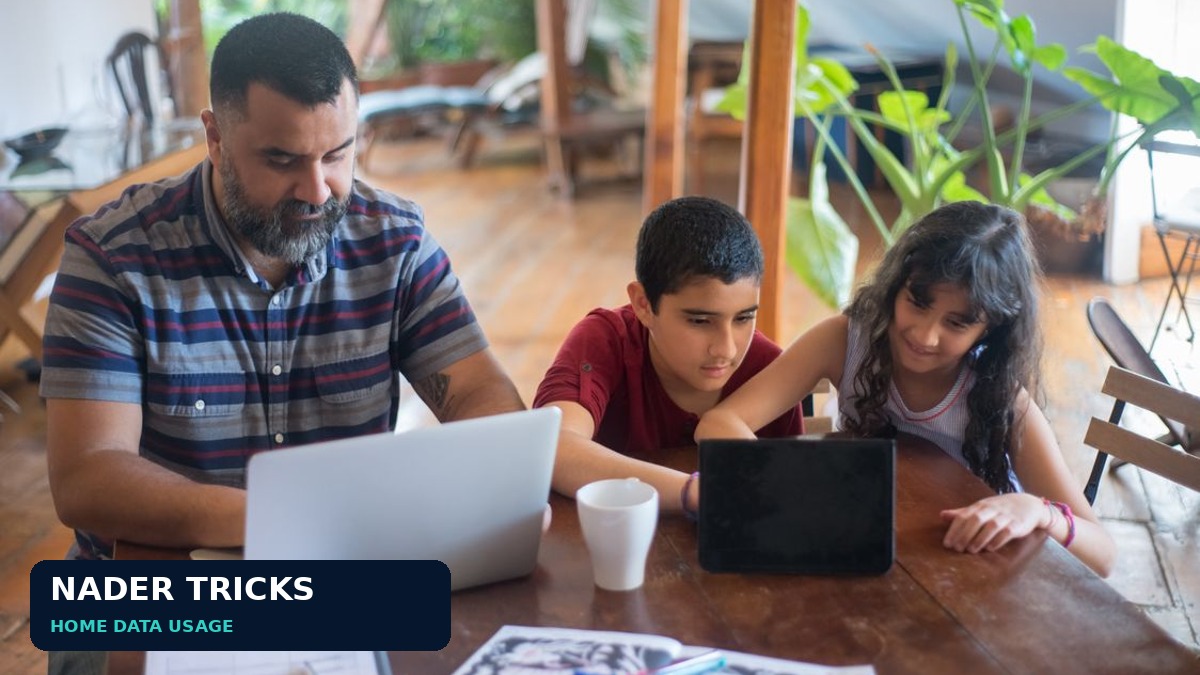
استهلاك باقة النت بسرعة لا يثبت وحده أن شخصا يسرق Wi-Fi أو أن العداد خاطئ. هذه 5 مراحل لمعرفة استهلاك كل جهاز متصل بالراوتر عندما يدعم ذلك، ومقارنة My WE بعدادات Windows والهاتف من دون خلط سرعة اللحظة بسعة الشهر.
آخر مراجعة:25 نوفمبر 2026. الدليل للإنترنت المنزلي، مع مثال WE في مصر ووثائق أجهزة وتطبيقات. لا يعرض أسعار باقات، ولا يضمن وجود تقرير استهلاك في كل راوتر، ولا يغير اشتراكا أو إعدادا في شبكتك.
1. ثبّت دورة الباقة والعداد قبل اتهام أي جهاز
ابدأ من حساب مزود الخدمة الرسمي، لا من رقم ظاهر في تطبيق عشوائي. سجّل بداية الدورة وموعد التجديد والسعة المتبقية ووقت قراءة العداد، وتأكد أنك تراجع اشتراك الإنترنت المنزلي الصحيح وليس باقة الموبايل أو رقما آخر محفوظا في التطبيق.
توضح WE أن متابعة السعات المتبقية للإنترنت الأرضي متاحة عبر My WE والموقع وخدمة العملاء 111 ، مع رسائل استهلاك على رقم المحمول المرتبط. استخدم الموقع الرسمي للوصول إلى التطبيق أو المتجر، ولا تدخل كلمة مرور حسابك أو رمز التفعيل في صفحة تدعي أنها تكشف الاستهلاك من رقم الخط فقط.
سجّل إن كنت جددت مبكرا أو اشتريت سعة إضافية أو غيرت الباقة، لأن المقارنة قبل العملية وبعدها قد تخص دورتين أو رصيدين مختلفين. لا نعرض هنا أسعارا أو نوصي بتجديد أو شراء؛ شروط حسابك الحالية هي ما يجب مراجعته قبل أي دفع أو تغيير.
خذ قراءتين في بداية فترة اختبار ونهايتها، مع تدوين ما كان يعمل بينهما. لا تقارن عداد الشهر لدى المزود بعداد منذ تشغيل الراوتر أو آخر 30 يوما في جهازك وتعتبر الفرق إثباتا على خطأ الفاتورة. الفترة الزمنية ونطاق القياس جزء من الرقم نفسه.
فرق كذلك بين GB كسعة بيانات و Mbps كمعدل نقل. ظهور سرعة عالية لا يعني أن العداد يحتفظ بعدد الساعات، وظهور Kbps بجوار جهاز لا يخبرك كم استهلك طوال اليوم. تحتاج بيانات تراكمية خلال فترة معلومة لتحديد الجهاز الأكثر استخداما.
2. هل الراوتر يدعم معرفة استهلاك كل جهاز فعلا؟
قائمة Connected Devices أو Clients تثبت أن جهازا ظاهر في الشبكة، لكنها ليست بالضرورة تقرير استهلاك. بعض الواجهات تعرض معدل النقل اللحظي فقط، وبعضها يعرض Download و Upload متراكمين، وبعضها لا يوفر هذه الميزة أصلا. اقرأ الوحدة والفترة قبل تفسير الرقم.
ابحث في دليل موديل الراوتر وإصدار العتاد والبرنامج عن Traffic Usage أو Traffic Monitor أو Statistics. وجود شرح لراوتر من الشركة نفسها لا يثبت توفر القائمة عندك، كما أن اسم AX3000 مثلا وصف سرعة تسويقي تستخدمه منتجات مختلفة وليس تعريفا كافيا للموديل.
في وثيقة TP-Link التي راجعناها، توضح الشركة الوصول إلى Traffic Usage من Network أو من تفاصيل العميل داخل Deco أو Tether ، مع عرض اليوم والأسبوع وترتيب الأجهزة. لكنها تربط الإحصاءات المتقدمة بدعم الموديل، ولذلك نعرضها كمثال لميزة مدعومة لا كمسار مضمون لكل راوتر WE أو TP-Link.
وتذكر الوثيقة أن التحديث ليس لحظيا وقد يتأخر 1 إلى 5 دقائق، وأن هذه الميزة تركز على حركة WAN ولا تحسب نقل الملفات المحلي بين أجهزة LAN. هذه حدود لتلك الميزة تحديدا، وليست وعدا بمهلة تحديث ثابتة لكل تطبيق أو عداد لدى شركة الإنترنت.
إذا لم تجد تاريخا أو إعادة ضبط أو إجمالي فترة، فلا تخترع معناها من حجم الرقم. راجع الدعم أو الدليل: هل تبدأ من آخر إعادة تشغيل؟ هل تبقى بعد التحديث؟ هل تشمل شبكة الضيوف؟ لا تعد تشغيل الراوتر أو تصفر الإحصاءات قبل حفظ ما تحتاجه للمقارنة.
لا تغيّر Firmware إلى نسخة غير رسمية للحصول على عداد، ولا تشتر اشتراكا للرقابة أو راوترا جديدا بناء على اسم ميزة فقط. تحقق من الموديل والدعم والتكلفة والخصوصية أولا، خصوصا حين يكون الراوتر تابعا للمزود أو يخدم عمل أكثر من شخص.
3. طابق الأجهزة ثم افحص الاستهلاك من داخلها
سمّ الأجهزة بأسماء تعرفها بعد مطابقة كل واحد فعليا: تلفزيون الصالة، لابتوب الدراسة، هاتفك. لا تعتبر اسما مجهولا في الراوتر دليلا على متطفل؛ قد يكون جهازا منزليا أو اسما عاما من الشركة. وقارن عنوان MAC من إعدادات الجهاز، مع الانتباه إلى العنوان العشوائي لكل شبكة عند دعمه.
توضح مساعدة Android أن بعض الأجهزة تستخدم عنوان MAC عشوائيا للشبكة، إضافة إلى عنوان الجهاز. لذلك قد يؤدي الاعتماد على ملصق الهاتف وحده إلى مطابقة خاطئة. احتفظ بالمعلومة محليا ولا تنشر قائمة أجهزة الأسرة وعناوينها في مجموعة عامة لتسأل من يستهلك أكثر.
على Windows راجع Data usage من إعدادات الشبكة، واختر الاتصال والفترة اللذين تعرضهما نسختك، ثم افحص التطبيقات الأعلى نقلا. هذه قراءة لذلك الكمبيوتر، وليست مجموع المنزل. وإذا انتقلت بين Ethernet و Wi-Fi أو أكثر من شبكة، انتبه لما شملته القراءة قبل جمع الأرقام.
توثق Microsoft أيضا إعداد حد بيانات مع نوع الحد ومعلومات الدورة، وتنبيهات عند الاقتراب والتجاوز. استخدمه للمساعدة في المتابعة، لا كبديل لعداد شركة الإنترنت ولا كضمان أن الجهاز سيمنع كل تجاوز تلقائيا. جهاز واحد لا يعرف كل ما تستهلكه بقية الأجهزة.
في الهاتف راجع إعدادات استخدام البيانات مع التأكد هل القائمة تخص Wi-Fi أم بيانات الشريحة. الاسم والمسار والفترة تختلف بين الشركات والإصدارات؛ لا تستخدم رقم استهلاك الموبايل لإثبات استهلاك الإنترنت الأرضي. وراجع داخل التطبيقات خيارات الرفع السحابي والتنزيل التلقائي وجودة الفيديو.
إذا لم يقدم الجهاز عدادا مفيدا، نفذ اختبارا قصيرا متفقا عليه بعد إيقاف الاستخدام غير الضروري، وراقب الفرق عبر العداد المتاح. لا تفصل أجهزة طبية أو كاميرات أمان أو عمل الآخرين لإجراء تجربة، ولا تسجل حركة المحتوى أو كلمات المرور عندما يكفيك إجمالي البيانات.
4. راجع مصادر الاستهلاك المعتادة قبل البحث عن اختراق
الفيديو بدقة عالية، تحديثات الألعاب والأنظمة، النسخ الاحتياطي للصور والملفات، ومشاركة الشاشة كلها مسارات تستحق المراجعة. ليس المطلوب إيقافها نهائيا، بل معرفة توقيتها وحجمها وإعداداتها، خصوصا إذا اشتركت أجهزة كثيرة في باقة محدودة.
كمثال موثق لا كقاعدة لكل خدمة، تذكر Netflix أن الإعداد العالي قد يستخدم حتى 3GB في الساعة للفيديو عالي الدقة وحتى 7GB للفيديو 4K ، لكل جهاز. هذه حدود معلنة تختلف باختلاف الجودة والمحتوى والتشغيل، وليست حسابا دقيقا لكل ساعة مشاهدة أو لكل منصة فيديو.
وضع Auto في خدمة فيديو قد يرفع الجودة عندما تسمح سرعة الاتصال، لذلك قد تزيد البيانات المستهلكة عند جودة أعلى من دون أن تتغير مدة المشاهدة. اختر جودة تناسب الشاشة والباقة واحتياج من يشاهد، ولا تعد بأن تقليل السرعة وحده سيخفض الحجم النهائي لملف حجمه ثابت.
على Windows يمكن تعيين الشبكة Metered من خصائص Wi-Fi أو Ethernet. توضح Microsoft أن هذا يقلل بعض أنشطة الخلفية وقد يؤثر في تحديثات Windows وتنزيلات المتجر ومزامنة الملفات. لكنه ليس فصلا للإنترنت عند رقم محدد ولا مانعا لكل تطبيق من النقل.
خطط لتنزيل التحديثات المهمة على اتصال مناسب، ولا تحول توفير السعة إلى تعطيل دائم لتحديثات الأمان. وبالمثل، تأجيل رفع الصور ليس بديلا عن نسخة احتياطية؛ راجع ما لم يتزامن ومتى سيكتمل حتى لا تخسر ملفاتك وأنت تحاول توفير بضعة جيجابايت.
يمكن في Android تعيين شبكة Wi-Fi محدودة السعة من إعدادات استخدامها حسب دعم الواجهة، فتتحكم التطبيقات والنظام بصورة أنسب في بعض النقل. لا تخلط هذا بميزة Data Saver الخاصة ببيانات الشريحة أو تفترض أن كل تطبيق سيلتزم بالطريقة نفسها. اختبر النتيجة وراجع إعداد التطبيق نفسه.
5. قارن النتائج وصعّد الشكوى بلا كشف بياناتك
أنشئ سجلا بسيطا: وقت البداية والنهاية، قراءة المزود، قراءة الراوتر إن وجدت، الجهاز الأكثر نقلا، وما كان يجري من مشاهدة أو تنزيل أو رفع. اختر فترة تشمل الاستخدام المعتاد لا دقيقتين هادئتين فقط، واحفظ الصور قبل تصفير أي عداد.
من الطبيعي أن يصعب جمع الأرقام إذا اختلفت الوحدات أو الفترات أو نطاق الشبكات أو توقيت تحديث الإحصاءات. وقد يحسب عداد جهاز حركة محلية لا تدخل في عداد WAN ، أو يفوتك جهاز يعمل بالكابل أو شبكة الضيوف. لا ننسب كل فرق إلى التقريب ولا إلى تلاعب المزود من دون تفسير ودليل.
إذا ظهر جهاز واحد مرتفعا، راجع تطبيقاته وتحديثاته وملفاته مع صاحبه قبل فرض حظر. وجود سرعة لحظية عالية لا يثبت أنه المسؤول عن نفاد الشهر كله. وإذا استمر فرق كبير غير مفسر، اطلب من دعم المزود شرح الفترة والسعة والخصومات المسجلة واحتفظ برقم المتابعة.
إذا احتجت تصعيدا، راجع قنوات الجهاز القومي لتنظيم الاتصالات وإجراءاته الحالية على موقعه الرسمي؛ تعرض صفحة الاتصال الرقم 155. لا نعطي مهلة حل أو تعويضا مضمونا، ولا ننقل أرقام واتساب أو حسابات دعم من تعليق غير موثوق. ابدأ بالجهة الرسمية وتحقق من القناة قبل إرسال المستندات.
أخف كلمات المرور ورموز التفعيل ورقم الهوية والعناوين العامة من أي لقطة تنشرها. لا يحتاج منشور عام إلى صفحة إدارة الراوتر كاملة أو بيانات دخول My WE. أرسل للدعم المعتمد فقط ما يلزم عبر قناته الموثقة، ولا تسلم التحكم عن بعد لشخص يعد بتصحيح العداد مجانا.
الخلاصة العملية ليست «ارفع الباقة» ولا «اطرد كل جهاز غريب»، بل وحد الفترة، وافصل السرعة عن الحجم، وتحقق من دعم العداد، ثم طابق الاستهلاك بالتطبيقات الفعلية. عندها تختار تقليل جودة أو جدولة تنزيل أو متابعة شكوى بناء على بيانات، لا على اتهام عشوائي.
أسئلة شائعة عن استهلاك باقة النت
هل يوجد كود يكشف استهلاك كل جهاز في راوتر WE ؟
لا نفترض وجود كود موحد لكل الموديلات. حساب My WE يعرض بيانات الاشتراك، أما توزيع الاستهلاك على الأجهزة فيحتاج ميزة مدعومة في الراوتر أو قياسا من الأجهزة نفسها. افحص موديلك بدلا من تجربة أكواد مجهولة.
هل تطبيق كشف المتصلين يحسب استهلاك الشهر؟
اكتشاف الجهاز على الشبكة ليس قياسا تلقائيا لتاريخه. اقرأ ما يجمعه التطبيق ومتى بدأ وكيف يقيس، ولا تمنحه VPN أو شهادة أو صلاحية وصول واسعة لمجرد عرض أسماء الأجهزة.
هل DNS أو VPN يمنع خصم الباقة؟
لا تبن خطة توفير على هذا الوعد. تغيير حل أسماء المواقع أو مسار الاتصال ليس إعفاء من شروط المحاسبة، و VPN قد يضيف بيانات تشغيلية. راجع شروط اشتراكك الرسمية ولا تشترك في خدمة تعد بإنترنت مجاني غير موثق.
احتفظ بخطة متابعة بسيطة تتكرر كل دورة: قراءة رسمية، فترة موحدة، مراجعة أعلى جهاز وتطبيق، ثم قرار واضح. الهدف فهم أين تذهب البيانات والحفاظ على عمل الأسرة وأمانها، لا مراقبة محتوى استخدام كل فرد.
أدلة مرتبطة
راجع معرفة الأجهزة المتصلة بالواي فاي لمطابقة الأجهزة لا قياس تاريخها، وقياس سرعة الإنترنت للفصل بين معدل النقل والسعة. وإذا كانت المشكلة جودة الاجتماع لا نفاد الباقة، اقرأ تقطيع مكالمات الفيديو.
المصادر
- WE ، متابعة سعة الإنترنت الأرضي والقنوات الرسمية
- WE ، تطبيق My WE وإدارة الحساب
- TP-Link ، دعم Traffic Usage وحدوده
- Microsoft ، حد البيانات والتنبيهات
- Microsoft ، الشبكات محدودة السعة وتأثيرها
- Google ، شبكة Wi-Fi محدودة السعة وعنوان MAC
- Netflix ، تقديرات استهلاك الجودة وإعداداتها
- تنظيم الاتصالات، صفحة الاتصال الرسمية