ضعف الواي فاي في الدور الثاني: 5 مراحل لنقطة وصول سلكية
محتويات المقال
ضعف الواي فاي في الدور الثاني لا يعالج دائما براوتر أقوى أو مقوي في آخر غرفة. عندما تتوفر وصلة Ethernet، قد تكون نقطة وصول سلكية أقرب للمستخدم هي الحل الأنسب. هذه 5 مراحل لفحص التغطية والكابل ووضع التشغيل قبل الشراء أو تغيير الشبكة.
آخر مراجعة:25 نوفمبر2026. الدليل مبني على وثائق TP-Link وApple وCisco، وليس تجربة أداء في منزلك أو خطوات موحدة لكل موديل. لا نغير إعدادات شبكة هنا ولا نضمن سرعة أو تجوالا بلا انقطاع.
1. تأكد أن ضعف الواي فاي في الدور الثاني مشكلة تغطية
اختبر الجهاز نفسه بالقرب من الراوتر ثم في الغرفة الضعيفة، في وقت متقارب ومن دون تنزيلات ثقيلة على بقية الأجهزة. سجّل الثبات وزمن الاستجابة وجودة المكالمة، لا رقم السرعة الأعلى فقط. اختلاف الجهاز أو خادم القياس أو وقت الزحام يجعل المقارنة أقل فائدة.
إذا كان الاتصال سيئا حتى بكابل سليم قرب الراوتر، فابدأ بفحص الخط والباقة والراوتر قبل شراء نقطة وصول. أما تحسن الأداء قرب الجهاز الأساسي وتدهوره خلف سقف أو جدران، فيدعم احتمال أن الوصلة اللاسلكية داخل المنزل هي المشكلة، لكنه لا يغني عن اختبار أكثر من مكان.
ارسم أماكن الاستخدام: مكتب العمل، غرفة الدراسة، التلفزيون، والسلم بين الطوابق. حدد أين يوجد كابل شبكة فعلي وأين يوجد مقبس كهرباء آمن. عدد الأمتار وحده لا يحدد التغطية؛ المواد والعوائق والأثاث والتداخل وأجهزة العميل كلها تؤثر.
لا تفترض أن شراء راوتر بعدد هوائيات أكبر سيحل وصول الإشارة عبر كل سقف. وقد يستقبل الهاتف إشارة الراوتر لكنه لا يعيد إرسالها بالقوة نفسها. الهدف هو وضع مصدر لاسلكي قريب من منطقة الاستخدام وتوصيله بالشبكة بطريقة مناسبة، لا رفع القدرة عشوائيا.
2. متى تكون نقطة الوصول السلكية أنسب من المقوي؟
نقطة الوصول Access Point تتصل بالشبكة عبر Ethernet ثم تقدم Wi-Fi في مكان آخر. عندما يكون الكابل متاحا بين الدورين، تتجنب وصلة الربط هذه الاعتماد على إشارة ضعيفة تعبر السقف. لكنها لا تزيد سرعة باقة الإنترنت، ولا تضمن سرعة واحدة لكل هاتف أو غرفة.
المقوي اللاسلكي يحتاج أولا وصلة جيدة مع الراوتر حتى يعيد البث. وضعه داخل المنطقة الميتة تماما قد يعطيك شرائط Wi-Fi قريبة منه لكن اتصالا ضعيفا بالشبكة الأساسية. توصي TP-Link بمكان بين الراوتر والمنطقة الضعيفة، داخل نطاق استقبال جيد، لا بقاعدة مسافة ثابتة لكل منزل.
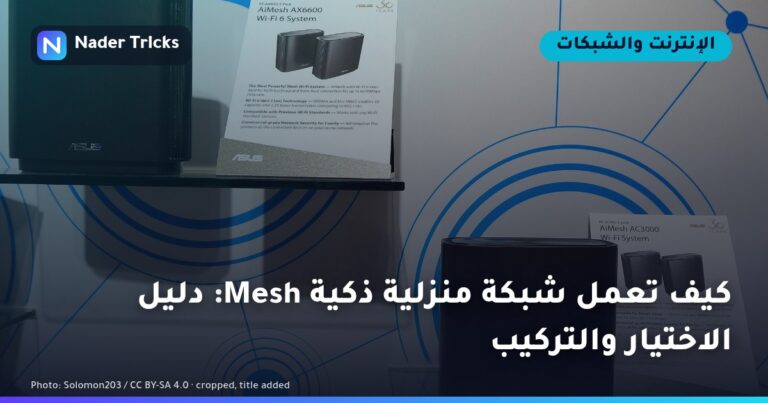
Mesh لا يعني بالضرورة أن الربط بين الوحدات لاسلكي. تدعم أنظمة معينة Ethernet Backhaul، فتربط العقد بكابل مع الاحتفاظ بإدارة النظام وخصائصه المدعومة. توضح وثائق Deco أن الربط السلكي يحرر المورد اللاسلكي الذي كان يستخدم للتواصل بين الوحدات، مع بقاء اتصال الهاتف نفسه لاسلكيا.
إذا تعذر تمديد الكابل وكانت الإشارة بين مواضع الوحدات جيدة، فقد يكون Mesh لاسلكيا مناسبا بعد اختبار الموقع. وإذا كان لديك كابل ونقطة واحدة ضعيفة، فقد تكفي نقطة وصول متوافقة. لا نقرر شراء نظام كامل أو عدد وحدات ثابتا قبل فحص المساحة والمنافذ والأجهزة والميزانية.
انتبه لاختلاف أسماء الأوضاع بين المنتجات. توضح TP-Link مثلا أن وحدة Deco الأساسية تحتاج كابل اتصال بالراوتر أو المودم، ولا تعمل كمقوي يستقبل Wi-Fi من أي راوتر موجود. لا تشتر منتجا على أساس كلمة AP أو Mesh وحدها من دون قراءة مسار الربط المدعوم.
3. راجع الكابل والمنافذ والطاقة قبل التثبيت
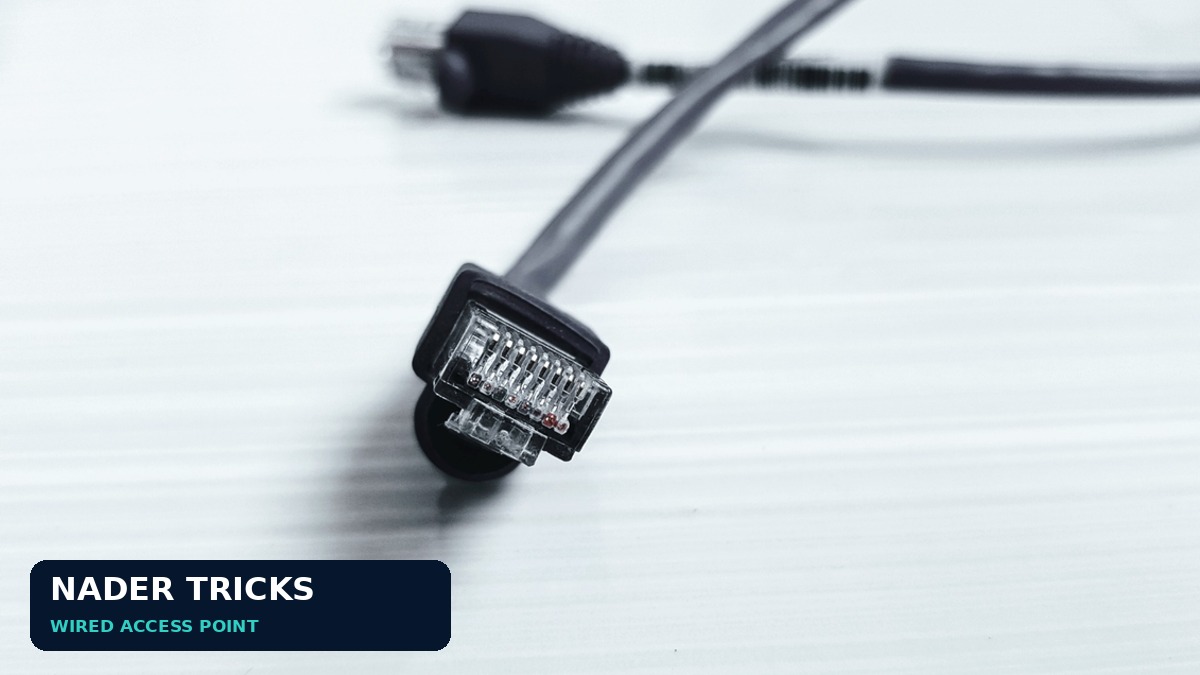
افحص منفذ Ethernet في نقطة الوصول والراوتر وأي Switch بينهما. وجود Wi-Fi سريع معلن لا يلغي عنق زجاجة منفذ بطيء أو كابل تالف. قارن سرعة الربط التي يتفاوض عليها الجهاز بالمواصفات، وجرّب كابلا سليما ومنفذا آخر عند هبوطها غير المتوقع.
لا يكفي أن يكون المقبس في الحائط على شكل RJ45؛ تحقق أنه موصل فعليا للشبكة وبطريقة صحيحة، لا هاتف أو مسار غير مكتمل. استعن بفني لتمديدات الطوابق أو المرور قرب الكهرباء أو خارج المبنى. لا تترك كابلا يشكل خطر تعثر على السلم أو تثبته بطريقة تضغطه وتتلفه.
إذا كانت نقطة الوصول تستخدم PoE، طابق معيار الطاقة والقدرة المطلوبة مع Switch أو Injector معتمد للموديل. ليست كل فتحة Ethernet مخرجا للطاقة، وليست كل أجهزة PoE متوافقة بالطريقة نفسها. توضح بيانات Cisco أن اختلاف مصدر الطاقة قد يعطل خصائص في بعض نقاط الوصول حتى لو اشتغل الجهاز.
احذر Passive PoE: تشرح TP-Link أنه قد يرسل الطاقة باستمرار من دون تفاوض، وأن توصيل جهد غير مناسب قد يتلف الجهاز. لا تستخدم محول طاقة مجهولا أو تنقل Injector من جهاز آخر لمجرد تشابه القابس. ارجع إلى الجهد والقطبية والمعيار والموديل المسموح في دليل الشركة.
قبل حفر أو شراء مكونات كثيرة، اختبر نقطة الوصول والكابل مؤقتا في وضع آمن قرب المكان المستهدف. افصل اختبار الربط السلكي عن اختبار تغطية Wi-Fi، حتى لا تنسب عيب الكابل إلى سقف البيت أو تشتري وحدة أخرى بلا حاجة.
4. اضبط وضع AP بحسب الموديل لا بوصفة موحدة
في شبكة منزلية بسيطة تريدها شبكة واحدة، يبقى الراوتر الأساسي مسؤولا عادة عن التوجيه وتوزيع العناوين، بينما تمرر نقطة الوصول الاتصال. توضح وثائق Deco أن وضع AP لا ينشئ شبكته الفرعية الخاصة ولا يعمل خادم DHCP، وأن الراوتر الأساسي يجب أن يظل موزعا للعناوين.
لا تشغل موزعين غير منسقين للعناوين داخل الشبكة المنزلية نفسها. وفي الوقت نفسه لا تغلق DHCP في الراوتر الأساسي لمجرد أن شرحا قال «عطل DHCP» وهو يقصد الجهاز الإضافي. احفظ الإعدادات قبل التغيير، وسجل عنوان الإدارة وطريقة الرجوع، فقد يتغير مكان الوصول للوحة.
استخدم وضع Access Point الرسمي إن كان الموديل يدعمه. تختلف وصلة LAN أو WAN التي تستخدم كمدخل في هذا الوضع بين المنتجات؛ اتبع رسم الموديل لا قاعدة «LAN دائما» أو «WAN دائما». وإذا لم يوفر الجهاز الوضع، فإعادة استخدامه يدويا تحتاج تخطيط عنوان الإدارة وخادم DHCP وتوثيق الشركة.
في Deco تختلف قواعد التوصيل بين Router Mode وAP Mode. تفرض وثائق Ethernet Backhaul أن تبقى الوحدات التابعة خلف LAN للوحدة الرئيسية في وضع الراوتر، مباشرة أو عبر Switch مناسب. أما وضع AP فيتيح ترتيبات أخرى مع الراوتر الأساسي. لا توصل كابلات إضافية بين المنافذ عشوائيا فتخلق حلقة شبكة.
افحص التطبيق بعد الربط: هل يذكر أن الوصلة Ethernet أم Wi-Fi؟ وجود كابل في المنفذ لا يثبت أن Backhaul يعمل به. وإذا لم يعمل، ابدأ بالكابل والمنفذ والتوصيل المباشر المؤقت وتوافق Switch. لا تعطل حماية الحلقات في شبكة تعمل أو تغير إعداداتها اعتمادا على مثال لموديل آخر.
قد تختفي خصائص مثل التحكم الأبوي أو حجز العناوين أو تحويل المنافذ من تطبيق الجهاز الإضافي بعد التحويل إلى AP. تذكر وثائق Deco هذا صراحة. حدد أين ستدار هذه الوظائف قبل التغيير، ولا تخلط وضع AP لجهاز إضافي بوضع Bridge في بوابة المزود الذي قد يؤثر في خدمات أخرى.
5. اختبر التغطية والتجوال والأمان بعد التركيب
ضع نقطة الوصول في موضع مفتوح يناسب منطقة الاستخدام، لا داخل خزانة معدنية أو خلف أجهزة كثيفة. اختبر أكثر من موضع قبل التثبيت النهائي، ثم أعد القياسات من الغرف نفسها بالجهاز نفسه. نجاح اختبار بجوار النقطة لا يثبت وصولها إلى طرف الدور كله.
يمكن استخدام اسم شبكة موحد وإعداد أمان متسق للشبكة نفسها وفق دليل النظام، وتوصي Apple بذلك لأجهزتها. لكن تطابق الاسم وكلمة المرور لا يحول أجهزة مستقلة إلى Mesh منسق، ولا يضمن مكالمة لا تنقطع عند صعود السلم.
توضح Apple أن جهاز العميل يقرر متى ينتقل إلى نقطة أخرى بناء على الإشارة وعوامل أخرى، وتساعد تقنيات مثل 802.11k و802.11v و802.11r عند دعمها وضبطها بشكل متوافق. لذلك اختبر الهاتف أو الكمبيوتر الذي تستخدمه فعليا أثناء المشي بمكالمة تجريبية، لا مجرد ظهور الاسم نفسه.
راجع القنوات والتداخل وفق توصيات النظام والبيئة. توصي Apple باختيار تلقائي للقناة، أو قنوات مختلفة للأجهزة القريبة عند الضبط اليدوي، وبعرض20MHz في2.4GHz لأجهزتها لتقليل مشكلات الاعتمادية في البيئات المزدحمة. هذه إرشادات توافق، وليست أمرا برفع عرض كل قناة أو فرض إعداد واحد في كل بلد.
استخدم WPA3 عند دعم الأجهزة أو وضعا انتقاليا مناسبا، وكلمة مرور قوية وتحديثات رسمية. لا تعد إلى شبكة مفتوحة أو WEP لإجبار جهاز قديم على الاتصال. اختبر شبكة الضيوف والعزل من جديد إذا كانت مهمة، لأن سلوكها وخصائصها قد يتغيران مع وضع التشغيل.
أخيرا راجع النتيجة في ساعة استخدام واقعية وبأكثر من جهاز، واحتفظ بالمخطط والإعدادات والقياسات. نجاح التغطية لا يعالج ازدحام خط الإنترنت أو استهلاك الباقة أو مشكلة خادم لعبة بعيدة. افصل هذه الطبقات كي تعرف متى تحتاج نقطة وصول ومتى تحتاج إصلاحا آخر.
أسئلة شائعة عن نقطة الوصول السلكية
هل أحتاج Mesh إذا كان عندي كابل للدور الثاني؟
ليس بالضرورة. قد تكفي نقطة وصول واحدة حسب المساحة والاستخدام، وقد يفيد نظام بإدارة موحدة وتجوال مدعوم عندما تحتاج عدة نقاط. اختبر الحاجة بدلا من اعتبار الاسم التجاري شرطا.
هل AP Mode يزيد سرعة الإنترنت؟
قد يحسن الوصول إلى السرعة المتاحة إذا كانت الوصلة اللاسلكية الضعيفة هي القيد، لكنه لا يرفع سرعة اشتراكك ولا يصلح كابل شبكة بطيئا أو منفذا محدودا.
هل أستطيع استخدام راوتر قديم؟
فقط بعد التأكد من دعمه وأمانه وتحديثاته ومنافذه وطريقة تشغيله كنقطة وصول. جهاز بلا تحديثات أو بتشفير قديم قد لا يستحق توفير ثمن جهاز مناسب، ولا نضمن توافق أي راوتر قديم.
الخلاصة: أثبت أن المشكلة داخل Wi-Fi، افحص الكابل والطاقة والمنافذ، اختر وضع التشغيل المدعوم، ثم اختبر التغطية والتجوال. نقطة الوصول السلكية تعالج رابطا محددا في الشبكة، وليست وعدا بسرعة قصوى في كل البيت.
أدلة مرتبطة
راجع دليل شبكة Mesh المنزلية للمقارنة العامة، وCGNAT وفتح البورتات لفهم الفرق بين طبقة توجيه محلية وشبكة المزود، والألياف الضوئية وADSL للفصل بين نوع الخط والتغطية الداخلية.