استخدام Google Drive بدون إنترنت: 5 خطوات لتجهيز ملفاتك
محتويات المقال
استخدام Google Drive بدون إنترنت يحتاج تجهيز الملفات قبل انقطاع الشبكة، وليس مجرد رؤيتها في مجلد على الكمبيوتر. تختلف خطوات مستندات Google في المتصفح عن ملفات PDF وOffice في تطبيق Drive للكمبيوتر، كما يختلف البث عن النسخ المتطابق في المساحة وطريقة الوصول.
آخر مراجعة: 25 نوفمبر 2026. يشرح الدليل خمس خطوات للاختيار والتنزيل والتحقق والمزامنة، دون تغيير حسابات القارئ أو الادعاء باختبار عملي على جهاز فعلي.
اختَر المسار الصحيح قبل تفعيل وضع بلا إنترنت
هناك فرق بين مستند Google يفتح في المتصفح، وملف PDF أو صورة أو مستند Office مخزن في Drive. وفرق آخر بين استخدام موقع Drive وتطبيق Drive للكمبيوتر. لا تعمم علامة موجودة في أحد المسارات على كل أنواع الملفات والأجهزة.
- Google Docs وSheets وSlides: استخدم الإتاحة بلا اتصال في المتصفح وفق إعدادات Google، حتى إذا كنت ترى اختصار الملف داخل مجلد Drive للكمبيوتر.
- PDF والصور وملفات Office العادية على ويندوز: يمكنك استخدام تطبيق Drive للكمبيوتر لتحديد الملفات المتدفقة التي تريد تنزيلها دون اتصال، مع وجود برنامج محلي مناسب لفتحها.
- الهاتف: له تطبيقه وإعداداته المستقلة. تجهيز الكمبيوتر لا يعني أن الملف جاهز دون اتصال على الهاتف أيضا.
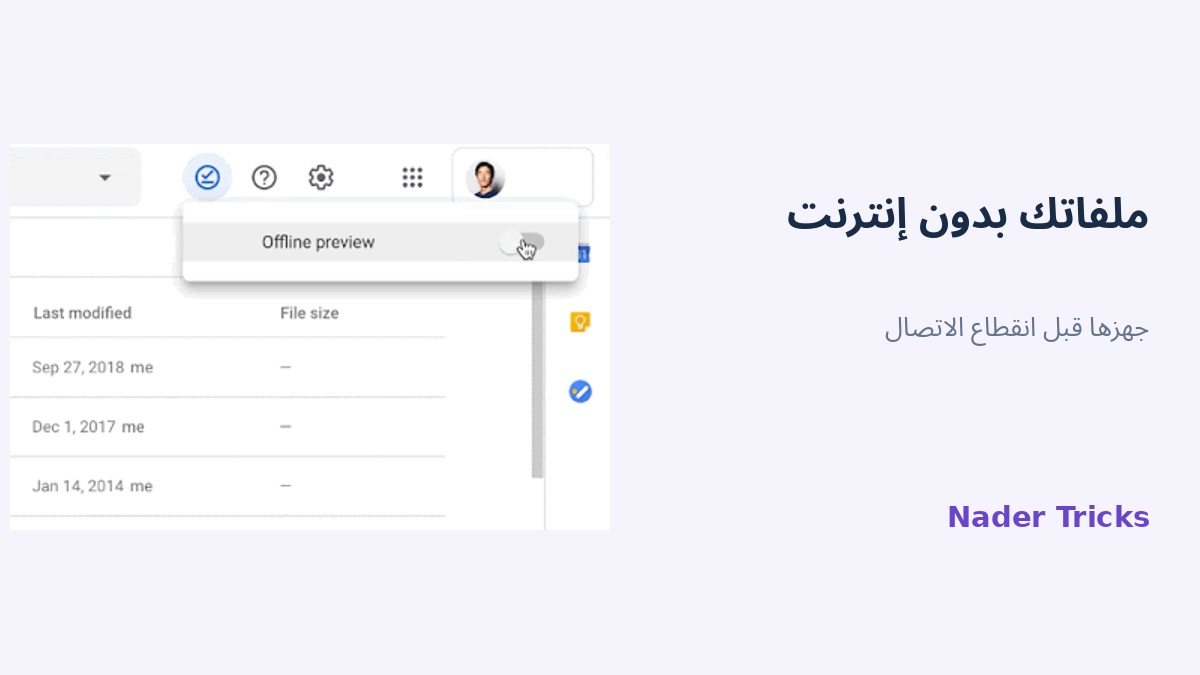
يركز هذا الدليل على الكمبيوتر، خصوصا ويندوز 11. لا نزعم تجربة انقطاع شبكة أو تعديل ملفات فعلية خلال إعداد المقال؛ راجعنا المصادر الرسمية، والصورة لقطة من صفحة المساعدة لا من حساب مستخدم أو ملفاته.
اختر على جهاز تملكه وتثق به، وليس كمبيوتر مكتبة أو جهازا مشتركا لمجرد أنه متصل الآن. الإتاحة بلا إنترنت تعني الاحتفاظ بمحتوى محلي، وهذا له أثر على الخصوصية والمساحة. لا تفعلها لمستندات العمل على جهاز شخصي إذا منعت سياسة المؤسسة ذلك.
1. جهز مستندات Google في Chrome أو Edge
قبل انقطاع الإنترنت، افتح Chrome أو Microsoft Edge على الكمبيوتر، وسجل الدخول بالحساب المقصود داخل الملف الشخصي الصحيح للمتصفح. توضح Google أن هذا المسار لا يعمل من التصفح الخاص أو المتخفي، ويحتاج مساحة كافية وإضافة Google Docs Offline مثبتة ومفعلة.
ادخل إلى إعدادات Drive من رمز الترس، ثم فعل خيار إنشاء ملفات المستندات وجداول البيانات والعروض الأخيرة وفتحها وتعديلها على الجهاز بلا إنترنت. قد يظهر باسم Offline أو بلا إنترنت، وتختلف الصياغة قليلا مع اللغة والواجهة.
ثبّت الإضافة من رابط Google الرسمي الذي يعرضه الدليل أو المتجر، ولا تقبل إضافة مشابهة بالاسم من إعلان أو ملف مضغوط. إذا كنت تستخدم Edge فقد يوجهك المسار إلى سوق Chrome الإلكتروني. لا تثبت كل إضافة تدعي أنها مطلوبة لتشغيل Drive.
لا تعتمد على حفظ بعض الملفات الأخيرة تلقائيا. حدد المستندات الضرورية يدويا من قائمة الملف أو بزر الماوس الأيمن واختر Make available offline أو الإتاحة بلا اتصال بالإنترنت. افتح المستند وانتظر حالته بجانب العنوان، حيث تعرض Google سببا إذا لم يكن جاهزا للتعديل بلا اتصال.
توثق Google أن الإتاحة غير المتصلة تعمل لحساب واحد فقط في كل ملف شخصي للمتصفح. إذا احتجت حسابا آخر استخدم ملفا شخصيا منفصلا مناسبا، لا تبدل الحساب داخل نفس السياق وتفترض أن الملفات الخاصة بالاثنين محفوظة. راجع صورة الحساب واسم الملف قبل كل تجهيز مهم.
2. جهز الملفات العادية من Drive للكمبيوتر
Drive للكمبيوتر تطبيق منفصل يتيح الوصول إلى ملفاتك من مستكشف الملفات على ويندوز. استخدم النسخة الرسمية وسجل الدخول إلى الحساب الصحيح. توثق Google حاليا أن نسخته المكتبية ليست متاحة للينكس؛ لا تتبع شرح ويندوز حرفيا على نظام آخر أو تنزل نسخة تدعي أنها رسمية دون تحقق.
إذا كنت تستخدم Stream files أو بث الملفات، افتح مستكشف الملفات ثم مجلد Google Drive، وحدد ملف PDF أو صورة أو ملف Office تريد استخدامه دون إنترنت. انقر بزر الماوس الأيمن ثم Offline Access ثم Available offline بحسب الواجهة. انتظر التنزيل وعلامة الاختيار الخضراء.
تحديد مجلد يجعله يستهلك مساحة بحسب محتواه، وتذكر Google أن العناصر الجديدة المضافة إليه تصبح متاحة دون اتصال أيضا. لذلك ابدأ بمجلد اجتماع صغير أو ملفات محددة، لا أرشيف سنوات بالكامل على قرص أوشك على الامتلاء.
مع البث يجب أن يكون تطبيق Drive للكمبيوتر قيد التشغيل حتى تتمكن من الوصول إلى الملفات، بما فيها المتاحة دون إنترنت وفق التوثيق. تنزيل المحتوى لا يعني أن القرص الافتراضي سيظل يعمل بعد إغلاق التطبيق. اترك هذا الفرق واضحا في اختبارك قبل السفر.
أما مستندات Google الأصلية فارجع إلى مسار المتصفح السابق لتجهيزها. ظهور ملف باسم المستند داخل المستكشف لا يعني أنه نسخة DOCX كاملة محلية يمكن تحريرها بأي برنامج. ولا تضمن علامة تنزيل ملف عادي أن لديك برنامجا مناسبا أو ترخيصا يعمل دون اتصال لفتحه.
3. افهم الفرق بين Stream وMirror
في البث Stream تبقى الملفات أساسا في السحابة، وتستخدم مساحة محلية عند الفتح أو الإتاحة غير المتصلة أو التخزين المؤقت للملفات المستخدمة. هذا يناسب تقليل استهلاك القرص، لكنه يحتاج اختيارا واعيا لما ستستخدمه بلا شبكة.
في النسخ المتطابق Mirror يحتفظ My Drive بنسخة كاملة على الجهاز والسحابة. تكون الملفات المحلية متاحة حتى دون تشغيل التطبيق، لكن التنزيل يستهلك مساحة فعلية. لا يغير ذلك حصة التخزين في حساب Google، ولا يخلق سعة مجانية إضافية في السحابة.
يمكن اختيار البث أو النسخ المتطابق لملفات My Drive من تفضيلات التطبيق، داخل Folders from Drive وخيارات مزامنة My Drive. أما Shared drives فتوضح Google أنها تبث فقط. لا تعد القارئ بأنه يستطيع نسخ كل أنواع المواقع والحسابات بالطريقة نفسها.
لا تغير النمط لمجرد الاستعداد لملف أو اثنين؛ قد يكفي تثبيتهما دون اتصال. التبديل إلى Mirror ينزل My Drive إلى المجلد الذي تختاره، وقد يتعامل مع ملفات موجودة فيه بالرفع أو الاحتفاظ بنسختين إذا اختلف المحتوى. اقرأ التعليمات قبل اختيار مجلد عمل ممتلئ.
والعودة من Mirror إلى Stream تغير موقع الملفات وتحتاج التأكد من اكتمال المزامنة. لا يقدم هذا الدليل خطوة حذف المجلد القديم كاختصار؛ الحذف أو النقل قبل التحقق قد يفقد بيانات لم تصل للسحابة. احتفظ بنسخة مستقلة وافهم الحالة الحالية أولا.
4. اختبر الجاهزية قبل مغادرة الشبكة
جهز ملفا تعليميا غير حساس لاختبار الفكرة أولا. بعد انتهاء الإتاحة والتنزيل، افتحه في المسار الذي ستستخدمه فعليا: المستند في المتصفح المناسب، أو الملف العادي من تطبيقه المحلي. راجع مؤشر الجاهزية، ولا تختبر على النسخة الوحيدة من ملف مهم.
يمكنك بعد حفظ الأعمال وإكمال المزامنة تجربة فصل الشبكة مؤقتا على جهازك ثم فتح الملف التعليمي وإجراء تعديل بسيط واضح. أعد الاتصال وتحقق من وصول التعديل، قبل الاعتماد على الطريقة لملفات الاجتماع أو السفر. هذا اقتراح اختبار للقارئ، وليس ادعاء بأننا نفذناه على جهاز فعلي.
جهز المرفقات والوسائط المرتبطة أيضا. عرض تقديمي قد يحتاج مقطع فيديو أو خطا أو رابطا خارجيا لا يتوفر بمجرد حفظ المستند. لا تخلط إمكانية تعديل النص دون اتصال مع إمكانية تشغيل كل مصدر خارجي داخل الملف.
إذا كنت على باقة محدودة، راجع أحجام الملفات قبل تنزيل مجلدات كبيرة. وضع بلا إنترنت لا يلغي استهلاك البيانات أثناء التنزيل أو رفع التغييرات لاحقا، ولا يجعل الفيديوهات الكبيرة خفيفة على القرص. اختر ما تحتاجه، ثم تحقق من المساحة والجاهزية بدلا من وعد عام أن كل Drive أصبح بلا نت.
5. أعد الاتصال وتحقق من المزامنة قبل الإغلاق
توضح Google أن التغييرات التي تجريها بلا إنترنت تطبق عندما تعود للشبكة، ويمكن مراجعة التعديلات من سجل الإصدارات في المستندات. قبل إغلاق الجهاز أو تبديل الحساب، انتظر وصول التغييرات فعليا ولا تكتف بأن الاتصال عاد في شريط المهام.
إذا عدل أكثر من شخص نفس العمل أثناء غيابك، راجع النتيجة بعد المزامنة. لا تفترض أن النسخة التي تراها محليا هي دائما آخر قرار للفريق. احتفظ بملاحظات ما غيرته وتحقق من الأجزاء المهمة، خصوصا إذا عادت الشبكة متقطعة أو ظهرت رسالة تعذر مزامنة.
لا تفصل حساب Drive للكمبيوتر بهدف توفير مساحة قبل التأكد من وصول أحدث ملفاتك للسحابة. تنبه Google إلى أن فصل الحساب يزيل الملفات المتدفقة المتاحة دون اتصال، بينما تبقى الملفات ذات النسخ المتطابق. هذا مختلف عن مجرد إغلاق النافذة أو تغيير اختيار ملف واحد.
المزامنة ليست نسخة احتياطية مستقلة. تغييرات الملف في وضع البث أو النسخ المتطابق تنعكس على المواقع المرتبطة عند المزامنة. احتفظ بخطة نسخ مناسبة للمهم، ولا تختبر سلوك الحذف على ملفات العمل لتعرف هل ستبقى بالسحابة.
إذا لم يعمل Google Drive بدون إنترنت
أستخدم Firefox أو التصفح المتخفي
مسار تحرير Docs وSheets وSlides بلا اتصال في هذا الدليل يتطلب Chrome أو Edge وإضافة Google Docs Offline، وليس مجرد متصفح يستطيع فتح موقع Drive أثناء الاتصال.
الملف ظاهر لكنه لا يفتح
قد يكون الاسم أو الاختصار ظاهرا دون تنزيل المحتوى، أو يكون تطبيق Drive غير مشغل في وضع البث، أو لا يوجد برنامج محلي مناسب للملف العادي. راجع نوع الملف ومساره والحالة بدلا من تكرار الضغط أو حذف الذاكرة المؤقتة.
مستخدم آخر فعل الوضع بلا إنترنت
راجع حساب الملف الشخصي للمتصفح. توثق Google حسابا واحدا لكل ملف شخصي لهذه الميزة؛ لا تمح بيانات المتصفح قبل التأكد من مزامنة عملك، فقد تعتمد على بيانات محلية لم تصل بعد.
حساب العمل لا يعرض الاختيار
قد تتحكم المؤسسة في الإتاحة غير المتصلة والتطبيقات. اطلب من المسؤول مراجعة السياسة، ولا تستخدم حسابا شخصيا أو أداة خارجية لنقل مستندات العمل لتجاوز المنع.
هل يعمل هذا على الهاتف تلقائيا؟
لا. تجهيز المتصفح أو تطبيق الكمبيوتر لا يثبت تنزيل الملف على Android أو iPhone. جهز الهاتف من تطبيقاته وبحسب دليل نظامه إذا كان هو الجهاز الذي ستستخدمه.
أدلة مرتبطة
لفهم النسخ المستقلة راجع دليل النسخ الاحتياطي لويندوز. وإذا كنت تستخدم خدمة Microsoft بدلا من Google فاقرأ توفير مساحة OneDrive والاحتفاظ بالملفات دون إنترنت، ولا تخلط بين قوائم الخدمتين.
المصادر
- استخدام ملفات Drive بلا إنترنت، Google Drive Help
- البث والنسخ المتطابق في Drive للكمبيوتر، Google
- مستندات وجداول وعروض Google بلا إنترنت، الدليل العربي
- متطلبات الأنظمة والمتصفحات، Google
- استخدام Drive للكمبيوتر وحدود المساحة، Google
- إعلان الإتاحة غير المتصلة لأنواع الملفات، Google Workspace Updates، 2021