حل مشكلة فشل تشغيل خدمة في لينكس: شرح systemctl وjournalctl
حل مشكلة فشل تشغيل خدمة في لينكس لا يبدأ بتكرار restart أو إعادة تثبيت البرنامج. رسالة Job for example.service failed تخبرك أن محاولة التشغيل فشلت، لكنها لا تحدد السبب. للوصول إليه، اقرأ حالة الوحدة باستخدام systemctl، ثم سجلات الخدمة نفسها باستخدام journalctl في الوقت الذي وقع فيه الخطأ.
هذا الدليل للأنظمة التي تستخدم systemd، مثل كثير من تثبيتات أوبونتو وديبيان وتوزيعات الخوادم. الأسماء والمسارات في الأمثلة افتراضية؛ استبدل example.service بالاسم الحقيقي. ابدأ بأوامر القراءة فقط، ولا تعد تشغيل قاعدة بيانات أو شبكة أو خدمة SSH على خادم عمل قبل معرفة تأثير الانقطاع وطريقة الرجوع.
قبل حل مشكلة فشل تشغيل خدمة في لينكس
حدد أين تعمل: جهاز شخصي، خادم عبر SSH، حاوية، أم خدمة تخص جلسة المستخدم؟ ظهور أمر systemctl في النظام لا يعني أن systemd يدير تلك البيئة فعليا. إذا ظهرت رسالة تفيد بأن النظام لم يقلع باستخدام systemd أو تعذر الاتصال بمدير الخدمات، راجع طريقة تشغيل البيئة أولا، لا تحاول علاج ذلك بتغيير صلاحيات مجلدات النظام.
ps -p 1 -o comm=
systemctl --version
systemctl --failed --type=service --no-pager
يعرض الأمر الأخير الخدمات المحملة التي دخلت حالة failed، وليس قائمة بكل البرامج المعطلة أو كل ما هو مثبت. لاحظ أيضا أن خدمة متوقفة عمدا قد تكون inactive دون أن تكون فاشلة. احفظ اسم الوحدة كاملا، خصوصا الوحدات ذات المثيل مثل worker@client.service، حتى لا تفحص خدمة أخرى تحمل اسما مشابها.
شرح systemctl status: اقرأ الحالة قبل آخر سطر
systemctl status example.service --no-pager --fullتوضح وثيقة systemctl الرسمية أن status يعرض حالة التشغيل الحالية أو أحدث محاولة محفوظة مع أسطر حديثة من السجل. الخيار –full يمنع اختصار الأسطر، و–no-pager يعرضها مباشرة. لا تعتبر هذا بديلا عن سجل الفترة التي حدث فيها العطل؛ فقد تكون الرسالة المهمة أقدم من الأسطر الظاهرة.
- Loaded: هل عثر النظام على تعريف الوحدة؟ not-found يدعوك لفحص الاسم والتثبيت، وbad-setting يشير إلى مشكلة في إعداد أساسي. أما masked فهي حالة منع مقصودة محتملة، وليست دعوة تلقائية لإزالة المنع.
- Active: فرق بين active وinactive وfailed. القيمة بين القوسين تضيف تفاصيل تتغير حسب نوع الوحدة؛ ليست كل خدمة ناجحة عملية دائمة تعمل في الخلفية.
- Process وResult: احفظ أمر التشغيل ونتيجة الخروج أو انتهاء المهلة. رمز خروج البرنامج لا يفسر نفسه دائما، وقد يحتاج مرجع البرنامج الذي تشغله.
حالة enabled تخص ربط الوحدة بآليات التفعيل، ولا تثبت أنها تعمل الآن. وبالمثل disabled لا تمنع بالضرورة تشغيلها يدويا. لهذا لا تستخدم enable باعتباره إصلاحا لكل failed، ولا تفترض أن نجاح التفعيل يعني نجاح بدء التطبيق.
أوامر journalctl لمعرفة سبب توقف الخدمة
ضيّق البحث إلى الوحدة والإقلاع الحالي، واعرض عددا محدودا من الرسائل بدلا من آلاف أسطر النظام:
journalctl -u example.service -b -n 80 --no-pager
journalctl -u example.service --since "-30 min" --no-pager
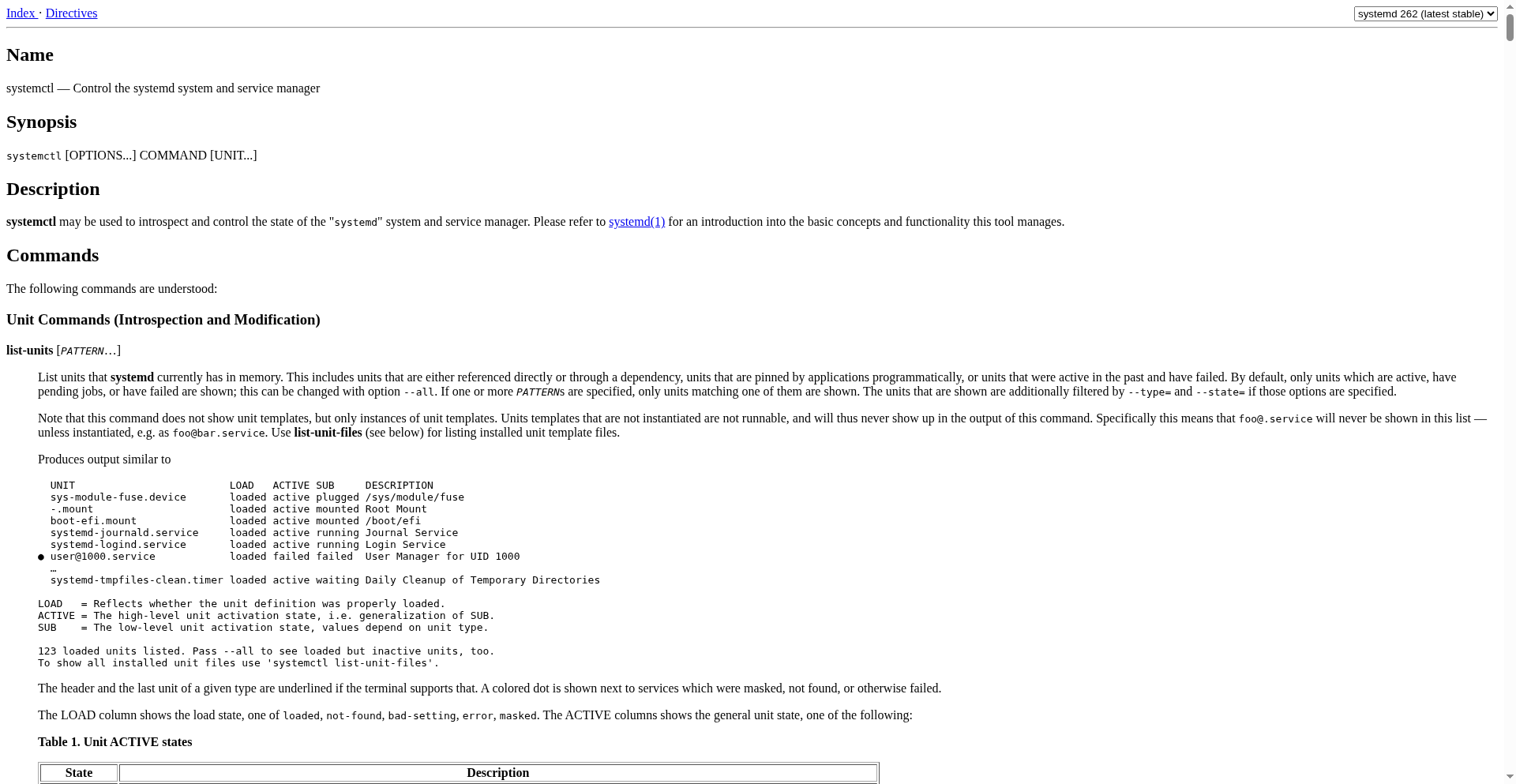
حسب مرجع journalctl، يحدد -u الوحدة، و-b الإقلاع، و-n عدد الأسطر الأخيرة. المثال الثاني يبحث في آخر نصف ساعة من السجلات المتاحة دون حصره في الإقلاع الحالي. اختر نافذة زمنية تناسب وقت المحاولة، واقرأ الرسائل السابقة للفشل مباشرة، لا رسالة الملخص وحدها.
ابحث عن دليل محدد: ملف إعدادات لا يمر تحليله، مسار ملف غير موجود، إذن وصول مرفوض، منفذ مستخدم، أو اعتماد فشل قبله. عبارة Failed to start وحدها ليست تشخيصا. يشرح دليل التشخيص لدى systemd أن مخرجات الخدمات لا تظهر بالضرورة في طرفيتك، وأن السجل يحتفظ برسائل التشغيل ونتائج الخروج.
إذا ظهرت رسالة بأن السجلات غير متاحة لحسابك، فغياب النتائج لا يثبت غياب الخطأ. بعض سجلات النظام تحتاج صلاحيات إضافية. على جهاز تديره ومسموح لك بإدارته، يمكن استخدام sudo مع أمر القراءة نفسه، أو طلب المقطع من المسؤول. لا تضف حسابك لمجموعات إدارية لمجرد قراءة رسالة واحدة، ولا تنشر كامل سجل الخادم على الإنترنت.
الخدمة تعمل يدويا ولا تعمل مع systemd
بيئة الطرفية ليست بيئة الخدمة. قد يختلف حساب التنفيذ، ومجلد العمل، والمسار المطلق للبرنامج، ومتغيرات البيئة، ومكان ملفات الإعداد. اعرض تعريف الوحدة والملفات الإضافية قبل افتراض أن الحل تشغيلها بحساب root:
systemctl cat example.serviceراجع ExecStart وUser وWorkingDirectory وأي ملفات بيئة مستخدمة. يوضح مرجع بيئة تنفيذ الخدمات خيارات الهوية والمسارات والبيئة والقيود. لا تنسخ محتوى Environment أو ملفات الأسرار إلى سؤال عام، ولا تلغ قيود الحماية كلها كي ينجح التشغيل. إذا كان السجل يشير إلى وصول مرفوض، ارجع إلى تشخيص Permission denied دون chmod 777 ثم افحص هوية الخدمة بالذات.
خدمات المستخدم ليست خدمات النظام
إذا ثبت أن الوحدة تخص حسابك، استخدم مدير المستخدم نفسه في الأمرين، من جلستك المعتادة دون sudo:
systemctl --user status example.service --no-pager --full
journalctl --user -u example.service -b -n 80 --no-pager
لا تنتقل بين –user ومدير النظام عشوائيا؛ قد تفحص اسمين متماثلين في نطاقين مختلفين. كما أن توفر سجل المستخدم يتأثر بإعداد التخزين، لذلك قد تحتاج مسؤول النظام إذا لم تكن السجلات محفوظة أو متاحة.
بعد تعديل ملف الخدمة: daemon-reload أم restart؟
إذا أصلحت ملف تعريف الوحدة نفسه، افحصه أولا. هذا مثال لمسار افتراضي، وليس طلبا لإنشاء ملف بهذا الاسم:
systemd-analyze verify /etc/systemd/system/example.serviceيفحص systemd-analyze verify أخطاء مثل توجيهات غير معروفة واعتمادات أو أوامر تشغيل غير موجودة. اقرأ التحذيرات نفسها، ولا تكتف برقم الخروج؛ الفحص لا يشغّل التطبيق ولا يثبت صحة إعداداته الداخلية. اختبرنا هنا فحص ملف oneshot مؤقت بأمر /usr/bin/true فقط، دون تشغيل خدمة حية؛ لم نختبر إصلاح خدمة معطلة على خادم فعلي.
بعد أخذ نسخة من الإعداد القديم ومراجعة التغيير، يعيد daemon-reload تحميل تعريفات الوحدات، لكنه لا يعيد تشغيل التطبيق. أما reload فيطلب من الخدمة إعادة قراءة إعدادها إذا كانت تدعمه، وrestart يوقف الخدمة ويبدأها، وقد يقطع المستخدمين المتصلين. لخدمة تجريبية أو ضمن نافذة صيانة معتمدة:
sudo systemctl daemon-reload
sudo systemctl restart example.service
systemctl status example.service --no-pager --full
لا تحتاج daemon-reload لمجرد كل تغيير في ملف إعداد خاص بالتطبيق؛ اتبع طريقة إعادة القراءة التي يوثقها التطبيق. وإذا استخدمت systemctl edit فله سلوك تحميل موثق، فلا تضف خطوات عمياء. راجع سجلات المحاولة الجديدة واختبر الوظيفة الفعلية، مثل استجابة التطبيق، لأن active وحدها لا تضمن سلامة كل وظيفة.
هل reset-failed يصلح Start request repeated too quickly؟
توضح وثيقة systemctl أن reset-failed يعيد ضبط حالة الفشل وعدّاد حدود بدء التشغيل، ولا يصلح السبب الذي أدى إليه. احتفظ بالسجلات، وعالج السبب أولا. إذا احتجت بعد الإصلاح إلى السماح بمحاولة جديدة لوحدة محددة:
sudo systemctl reset-failed example.service
sudo systemctl start example.service
لا تكرر هذين الأمرين في حلقة، ولا ترفع حدود المحاولات لتخفي خطأ إعداد مستمرا. راجع أيضا سياسة Restart في مرجع وحدات الخدمة إذا كانت العملية تعود ثم تنهار باستمرار.
أسئلة شائعة قبل مشاركة سجل الخطأ
كيف أقرأ سجل الإقلاع السابق؟
journalctl --list-boots
journalctl -u example.service -b -1 -n 100 --no-pager
اعرض الإقلاعات المتاحة أولا. -b -1 يعني الإقلاع السابق المحفوظ، لكن عدم وجوده قد يعني أن السجل لم يُحتفظ به، لا أن الخدمة كانت سليمة. لا تفعل تخزينا دائما أو تمسح السجلات دون تقدير المساحة وسياسة الخصوصية.
ما المعلومات المفيدة لطلب المساعدة؟
اسم التوزيعة، ونوع البيئة، واسم الوحدة، ووقت المشكلة مع المنطقة الزمنية، وحالة status، ومقطع السجل الضيق، وآخر تغيير سبقها. أخف رموز API وكلمات المرور وسلاسل اتصال قواعد البيانات وعناوين العملاء. لا ترسل ملف بيئة كامل أو مفاتيح خاصة.
الخلاصة: حدد نطاق الخدمة، واقرأ status ثم journalctl للوحدة والفترة الصحيحتين. أصلح الدليل المحدد، وافحص التعريف عند تغييره، ثم أعد التشغيل مرة محسوبة وتحقق من عمل التطبيق. إعادة التشغيل وسيلة لتطبيق إصلاح، وليست تشخيصا بحد ذاتها.